
🎧 Listen to this article: हिंदी · English · தமிழ்
🌍 Read this in your language: हिंदी · தமிழ் · తెలుగు · ಕನ್ನಡ · മലയാളം · ଓଡ଼ିଆ · 日本語 · 中文
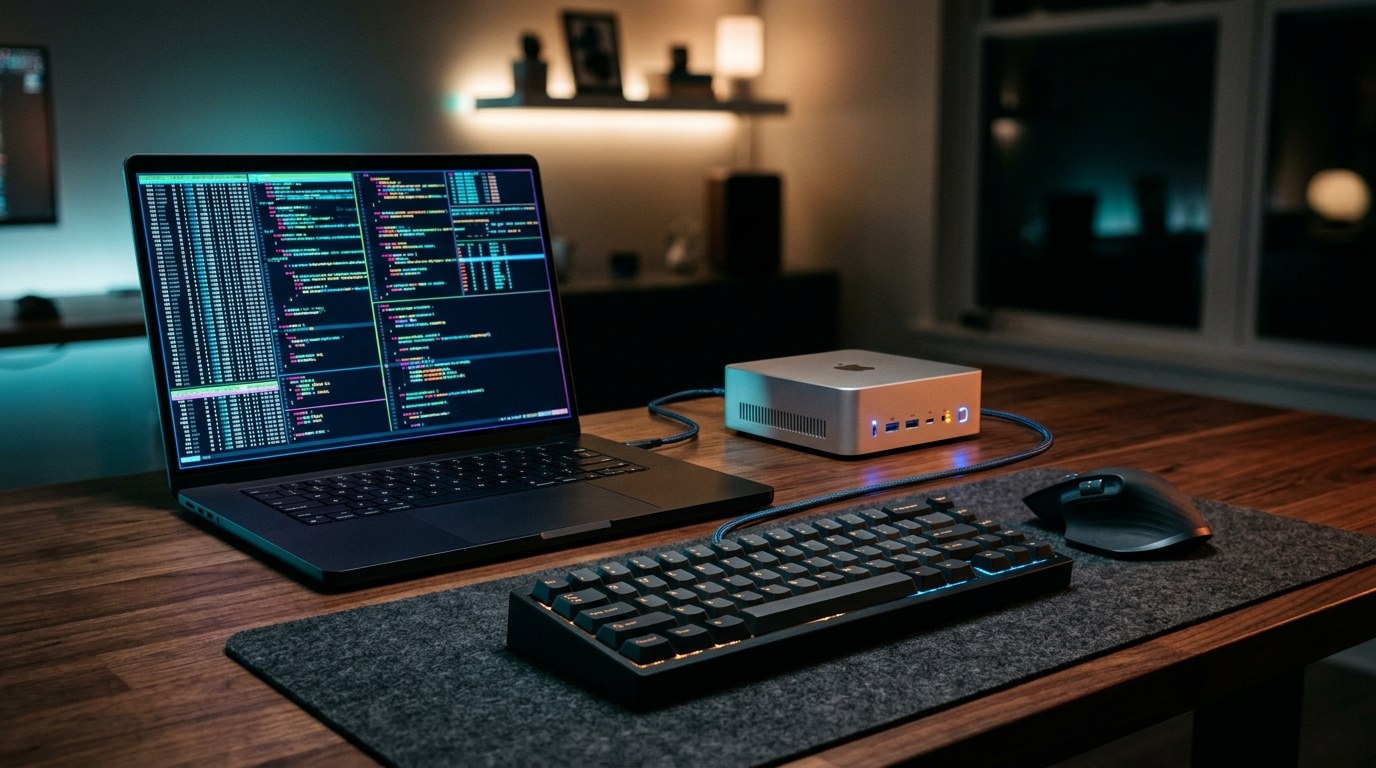
ఈరోజు అక్టోబర్ 13, 2026, చాలా రోజులుగా సగంలో ఆగిపోయిన ఒక చిన్న ప్రాజెక్ట్ను నేను ఎట్టకేలకు పూర్తి చేశాను: రెండు కంప్యూటర్ల కోసం ఒకే కీబోర్డ్ మరియు మౌస్ను ఉపయోగించడం. ఒకటి Linux ల్యాప్టాప్. మరొకటి మానిటర్ లేకుండా ఒక మూలన ఉండే Mac mini, దీనిని సాధారణంగా నేను కేవలం SSH ద్వారా మాత్రమే యాక్సెస్ చేస్తాను. ఈ పనికి ఉపయోగపడే సాధనం Deskflow, ఇది ఒక కంప్యూటర్ యొక్క కీబోర్డ్ మరియు మౌస్ నెట్వర్క్ ద్వారా ఇతర కంప్యూటర్లను నియంత్రించేందుకు వీలు కల్పించే ఒక ఉచిత, ఓపెన్-సోర్స్ ప్రోగ్రామ్.
ఆలోచన సరళమైనదే. కానీ వాస్తవంలో దాదాపు డజను దాగి ఉన్న దశలు ఉన్నాయి. వాటిని రాసి ఉంచడానికి ఇది సరైన సమయం, ఎందుకంటే ఇప్పుడు Linux మరియు macOS రెండూ గతంలో కంటే ఎక్కువ పర్మిషన్లను అడుగుతున్నాయి, అలాగే ఎర్రర్ మెసేజ్లు ఎల్లప్పుడూ అసలు కారణాన్ని సూచించవు. నేను వివరంగా చెబుతూ, ప్రతి పదం మొదటిసారి కనిపించినప్పుడు దాని గురించి వివరిస్తాను. నాకు వచ్చిన అసలైన ఎర్రర్ మెసేజ్లను కూడా నేను చూపిస్తాను, తద్వారా మీకు ఏదైనా ఎర్రర్ కనిపిస్తే, మీరు దాని కోసం శోధించి ఈ పేజీని కనుగొనవచ్చు.
మీరు ఏమి నేర్చుకుంటారు
చివరికి మీరు వీటిని ఎలా చేయాలో తెలుసుకుంటారు:
- సర్వర్ మరియు క్లయింట్లను ఎంచుకోవడం, మరియు ఆ ఎంపిక ఎందుకు ముఖ్యమో తెలుసుకోవడం;
- కర్సర్ సరైన దిశలో అంచును దాటేలా స్క్రీన్ లేఅవుట్ను గీయడం;
- కనెక్షన్ను ఎన్క్రిప్ట్ చేయడానికి Deskflow ఉపయోగించే TLS సర్టిఫికెట్లను సృష్టించడం మరియు వాటిని విశ్వసించడం;
- SSH ద్వారా ఇవ్వలేని macOS పర్మిషన్లను మంజూరు చేయడం;
- మీ హోమ్ నెట్వర్క్ కోసం మాత్రమే Linux ఫైర్వాల్ను తెరవడం, మరేదానికీ కాదు;
- Mac లాగిన్ అయినప్పుడు క్లయింట్ను ఆటోమేటిక్గా ప్రారంభించడం;
- రెండు సాధారణ వైఫల్య రకాల్లో మీకు ఏది వచ్చిందో గుర్తించడం: కనెక్షన్ సమస్యా లేదా పర్మిషన్ సమస్యా అని.
సరళమైన మాటల్లో Deskflow ఎలా పనిచేస్తుంది
Deskflow కు రెండు పాత్రలు ఉన్నాయి.
ఈ సర్వర్ అనేది నిజమైన కీబోర్డ్ మరియు మౌస్ ప్లగ్ చేయబడిన కంప్యూటర్. ఇది ప్రతి కీ ప్రెస్ను మరియు ప్రతి మౌస్ కదలికను రీడ్ చేస్తుంది.
ఈ క్లయింట్ అనేది మీరు సర్వర్ నుండి నియంత్రించాలనుకుంటున్న కంప్యూటర్. క్లయింట్లోని ఒక చిన్న బ్యాక్గ్రౌండ్ ప్రోగ్రామ్ నెట్వర్క్ ద్వారా, TCP పోర్ట్ 24800 పై సర్వర్కు కనెక్ట్ అవుతుంది మరియు సూచనల కోసం వేచి ఉంటుంది.
మీరు ప్రతి స్క్రీన్ ఎక్కడ ఉందో చూపే ఒక చిన్న మ్యాప్ను కూడా గీస్తారు. నా విషయంలో Mac ల్యాప్టాప్కు కుడి వైపున ఉంది. పాయింటర్ ల్యాప్టాప్ స్క్రీన్పై ఉన్నంత వరకు, ప్రతిదీ సాధారణంగానే పనిచేస్తుంది. పాయింటర్ ల్యాప్టాప్ స్క్రీన్ కుడి అంచుకు చేరుకున్నప్పుడు, సర్వర్ ల్యాప్టాప్ ప్రోగ్రామ్లకు ఈవెంట్లను పంపడం ఆపి, వాటిని Mac కు పంపడం ప్రారంభిస్తుంది. అప్పుడు Mac లోని క్లయింట్ ఆ ఈవెంట్లను నేరుగా స్థానికంగా అమలు చేస్తుంది, సరిగ్గా Mac కు కీబోర్డ్ మరియు మౌస్ ప్లగ్ చేయబడినట్లుగా. పాయింటర్ను Mac యొక్క ఎడమ అంచు దాటి జరిపితే, కంట్రోల్ తిరిగి ల్యాప్టాప్కు వస్తుంది.
Deskflow చేయని మూడు విషయాలు, కాబట్టి మీరు వాటిని ఆశించవద్దు:
- ఇది మీకు అవతలి కంప్యూటర్ స్క్రీన్ను చూపించదు. Mac కు మానిటర్ లేకపోతే, పాయింటర్ ఇప్పటికీ కేవలం సాఫ్ట్వేర్లో మాత్రమే ఉండే స్క్రీన్పైకి కదులుతుంది. అక్కడ మీరు ఏమి చేస్తున్నారో చూడటానికి మీకు మానిటర్ లేదా స్క్రీన్ షేరింగ్ టూల్ అవసరం.
- ఇది డ్రాగ్ అండ్ డ్రాప్ ద్వారా ఫైళ్ళను తరలించదు. ఇది పాయింటర్, కీబోర్డ్ మరియు క్లిప్బోర్డ్లను మాత్రమే షేర్ చేస్తుంది, అంతే.
- ఇది మిమ్మల్ని లాగిన్ చేయదు. క్లయింట్ ప్రోగ్రామ్ రన్ అవుతూ ఉండాలి, మరియు డిస్క్ ఎన్క్రిప్షన్ ఉన్న Mac లో మొదట ఎవరైనా లాగిన్ అవ్వాలి.
నేను దేనితో ప్రారంభించాను
- సర్వర్గా రెండు మానిటర్లతో, Wayland పై GNOME డెస్క్టాప్ను రన్ చేస్తున్న ఒక Linux ల్యాప్టాప్. నేను దీనిని పిలిచే పేరు
laptop. - క్లయింట్గా FileVault (డిస్క్ ఎన్క్రిప్షన్) ఆన్ చేయబడిన, ఇటీవలి macOS రన్ చేస్తున్న ఒక Mac mini. నేను దీనిని పిలిచే పేరు
macmini. దీనికి ఎటువంటి మానిటర్ లేదు మరియు నేను సాధారణంగా దీనిని కేవలం SSH ద్వారా మాత్రమే ఉపయోగిస్తాను, కాబట్టి key-only SSH లాగిన్లు ఇప్పటికే సెటప్ చేయబడి ఉన్నాయి. - రెండింటిలోనూ Deskflow 1.27.0 ఇప్పటికే ఇన్స్టాల్ చేయబడింది. Linux లో ఇది ఒక
.debప్యాకేజీ నుండి వచ్చింది, మరియు Mac లో ఇది Applications ఫోల్డర్లోని సాధారణ అప్లికేషన్. - రెండు మెషీన్లు ఒకే హోమ్ నెట్వర్క్లో ఉన్నాయి, అలాగే ప్రతి మెషీన్కు మారని స్థిరమైన చిరునామాను అందించే ప్రైవేట్ నెట్వర్క్ అయిన Tailscale లో కూడా ఉన్నాయి.
- USB హబ్ ద్వారా ల్యాప్టాప్కు కనెక్ట్ చేయబడిన కీబోర్డ్ మరియు మౌస్.
నేను అంతటా ప్లేస్హోల్డర్ చిరునామాలను ఉపయోగిస్తాను. 192.0.2.10 అనేది హోమ్ నెట్వర్క్లోని ల్యాప్టాప్, మరియు 100.64.0.10 అనేది Tailscale లోని ల్యాప్టాప్. Mac యొక్క స్వంత చిరునామా, 192.0.2.20, ఎక్కడా టైప్ చేయవలసిన అవసరం లేదు. వీటిని మీ స్వంత వాటితో భర్తీ చేయండి.
మీరు ప్రారంభించడానికి ముందు: మీ హార్డ్వేర్ గురించి తెలుసుకోండి
ప్రారంభంలో ల్యాప్టాప్కు అసలు ఏ కీబోర్డ్ మరియు మౌస్ ఉన్నాయో తెలుసుకోవడానికి నేను కొన్ని నిమిషాలు కేటాయించాను, ఎందుకంటే ఫిజికల్ డివైజ్లు ల్యాప్టాప్కే ఉన్నాయని, Mac కు కాదని నేను ఖచ్చితంగా తెలుసుకోవాలనుకున్నాను. ఎటువంటి అదనపు సాఫ్ట్వేర్ లేకుండానే Linux మీకు ఈ సమాచారాన్ని చెప్పగలదు.
USB పరికరాలను జాబితా చేయండి:
lsusb
lsusb -t
రెండవ కమాండ్ ఒక ట్రీని ప్రింట్ చేస్తుంది, ఇది ఏ హబ్ వెనుక ఏ డివైజ్ ఉందో చూపిస్తుంది. నా విషయంలో రెండు వైర్లెస్ రిసీవర్లు (వైర్లెస్ మౌస్లు మరియు కీబోర్డ్లు ఉపయోగించే చిన్న USB డాంగిల్స్) ఒకే USB హబ్కు ప్లగ్ చేయబడి ఉన్నాయి, అది ల్యాప్టాప్కు కనెక్ట్ చేయబడింది.
Bluetooth పరికరాలను జాబితా చేయండి మరియు వాటి వివరాలను చదవండి:
bluetoothctl devices
bluetoothctl info AA:BB:CC:DD:EE:FF
bluetoothctl info ఒక డివైజ్ పెయిర్ అయిందా, trusted చేయబడిందా మరియు ప్రస్తుతం కనెక్ట్ అయి ఉందా అనేది ఇది చూపిస్తుంది. నా కీబోర్డ్ మూడు Bluetooth ఛానెల్లకు మద్దతు ఇచ్చింది, మరియు అది ఒక ఛానెల్లో ల్యాప్టాప్కు, మరొక ఛానెల్లో Mac కు పెయిర్ చేయబడింది. అది ఉపయోగకరమైన ఫాల్బ్యాక్: ఒకవేళ Deskflow ఎప్పుడైనా పనిచేయడం ఆగిపోతే, కీబోర్డ్పై ఉండే ఒక బటన్ దానిని మరొక కంప్యూటర్కు మారుస్తుంది.
మీ దగ్గర రెండు డాంగిల్స్ ఉండి, వాటిలో ఏది మౌస్ అని తెలుసుకోవాలనుకుంటే, మీరు మౌస్ను కదిలిస్తున్నప్పుడు ప్రతి పరికరం పంపే ఈవెంట్లను లెక్కించవచ్చు. మొదట పరికరాల పేర్లను కనుగొనండి:
ls -l /dev/input/by-id/ఆపై ఒక పరికరాన్ని ముప్పై సెకన్ల పాటు గమనించి, పాయింటర్ ఈవెంట్లను లెక్కించండి:
sudo timeout 30 libinput debug-events --device /dev/input/event3 | grep -c POINTERనేను మౌస్ను కదిలించినప్పుడు వేలాది ఈవెంట్లను ఉత్పత్తి చేసిన డాంగిల్ మౌస్ రిసీవర్. మరొకటి ఏమీ ఉత్పత్తి చేయలేదు. ఇది Deskflow కు తప్పనిసరి కాదు, కానీ అనేక USB రిసీవర్లు ఉన్న ఏదైనా Linux మెషీన్ కోసం ఇది ఒక మంచి ట్రిక్.
స్టెప్ 1: సర్వర్ విండోలో మోడ్ను ఎంచుకోండి
నా మొదటి ప్రయత్నంలో కాన్ఫిగరేషన్ ఫైల్లను మాన్యువల్గా రాసి, SSH ద్వారా కమాండ్ లైన్ నుండి సర్వర్ను ప్రారంభించాను. Deskflow యొక్క ఈ వెర్షన్లో, సెట్టింగ్ల ఫైల్లో స్క్రీన్ లేఅవుట్ ఉండగానే సర్వర్ సెగ్మెంటేషన్ ఫాల్ట్ (segmentation fault) తో క్రాష్ అయింది. నేను హెడ్లెస్ Qt ప్లాట్ఫామ్తో మరియు అది లేకుండా కూడా ప్రయత్నించాను, కానీ ఫలితం ఒక్కటే వచ్చింది. ఇక దానితో కుస్తీ పడటం ఆపి, బదులుగా గ్రాఫికల్ విండోను ఉపయోగించాను.
నేను విండోను తెరిచినప్పుడు, Start బటన్ గ్రే రంగులో ఉంది మరియు విండో "You must select a mode" అని చూపించింది. ఈ కంప్యూటర్ సర్వర్ అని నేను Deskflow కు చెప్పలేదు. మొదటి ఆప్షన్ అయిన "Use this computer's keyboard and mouse (make this computer the server)" ను ఎంచుకోండి. అప్పుడు Configure Server బటన్ మరియు యాక్టివ్గా ఉన్న Start బటన్ కనిపిస్తాయి.
మీకు ఎప్పుడైనా Start బటన్ గ్రే రంగులో కనిపిస్తే, మొదట దీన్ని తనిఖీ చేయండి. Start పై క్లిక్ చేసినప్పుడు ఏమీ జరగకపోవడానికి ఇది అత్యంత సాధారణ కారణం.
స్టెప్ 2: లేఅవుట్ను గీయండి
Configure Server పై క్లిక్ చేయండి. మధ్యలో మీ స్వంత కంప్యూటర్తో ఒక గ్రిడ్ కనిపిస్తుంది. ఎగువ కుడి మూలలో ఒక మానిటర్ ఐకాన్ ఉంటుంది. దానిని గ్రిడ్పైకి డ్రాగ్ చేసి, అవతలి కంప్యూటర్ భౌతికంగా ఎక్కడ ఉందో ఆ వైపున ఉంచండి. నేను దానిని ల్యాప్టాప్కు నేరుగా కుడి వైపున ఉన్న గడిలో ఉంచాను.
కొత్త స్క్రీన్ను "Unnamed" అని పిలుస్తారు. దాని సెట్టింగ్లను తెరవడానికి దానిపై డబుల్-క్లిక్ చేయండి, మరియు క్లయింట్ ఉపయోగించే పేరును దానికి ఇవ్వండి. పెద్ద అక్షరాలు మరియు హైఫన్లతో సహా, ఆ పేరు క్లయింట్ కంప్యూటర్ పేరుతో ఖచ్చితంగా సరిపోలాలి. నేను ఉపయోగించినది macmini. మీరు మాడిఫైయర్ కీలు మరియు ఇతర ఎంపికలను ఉన్నట్లే వదిలివేయవచ్చు. ఆ విండోలో Save పై క్లిక్ చేయండి, ఆపై Configure Server విండోలో మళ్లీ Save పై క్లిక్ చేయండి.
తరువాత మెయిన్ విండోలో Start పై క్లిక్ చేయండి. స్టేటస్ లైన్ "Deskflow is waiting for clients" గా మారాలి.
స్టెప్ 3: మీ ఇన్పుట్ను క్యాప్చర్ చేయడానికి సర్వర్ను అనుమతించండి (Wayland)
Wayland డెస్క్టాప్లో, డెస్క్టాప్ ఎన్విరాన్మెంట్ అనుమతిస్తే తప్ప, మొత్తం సిస్టమ్ యొక్క కీబోర్డ్ మరియు మౌస్ను చదవడానికి ప్రోగ్రామ్లకు అనుమతి ఉండదు. Deskflow సర్వర్ను ప్రారంభించినప్పుడు GNOME ఒక ప్రాంప్ట్ను చూపిస్తుంది:
ఒక అప్లికేషన్ ఇన్పుట్ ఈవెంట్లను క్యాప్చర్ చేయాలనుకుంటోంది. రిమోట్ ఇన్పుట్ క్యాప్చరింగ్ను అనుమతించండి.
స్విచ్ను ఆన్ చేసి, Share పై క్లిక్ చేయండి. Deskflow మీ కీబోర్డ్ మరియు మౌస్లను ఫార్వర్డ్ చేయడానికి వీలుగా వాటిని రీడ్ చేసే పర్మిషన్ ఇదే. మీరు దీన్ని తిరస్కరిస్తే, సర్వర్ ప్రారంభమవుతుంది కానీ క్లయింట్కు ఏదీ చేరదు.
సర్వర్ రన్ అవుతోందని మరియు లిజన్ చేస్తోందని మీరు దీనితో నిర్ధారించుకోవచ్చు:
ss -ltn | grep 24800మీరు listening స్థితిలో 0.0.0.0:24800 ఉన్న ఒక లైన్ను చూడాలి.
స్టెప్ 4: క్లయింట్కు సర్టిఫికెట్ను అందించండి
వెబ్ పేజీలను రక్షించే అదే టెక్నాలజీ అయిన TLS తో Deskflow కనెక్షన్ను ఎన్క్రిప్ట్ చేస్తుంది. ప్రతి వైపు ఒక సర్టిఫికెట్ అవసరం. సర్వర్ మొదటిసారి రన్ అయినప్పుడు దాని స్వంత సర్టిఫికెట్ను సృష్టించుకుంటుంది. కమాండ్ లైన్ నుండి మాత్రమే రన్ అయిన క్లయింట్కు ఏ సర్టిఫికెట్ ఉండదు, మరియు నేను దాన్ని ప్రారంభించినప్పుడు నాకు ఇది కనిపించింది:
ERROR: secure socket error: tls certificate doesn't exist: .../Library/Deskflow/tls/deskflow.pem
ERROR: could not load client certificates
నేను Mac పై దీని సహాయంతో సర్టిఫికెట్ను సృష్టించాను openssl, ఇది ఇప్పటికే అక్కడ ఇన్స్టాల్ చేయబడి ఉంది:
mkdir -p ~/Library/Deskflow/tls && cd ~/Library/Deskflow/tls
openssl req -x509 -newkey rsa:2048 -nodes -days 3650 \
  -subj "/CN=macmini" -keyout key.tmp -out cert.tmp
cat key.tmp cert.tmp > deskflow.pem && rm key.tmp cert.tmp
chmod 600 deskflow.pem
openssl x509 -in deskflow.pem -noout -fingerprint -sha256
Deskflow ప్రైవేట్ కీ మరియు సర్టిఫికెట్ రెండూ ఒకే ఫైల్లో ఉండాలని ఆశిస్తుంది, అందుకే cat కమాండ్ వాటిని కలుపుతుంది. ఫైల్ పర్మిషన్ 600 అంటే మీ స్వంత యూజర్ మాత్రమే దానిని చదవగలరని అర్థం, ఆ ఫైల్లో ప్రైవేట్ కీ ఉన్నందున ఇది చాలా ముఖ్యం. చివరి కమాండ్ సర్టిఫికెట్ యొక్క ఫింగర్ప్రింట్ను ప్రింట్ చేస్తుంది, ఇది సర్టిఫికెట్ను గుర్తించే ఒక చిన్న కోడ్. దానిని రాసి పెట్టుకోండి. మీరు తదుపరి దశలో దానిని సరిపోల్చి చూస్తారు.
స్టెప్ 5: ఒకరి ఫింగర్ప్రింట్లను మరొకరు ట్రస్ట్ చేయడం
ఫింగర్ప్రింట్ అనేది ఫోర్జ్ చేయలేని నేమ్ట్యాగ్ వంటిది. Deskflow తాను విశ్వసించాలని చెప్పని ఫింగర్ప్రింట్ గల కంప్యూటర్తో కమ్యూనికేట్ చేయదు. మీ నెట్వర్క్లోని ఎవరైనా అపరిచితులు మీ Mac లా నటించకుండా నిరోధించేది ఇదే.
సర్వర్ వైపు. క్లయింట్ మొదటిసారి కనెక్ట్ అయినప్పుడు, సర్వర్ "New client connecting" అనే విండోను చూపిస్తుంది. ఇది క్లయింట్ ఫింగర్ప్రింట్ యొక్క చిత్రం మరియు హ్యాష్ను ప్రదర్శిస్తుంది. Show hash పై క్లిక్ చేసి, స్టెప్ 4 లో మీరు రాసుకున్న ఫింగర్ప్రింట్తో దాన్ని సరిపోల్చండి. అవి రెండూ సరిగ్గా సరిపోలితేనే Yes పై క్లిక్ చేయండి. నా విషయంలో అవి అక్షరానికి అక్షరం సరిపోయాయి. మీరు Yes పై క్లిక్ చేసిన తర్వాత, సర్వర్ ఆ ఫింగర్ప్రింట్ను trusted-clients అనే ఫైల్లో, దాని tls ఫోల్డర్ లోపల సేవ్ చేస్తుంది.
క్లయింట్ వైపు. క్లయింట్ కూడా సర్వర్ను ట్రస్ట్ చేయాలి. అది లేకపోతే, క్లయింట్ లాగ్ దీనితో నిండిపోతుంది:
WARNING: fingerprint does not match trusted fingerprint
ERROR: failed to verify server certificate fingerprint
Mac లో ఈ క్రింది పేరు గల ఫైల్కు సర్వర్ ఫింగర్ప్రింట్ను జోడించడం ద్వారా మీరు దీన్ని పరిష్కరించవచ్చు trusted-servers. మొదట ల్యాప్టాప్లో ఫింగర్ప్రింట్ను చదవండి:
openssl x509 -in ~/.config/Deskflow/tls/deskflow.pem -noout -fingerprint -sha256ఆపై, Mac లో, కోలన్లు లేకుండా చిన్న అక్షరాలలో, ఈ క్రింది v2:sha256: ప్రిఫిక్స్ను ఉపయోగించి రాయండి:
printf 'v2:sha256:<64 lowercase hex characters>\n' > ~/Library/Deskflow/tls/trusted-servers
chmod 600 ~/Library/Deskflow/tls/trusted-servers
మొదటి కొన్ని అక్షరాలు సర్వర్ విండో చూపించిన వాటితో సరిపోలుతున్నాయో లేదో తనిఖీ చేయండి, ఈ తనిఖీని దాటవేయవద్దు. మీకు కావాలంటే, గ్రాఫికల్ క్లయింట్ మొదటిసారి స్క్రీన్పై ఫింగర్ప్రింట్ను నిర్ధారించమని మిమ్మల్ని అడగవచ్చు, ఇది కూడా అదే పని చేస్తుంది.
స్టెప్ 6: Mac ను నియంత్రించడానికి Deskflow కు అనుమతి ఇవ్వండి
ఈ దశలో క్లయింట్ కనెక్ట్ అయింది మరియు వెంటనే క్విట్ అయింది. లాగ్ ఇలా పేర్కొంది:
INFO: connected to secure socket
WARNING: cursor may not be visible
ERROR: failed to create quartz event tap
FATAL: process is not trusted anymore, quitting
కనెక్షన్ మరియు సర్టిఫికెట్లు బాగానే ఉన్నాయి. Deskflow కీబోర్డ్ మరియు మౌస్ ఈవెంట్లను చదవడానికి మరియు ఇంజెక్ట్ చేయడానికి macOS అనుమతించలేదు. ఆ పర్మిషన్ను Accessibility అని పిలుస్తారు, మరియు అది System Settings లో Privacy and Security కింద ఉంటుంది.
ఇది మీరు SSH ద్వారా చేయలేని దశ. macOS ఆ జాబితాను రక్షిస్తుంది, మరియు దానిని మార్చడానికి అకౌంట్ పాస్వర్డ్ అడుగుతుంది. అడ్మినిస్ట్రేటర్ హక్కులు ఉన్న యూజర్ కూడా కమాండ్ లైన్ నుండి ప్రైవసీ డేటాబేస్ను ఎడిట్ చేయలేరు, ఎందుకంటే System Integrity Protection దానిని నిరోధిస్తుంది. కాబట్టి మీరు మానిటర్ ద్వారా లేదా Screen Sharing ద్వారా Mac స్క్రీన్ను చూస్తూ ఉండాలి, మరియు పాస్వర్డ్ను మీరే స్వయంగా టైప్ చేయాలి.
ఇక్కడ ఏమి చేయాలో ఇవ్వబడింది:
- System Settings ను తెరవండి, ఆపై Privacy and Security, తర్వాత Accessibility ని తెరవండి.
- Mac లో Deskflow అప్లికేషన్ను ప్రారంభించండి. అప్పుడు macOS "Deskflow would like to control this Mac" అని అడుగుతుంది మరియు Deskflow ను ఆఫ్లో ఉన్న స్థితిలో జాబితాకు జోడిస్తుంది.
- Deskflow ను ఆన్ చేయండి. అడిగినప్పుడు అకౌంట్ పాస్వర్డ్ను టైప్ చేయండి.
- కీబోర్డ్ ఇన్పుట్ Mac కు చేరకపోతే, అదే విభాగంలో మీకు Input Monitoring కూడా కనిపిస్తే, అక్కడ కూడా Deskflow అనుమతించబడిందో లేదో తనిఖీ చేయండి.
SSH తో ఒక చిక్కు
మీరు SSH సెషన్ నుండి Deskflow క్లయింట్ను ప్రారంభిస్తే, macOS పర్మిషన్ అడుగుతున్న ప్రోగ్రామ్గా "Deskflow" ను గుర్తించదు. అది SSH సర్వీస్ను చూస్తుంది. Accessibility జాబితాలో అది ఈ పేరుతో ఒక ఎంట్రీగా కనిపిస్తుంది sshd-keygen-wrapper. SSH ద్వారా ప్రారంభించిన క్లయింట్ పనిచేయడం కోసం మీరు దాన్ని ఆన్ చేయాలని అనుకోవచ్చు. కానీ అలా చేయవద్దని నేను సలహా ఇస్తున్నాను. దాన్ని ఆన్ చేయడం వలన ఏదైనా SSH సెషన్ ప్రారంభించే ప్రతి ప్రాసెస్కు మీ కీబోర్డ్ను రీడ్ చేసే మరియు మీ మౌస్ను నియంత్రించే సామర్థ్యం లభిస్తుంది, ఇది మీరు ఎవరికీ ఇవ్వకూడని అధికారం. Deskflow అప్లికేషన్ నుండే క్లయింట్ను రన్ చేసి, బదులుగా ఆ అప్లికేషన్కే పర్మిషన్ ఇవ్వండి. మీరు ఇప్పటికే ఆ ర్యాపర్ను ఆన్ చేసి ఉంటే, దాన్ని ఆఫ్ చేయండి. Deskflow కు దాని స్వంత ఎంట్రీ ఉన్నందున అది పనిచేస్తూనే ఉంటుంది.
స్టెప్ 7: అప్లికేషన్ నుండి క్లయింట్ను ప్రారంభించండి
Mac లో Deskflow యాప్ను తెరవండి. "Use another computer's mouse and keyboard (make this computer the client)" ను ఎంచుకోండి. కంప్యూటర్ పేరు స్టెప్ 2 లో మీరు ఇచ్చిన స్క్రీన్ పేరుతో సమానంగా ఉందని నిర్ధారించుకోండి. "Connect to" లో, ల్యాప్టాప్ చిరునామాను నమోదు చేసి, Connect పై క్లిక్ చేయండి. విజయవంతమైన ప్రారంభం ఇలా చూపిస్తుంది:
INFO: connected to secure socket
INFO: server tls certificate info: /CN=Deskflow
INFO: local layouts: en
INFO: remote layouts: en
Deskflow is connected as client of 192.0.2.10
ల్యాప్టాప్లో మీరు అవతలి వైపు నుండి దీనితో నిర్ధారించుకోవచ్చు:
ss -tn state established '( sport = :24800 )'పీర్గా Mac అడ్రస్ ఉన్న లైన్ కనిపిస్తే, క్లయింట్ కనెక్ట్ అయిందని అర్థం. ఇప్పుడు పాయింటర్ను ల్యాప్టాప్ కుడి అంచు దాటి కదిలించి, కాసేపు నెడుతూ ఉండండి. మీరు బార్డర్ దగ్గర పనిచేస్తున్నప్పుడు పొరపాటున అవతలికి దాటకుండా ఉండేందుకు, మారడానికి ముందు Deskflow అంచు వద్ద దాదాపు సెకనులో నాల్గవ వంతు సమయం వేచి ఉంటుంది.
దశ 8: కేవలం Tailscale మాత్రమే కాకుండా, హోమ్ నెట్వర్క్ను ఉపయోగించండి
నేను మొదట Macని ల్యాప్టాప్ యొక్క Tailscale అడ్రస్కు పాయింట్ చేశాను, మరియు అది వెంటనే పనిచేసింది. Tailscale ప్రతి మెషీన్కు ఒక స్థిరమైన అడ్రస్ను ఇస్తుంది మరియు ఎన్క్రిప్షన్ అలాగే రూటింగ్ను నిర్వహిస్తుంది, కాబట్టి వేరే ఏదీ తెరవాల్సిన అవసరం లేదు. కానీ ఆ రెండు కంప్యూటర్లు ఒకే గదిలో ఉన్నాయి. హోమ్ నెట్వర్క్ ద్వారా డైరెక్ట్ కనెక్షన్ తక్కువ ఆలస్యాన్ని (delay) కలిగి ఉంటుంది, మరియు మౌస్ కదలికలు ఆలస్యానికి చాలా సున్నితంగా ఉంటాయి. ఇంటర్నెట్ కనెక్షన్ పనిచేయకపోయినా కూడా ఇది పనిచేస్తూనే ఉంటుంది, మా ఇంట్లో చెడు వాతావరణం ఉన్నప్పుడు ఇలా జరుగుతుంటుంది.
కాబట్టి నేను హోమ్ నెట్వర్క్ అడ్రస్ను ఉపయోగించాలనుకున్నాను, కానీ కనెక్షన్ టైమ్అవుట్ అయింది. క్లయింట్ లాగ్ ఇలా చూపించింది:
WARNING: failed to connect to server: cannot connect socket
WARNING: failed to connect to server: Timed out
రెండు వేర్వేరు విషయాలు అడ్డంకిగా మారాయి.
macOS Local Network ప్రాంప్ట్
మొదటి మెసేజ్, cannot connect socket, లోకల్ నెట్వర్క్లోని పరికరాలతో మాట్లాడటానికి Deskflow ను macOS ఇంకా అనుమతించకపోవడం వల్ల కనిపించింది. ఒక అప్లికేషన్ మొదటిసారి ప్రయత్నించినప్పుడు, macOS ఇలా చూపిస్తుంది:
లోకల్ నెట్వర్క్లలో పరికరాలను కనుగొనడానికి "Deskflow"ను అనుమతించాలా?
Allow పై క్లిక్ చేయండి. Tailscale అడ్రస్లు ఈ ప్రాంప్ట్ను ట్రిగ్గర్ చేయవు, అందుకే నేను దీన్ని ఎప్పుడూ చూడలేదు. మీరు పొరపాటున Don't Allow పై క్లిక్ చేస్తే, మీరు తర్వాత System Settings లో Privacy and Security కింద, ఆపై Local Network లో దీన్ని మార్చవచ్చు.
Linux ఫైర్వాల్
నేను Allow పై క్లిక్ చేసిన తర్వాత, మెసేజ్ ఇలా మారింది Timed out. ప్యాకెట్లు Mac నుండి బయలుదేరుతున్నాయి కానీ వాటికి ఎప్పుడూ సమాధానం రావడం లేదని అది తెలియజేస్తుంది. నేను Mac నుండి పరీక్షించాను:
ping -c 2 192.0.2.10
nc -vz -G 4 192.0.2.10 24800
nc -vz -G 4 100.64.0.10 24800
ping పనిచేసింది, హోమ్ అడ్రస్కు పోర్ట్ టెస్ట్ టైమ్అవుట్ అయింది, మరియు Tailscale అడ్రస్కు పోర్ట్ టెస్ట్ విజయవంతమైంది. ఆ నమూనా నేరుగా ల్యాప్టాప్లోని ఫైర్వాల్ను సూచిస్తుంది. ల్యాప్టాప్ ఉపయోగించినది ufw, "deny all incoming connections" అనే డిఫాల్ట్ రూల్తో. Tailscale ట్రాఫిక్ ప్రత్యేక రూల్ ద్వారా అనుమతించబడుతుంది, అందుకే Tailscale అడ్రస్ మొదటి నుండి పనిచేసింది.
మీరు రూల్స్ను దీనితో చూడవచ్చు:
sudo ufw status verboseనేను నా హోమ్ నెట్వర్క్కు మాత్రమే Deskflow పోర్ట్ను తెరిచే ఒక రూల్ను జోడించాను:
sudo ufw allow from 192.0.2.0/24 to any port 24800 proto tcp comment "Deskflow (LAN only)"ఆ from 192.0.2.0/24 భాగం ముఖ్యమైనది. దీని అర్థం మీ స్వంత హోమ్ నెట్వర్క్లోని కంప్యూటర్లు మాత్రమే పోర్ట్ను చేరుకోగలవు, మొత్తం ఇంటర్నెట్ కాదు. ప్రమాదాన్ని అర్థం చేసుకుంటే తప్ప ఇలాంటి పోర్ట్ను ఎప్పుడూ "Anywhere"కి తెరవవద్దు. రిమోట్ డెస్క్టాప్ మరియు ప్రింటింగ్ కోసం నా ల్యాప్టాప్లోని ఇతర రూల్స్ ఇప్పటికే ఇదే పద్ధతిని అనుసరించాయి, కాబట్టి ఇది కూడా సరిపోయింది.
కొద్ది సెకన్లలోనే కనెక్షన్ ఏర్పడింది. ఆ తర్వాత Mac లోని లాగ్, Mac యొక్క హోమ్ అడ్రస్ నుండి ల్యాప్టాప్ అడ్రస్కు కనెక్షన్ను చూపించింది.
క్లయింట్కు రెండు అడ్రస్లను అందించడం
Deskflow కామాలతో వేరు చేయబడిన సర్వర్ల జాబితాను అంగీకరిస్తుంది మరియు వాటిని వరుస క్రమంలో ప్రయత్నిస్తుంది. నేను Mac యొక్క "Connect to" ఫీల్డ్ను ఇలా సెట్ చేసాను:
192.0.2.10,100.64.0.10
దీని అర్థం: మొదట హోమ్ నెట్వర్క్ని ప్రయత్నించండి, అది పనిచేయకపోతే Tailscale కి మారండి. కామా తర్వాత స్పేస్ ఉంచవద్దు. నేను 192.0.2.10, 100.64.0.10 స్పేస్తో టైప్ చేసినప్పుడు, అప్లికేషన్ నిశ్శబ్దంగా ఆ ఫీల్డ్ను ఖాళీ చేసింది మరియు Connect బటన్ ఏమీ చేయలేదు. సెట్టింగ్ల ఫైల్ ఈ జాబితాను సింగిల్ కోటెడ్ స్ట్రింగ్గా స్టోర్ చేస్తుంది, మరియు అది సాధారణమే.
మరో చిట్కా: ల్యాప్టాప్ యొక్క హోమ్ అడ్రస్ సాధారణంగా DHCP నుండి వస్తుంది, కాబట్టి అది మారవచ్చు. అలా మారితే, క్లయింట్ Tailscale కి మారుతుంది. హోమ్ అడ్రస్ను శాశ్వతం చేయడానికి, మీ రూటర్లో ల్యాప్టాప్కు ఒక స్థిరమైన అడ్రస్ లేదా రిజర్వేషన్ను ఇవ్వండి.
దశ 9: క్లయింట్ను ఆటోమేటిక్గా ప్రారంభించండి
మీరు ఎప్పుడూ తాకని కంప్యూటర్లో మాన్యువల్గా ప్రారంభించాల్సిన క్లయింట్ పెద్దగా ఉపయోగపడదు. అప్లికేషన్ను లాగిన్ ఐటెమ్గా జోడించండి. మీరు దీన్ని System Settings లో, General కింద, ఆపై Login Items లో చేయవచ్చు. మీరు కమాండ్ను ఉపయోగించాలనుకుంటే:
osascript -e 'tell application "System Events" to make login item at end with properties {path:"/Applications/Deskflow.app", hidden:false, name:"Deskflow"}'తర్వాత క్లయింట్ సెట్టింగ్ల ఫైల్లో రెండు సెట్టింగ్లు సరిగ్గా ఉన్నాయో లేదో తనిఖీ చేయండి, ~/Library/Deskflow/Deskflow.conf:
[core]
coreMode=1
computerName=macmini

[client]
remoteHost="192.0.2.10,100.64.0.10"

[gui]
startCoreWithGui=true
coreMode=1 అంటే క్లయింట్, startCoreWithGui=true అంటే "అప్లికేషన్ ప్రారంభమైనప్పుడు కనెక్షన్ను ప్రారంభించండి", మరియు remoteHost సర్వర్ల జాబితాను కలిగి ఉంటుంది. కనెక్ట్ అయి ఉన్నప్పుడు నిష్క్రమించినట్లయితే యాప్ startCoreWithGui ని స్వయంగా రాస్తుంది.
నేను అప్లికేషన్ నుండి నిష్క్రమించి, దాన్ని మళ్లీ ప్రారంభించడం ద్వారా పరీక్షించాను. సుమారు పదిహేను సెకన్ల తర్వాత ఎలాంటి క్లిక్లు లేకుండా క్లయింట్ స్వయంగా కనెక్ట్ అయింది.
ఒక పరిమితి ఉంది. FileVault ఆన్ చేసి ఉంటే, రీస్టార్ట్ తర్వాత లాగిన్ స్క్రీన్ వద్ద ఎవరైనా లాగిన్ అయ్యే వరకు Mac మీ లాగిన్ ఐటెమ్లను ప్రారంభించలేదు. మీరు రిమోట్ Macని రీస్టార్ట్ చేస్తే, sudo fdesetup authrestart, ఇది Macని రీస్టార్ట్ చేసి ఒకసారి ఆటోమేటిక్గా సైన్ ఇన్ చేస్తుంది, కాబట్టి లాగిన్ ఐటెమ్లు రన్ అవుతాయి.
కంప్యూటర్ల మధ్య ఎలా కదలాలి
Mac ల్యాప్టాప్కు కుడి వైపున ఉన్నప్పుడు, ఈ దిశలను ఉపయోగించండి:
- ల్యాప్టాప్ నుండి Macకి వెళ్లడానికి, పాయింటర్ను ల్యాప్టాప్ స్క్రీన్ యొక్క కుడి అంచు దాటి నెట్టండి.
- తిరిగి రావడానికి, పాయింటర్ను Mac స్క్రీన్ యొక్క ఎడమ అంచు దాటి నెట్టండి.
- పాయింటర్ మారకపోతే, Scroll Lock నొక్కండి. డిఫాల్ట్గా Deskflow పాయింటర్ను అది ఉన్న కంప్యూటర్కే లాక్ చేయడానికి Scroll Lockని ఉపయోగిస్తుంది. అన్లాక్ చేయడానికి దాన్ని మళ్లీ నొక్కండి.
- లేఅవుట్ మీకు సరిగ్గా లేకపోతే, ల్యాప్టాప్లోని Configure Server లో దాన్ని మార్చండి. మీరు Macని ఏ వైపునైనా, లేదా పైన మరియు క్రింద ఉంచవచ్చు.
నేను ఎదుర్కొన్న సమస్యల పట్టిక
| మీరు చూసేది | దీని అసలు అర్థం | దీన్ని పరిష్కరించినది |
|---|---|---|
| Start బటన్ గ్రే రంగులో ఉంది, "You must select a mode" | సర్వర్ లేదా క్లయింట్ ఆప్షన్ ఏదీ ఎంచుకోబడలేదు | విండోలో సర్వర్ ఆప్షన్ను ఎంచుకోండి |
unknown computer name లేఅవుట్ ఫైల్లో |
ఈ వెర్షన్లో స్క్రీన్లు ప్రధాన సెట్టింగ్ల ఫైల్లో ఉంటాయి, లేఅవుట్ ఫైల్లో కాదు | సెట్టింగ్లలో స్క్రీన్లను నిర్వచించండి లేదా గ్రాఫికల్ విండోను ఉపయోగించండి |
| ప్రారంభంలో సర్వర్ segmentation fault తో క్రాష్ అవుతుంది | లేఅవుట్ ఉన్నప్పుడు వెర్షన్ 1.27.0 లోని హెడ్లెస్ సర్వర్లోని బగ్ | గ్రాఫికల్ విండో నుండి సర్వర్ను ప్రారంభించండి |
tls certificate doesn't exist |
క్లయింట్కు సర్టిఫికేట్ లేదు | సృష్టించండి deskflow.pem తో openssl |
fingerprint does not match trusted fingerprint |
క్లయింట్ ఇంకా సర్వర్ను విశ్వసించలేదు | సర్వర్ ఫింగర్ప్రింట్ను దీనికి జోడించండి: trusted-servers |
failed to create quartz event tap |
macOS Accessibility అనుమతి లేదు | Mac స్క్రీన్ వద్ద, Accessibility లో Deskflow ను ఆన్ చేయండి |
| Connect బటన్ ఏమీ చేయదు, "Connect to" ఖాళీగా ఉంది | సర్వర్ జాబితాలో ఒక స్పేస్ ఉంది, లేదా యాప్ ఆ విలువను తీసివేసింది | స్పేస్ లేకుండా దాన్ని మళ్లీ టైప్ చేయండి |
cannot connect socket హోమ్ నెట్వర్క్లో |
macOS Local Network అనుమతి ఇవ్వబడలేదు | ప్రాంప్ట్పై Allow క్లిక్ చేయండి |
Timed out హోమ్ నెట్వర్క్లో, కానీ Tailscale పనిచేస్తుంది |
Linux ఫైర్వాల్ హోమ్ నెట్వర్క్ నుండి పోర్ట్ను బ్లాక్ చేస్తోంది | ఒక ufw రూల్ను మీ హోమ్ నెట్వర్క్కు మాత్రమే జోడించండి |
సమయాన్ని ఆదా చేసే కొన్ని శీఘ్ర తనిఖీలు
ఏదైనా పనిచేయనప్పుడు వీటిని వరుస క్రమంలో అమలు చేయండి. ప్రతి ఒక్కటి ఒక ప్రశ్నకు సమాధానం ఇస్తుంది.
- సర్వర్ రన్ అవుతోందా?
ss -ltn | grep 24800సర్వర్లో. ఏ లైన్ రాకపోతే అది లిజన్ చేయడం లేదని అర్థం. - క్లయింట్ రన్ అవుతోందా? Mac లో, ఒక
deskflow-core clientప్రాసెస్ కోసం చూడండి. - క్లయింట్ సర్వర్ను చేరుకోగలదా? క్లయింట్ నుండి
nc -vz <server address> 24800ని ఉపయోగించండి. టైమ్అవుట్ అయితే నెట్వర్క్ లేదా ఫైర్వాల్లో సమస్య అని సూచిస్తుంది. కనెక్షన్ రిఫ్యూజల్ అంటే ఏదీ లిజన్ చేయడం లేదని అర్థం. - క్లయింట్ లాగ్ సర్టిఫికెట్లు, ఫింగర్ప్రింట్లు లేదా అనుమతుల గురించి ఫిర్యాదు చేస్తోందా? ఆ మెసేజ్లు చాలా నిర్దిష్టంగా ఉంటాయి, మరియు పైన ఉన్న పట్టిక నేను చూసిన వాటిని వివరిస్తుంది.
- పాయింటర్ లాక్ చేయబడిందా? ఒకసారి Scroll Lock నొక్కి మళ్లీ ప్రయత్నించండి.
ముగింపు
ఒక్కసారి రన్ అయిన తర్వాత Deskflow బాగా పనిచేస్తుంది, అయితే ఈ సెటప్ ఎక్కువగా ప్రోగ్రామ్ గురించి కాకుండా అనుమతులు మరియు విశ్వాసం గురించినది. ఒక మోడ్ను ఎంచుకోండి, లేఅవుట్ను గీయండి, క్లయింట్కు సర్టిఫికేట్ను ఇవ్వండి, ఇరువైపులా ఫింగర్ప్రింట్లను విశ్వసించండి, Mac స్వంత స్క్రీన్ వద్దే macOS అనుమతులను మంజూరు చేయండి, మీ హోమ్ నెట్వర్క్కు మాత్రమే ఫైర్వాల్ను తెరవండి, మరియు అప్లికేషన్ను లాగిన్ ఐటెమ్గా జోడించండి. వీటిని వరుస క్రమంలో చేయండి, అప్పుడు కర్సర్ Linux ల్యాప్టాప్ మరియు హెడ్లెస్ Mac మధ్య సజావుగా కదులుతుంది. నేను వృధా చేసిన ఎక్కువ సమయం కనెక్షన్ సమస్యల వలే కనిపించిన అనుమతుల సమస్యల మెసేజ్లపైనే గడిచింది, కాబట్టి లాగ్ మెసేజ్ను జాగ్రత్తగా చదవడం దీని నుండి నేర్చుకోవాల్సిన ఉత్తమమైన అలవాటు.
ప్రయోజనాలు
- ఉచితం మరియు ఓపెన్ సోర్స్, రెండు కంప్యూటర్లకు ఒకే కీబోర్డ్ మరియు మౌస్ సరిపోతాయి.
- TLS తో ఎన్క్రిప్ట్ చేయబడింది, మరియు గుర్తుతెలియని వ్యక్తులు చేరకుండా ఫింగర్ప్రింట్ చెక్ ఉంటుంది.
- క్లిప్బోర్డ్ను షేర్ చేస్తుంది, కాబట్టి మెషీన్ల మధ్య కాపీ మరియు పేస్ట్ పనిచేస్తాయి.
- హోమ్ నెట్వర్క్ మరియు Tailscale రెండింటిలోనూ పనిచేస్తుంది, మరియు ఫాల్బ్యాక్ అడ్రస్ను జోడించడం సులభం.
- లాగిన్ సమయంలో క్లయింట్ ఆటోమేటిక్గా ప్రారంభమవుతుంది, కాబట్టి హెడ్లెస్ Mac కోసం ప్రత్యేక శ్రద్ధ అవసరం లేదు.
- కంప్యూటర్ వనరులను చాలా తక్కువగా ఉపయోగిస్తుంది.
పరిమితులు
- అనేక అనుమతులను రిమోట్గా కాకుండా Mac వద్ద నేరుగా మాత్రమే మంజూరు చేయవచ్చు, మరియు వాటికి ఖాతా పాస్వర్డ్ అవసరం.
- Wayland ఉన్న Linux లో గ్రాఫికల్ సెటప్కు అనుమతి ప్రాంప్ట్ అవసరం, మరియు ఈ వెర్షన్లో కమాండ్-లైన్ సర్వర్ నా విషయంలో నమ్మదగినదిగా లేదు.
- ఇది ఇతర కంప్యూటర్ స్క్రీన్ను చూపించదు లేదా డ్రాగ్ అండ్ డ్రాప్ ద్వారా ఫైల్లను తరలించదు.
- FileVault ఉన్న Mac లోని క్లయింట్ రీస్టార్ట్ తర్వాత ఎవరైనా లాగిన్ అయ్యే వరకు ప్రారంభం కాదు.
- ఎర్రర్ మెసేజ్లు అసలైన అనుమతుల లోపాలే అయినప్పటికీ నెట్వర్క్ లోపాల వలే కనిపించవచ్చు, కాబట్టి సమస్యను గుర్తించడానికి ఓపిక అవసరం.
- కఠినమైన ఫైర్వాల్లకు ఒక రూల్ అవసరం, మరియు తప్పు రూల్ మీరు అనుకున్నదానికంటే ఎక్కువ భాగాన్ని ఓపెన్ చేయవచ్చు.
హెచ్చరిక
ఈ వ్యాసం నేర్చుకోవడం కోసం మాత్రమే. ప్రతి ప్లేస్హోల్డర్ అడ్రస్, హోస్ట్నేమ్ మరియు పేరును మీ స్వంత వివరాలతో భర్తీ చేయండి, మరియు మీ అసలు సర్టిఫికేట్, ప్రైవేట్ కీ, ఫింగర్ప్రింట్లు లేదా పాస్వర్డ్లను ఎప్పుడూ షేర్ చేయవద్దు. Deskflow, Linux మరియు macOS వెర్షన్ల మధ్య సెట్టింగ్ల స్క్రీన్లు, ప్రాంప్ట్లు, ఫైల్ లొకేషన్లు మరియు కమాండ్ పేర్లు మారవచ్చు, కాబట్టి దానిపై ఆధారపడే ముందు మీ స్వంత సిస్టమ్కు సరిపోల్చి ప్రతి దశను తనిఖీ చేయండి. మీరు విశ్వసించే నెట్వర్క్ల కోసం మాత్రమే ఫైర్వాల్ పోర్ట్లను తెరవండి, మరియు రిమోట్-యాక్సెస్ ప్రోగ్రామ్లకు అవసరమైన దానికంటే ఎక్కువ అనుమతి ఇవ్వడం నివారించండి. ముఖ్యమైన విషయాల కోసం ఉపయోగించే ముందు ఇక్కడ పేర్కొన్న ప్రతి విషయాన్ని మీ స్వంత సెటప్లో ధృవీకరించండి.
తరచుగా అడిగే ప్రశ్నలు
- Deskflow డ్రాగ్ అండ్ డ్రాప్ ద్వారా ఫైల్లను షేర్ చేయగలదా? — లేదు. ఇది పాయింటర్, కీబోర్డ్ మరియు క్లిప్బోర్డ్ను షేర్ చేస్తుంది. ఫైల్ల కోసం,
scpవంటి కాపీ సాధనాన్ని, షేర్డ్ ఫోల్డర్ను లేదా సింక్ టూల్ను ఉపయోగించండి. - నా కర్సర్ ఇతర కంప్యూటర్కు ఎందుకు వెళ్లడం లేదు? — మోడ్ ఏదీ ఎంపిక కాకపోవడం, క్లయింట్ కనెక్ట్ కాకపోవడం, macOS అనుమతి లేకపోవడం, లాక్ చేయబడిన కర్సర్, లేదా ఫైర్వాల్ పోర్ట్ 24800ని బ్లాక్ చేయడం వంటివి సాధారణ కారణాలు. సర్వర్ మరియు క్లయింట్ లాగ్లు అది ఏ సమస్య అని చూపిస్తాయి.
- ఫింగర్ప్రింట్ సరిపోలడం లేదని క్లయింట్ ఎందుకు చెబుతోంది? — సర్వర్ను విశ్వసించాలని క్లయింట్కు ఇంకా సూచించలేదు. అసలైన దానితో పోల్చిన తర్వాత, సర్వర్ యొక్క SHA-256 ఫింగర్ప్రింట్ను దాని trusted-servers ఫైల్కు జోడించండి.
- నాకు Mac లో Accessibility అనుమతి అవసరమా? — అవును. అది లేకపోతే కీబోర్డ్ మరియు మౌస్ ఈవెంట్లను చదవడం లేదా ఇంజెక్ట్ చేయడం నుండి Deskflow ను macOS నిరోధిస్తుంది, మరియు కనెక్ట్ అయిన వెంటనే క్లయింట్ నిష్క్రమిస్తుంది.
- నేను SSH ద్వారా macOS అనుమతులను మంజూరు చేయవచ్చా? — లేదు. గోప్యతా సెట్టింగ్లు సిస్టమ్ ద్వారా రక్షించబడ్డాయి మరియు Mac స్వంత స్క్రీన్ వద్ద లేదా స్క్రీన్ షేరింగ్ ద్వారా ఖాతా పాస్వర్డ్ అవసరం.
- Deskflow Tailscale లో పనిచేస్తుందా? — అవును. క్లయింట్లో సర్వర్ యొక్క Tailscale అడ్రస్ను ఉపయోగించండి. రెండు మెషీన్లు ఒకే చోట ఉన్నప్పుడు హోమ్ నెట్వర్క్ అడ్రస్ వేగంగా ఉంటుంది, కాబట్టి దాన్ని మొదట పేర్కొనండి.
- ఫైర్వాల్లో పోర్ట్ 24800ని తెరవడం సురక్షితమేనా? — మీ స్వంత నెట్వర్క్కు మాత్రమే పరిమితం చేస్తేనే, ఉదాహరణకు మీ హోమ్ సబ్నెట్ నుండి అనుమతించే రూల్ లాంటిది. మొత్తం ఇంటర్నెట్కు దీన్ని తెరవవద్దు.
- నేను Mac నుండి Linux కి తిరిగి ఎలా మారాలి? — ఇతర కంప్యూటర్కు ఎదురుగా ఉన్న అంచు దాటి పాయింటర్ను నెట్టండి. అది మారకపోతే, Scroll Lock నొక్కండి, ఇది కర్సర్ను ఒక మెషీన్కు లాక్ లేదా అన్లాక్ చేస్తుంది.
- రీబూట్ తర్వాత ఇది స్వయంగా ప్రారంభమవుతుందా? — మీరు దీన్ని లాగిన్ ఐటెమ్గా జోడించి, Mac లాగిన్ అయినట్లయితే. FileVault ఉంటే, మొదట ఎవరైనా లాగిన్ అవ్వాలి, లేదా మీరు authenticated restart తో రీస్టార్ట్ చేయవచ్చు.
- కనెక్షన్ ఎన్క్రిప్ట్ చేయబడిందా? — అవును, TLS తో, మరియు ప్రతి వైపు విశ్వసించడానికి ముందు అవతలి వైపు ఫింగర్ప్రింట్ను తనిఖీ చేస్తుంది.
ట్యాగ్లు
#deskflow #linux #macos #homelab #tailscale #kvm #wayland #sysadmin #remoteaccess #opensource
Docker Security Checklist
Lock down your containers from build to runtime — 29 practical controls covering images, runtime flags, secrets, and the daemon. Enter your email — you'll get the PDF instantly, plus new posts on Docker, Linux & security.
Free. No spam — unsubscribe in one click.
Responses
Sign in to leave a response.