
🎧 Listen to this article: हिंदी · English · தமிழ்
🌍 Read this in your language: हिंदी · தமிழ் · తెలుగు · ಕನ್ನಡ · മലയാളം · ଓଡ଼ିଆ · 日本語 · 中文
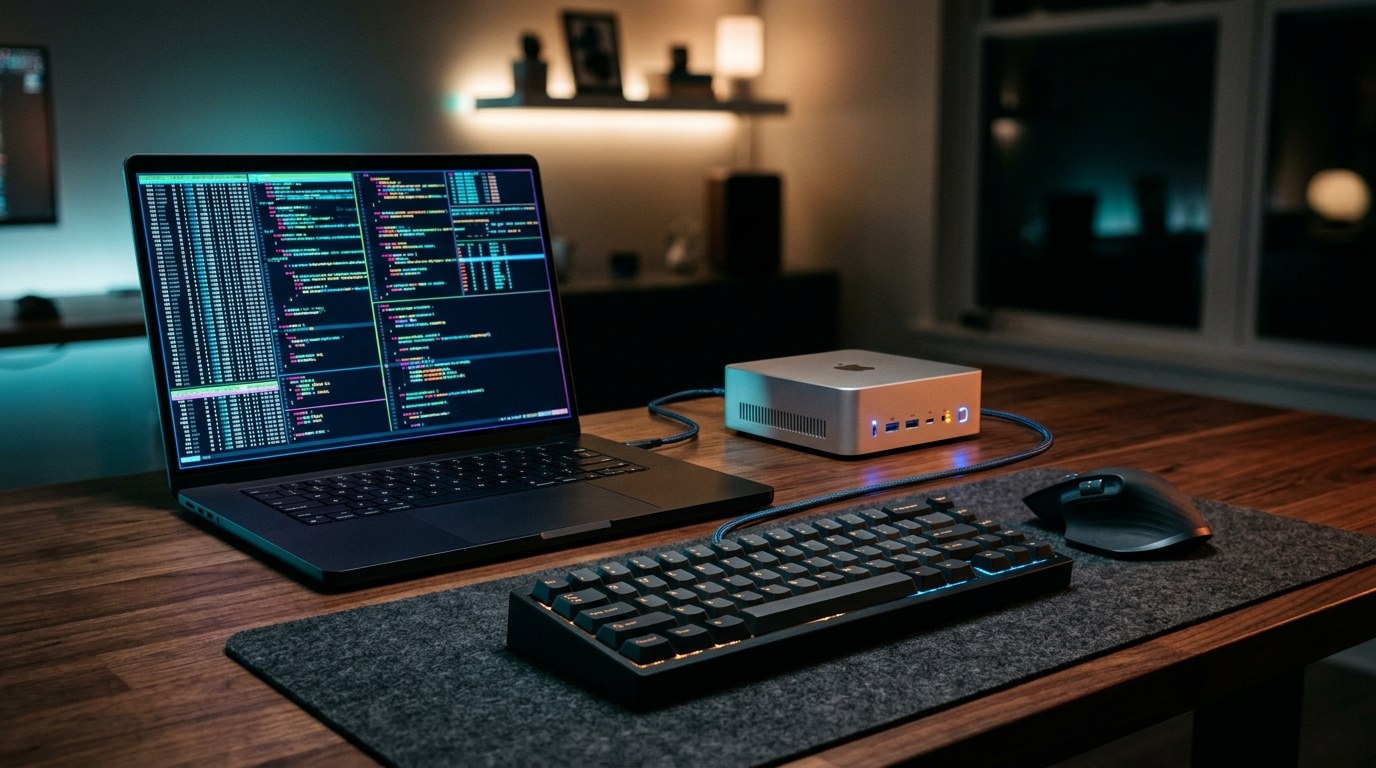
ಇಂದು ಅಕ್ಟೋಬರ್ 13, 2026, ಮತ್ತು ಹಲವು ದಿನಗಳಿಂದ ಅರ್ಧಕ್ಕೆ ನಿಂತಿದ್ದ ಒಂದು ಸಣ್ಣ ಯೋಜನೆಯನ್ನು ಕೊನೆಗೂ ನಾನು ಪೂರ್ಣಗೊಳಿಸಿದೆ: ಎರಡು ಕಂಪ್ಯೂಟರ್ಗಳಿಗೆ ಒಂದೇ ಕೀಬೋರ್ಡ್ ಮತ್ತು ಮೌಸ್ ಬಳಸುವುದು. ಒಂದು Linux ಲ್ಯಾಪ್ಟಾಪ್. ಇನ್ನೊಂದು ಯಾವುದೇ ಮಾನಿಟರ್ ಇಲ್ಲದೆ ಮೂಲೆಯಲ್ಲಿರುವ Mac mini, ಇದನ್ನು ನಾನು ಸಾಮಾನ್ಯವಾಗಿ SSH ಮೂಲಕ ಮಾತ್ರ ಪ್ರವೇಶಿಸುತ್ತೇನೆ. ಈ ಕೆಲಸಕ್ಕೆ ಬಳಸಲಾದ ಸಾಧನ Deskflow ಆಗಿದೆ, ಇದು ನೆಟ್ವರ್ಕ್ ಮೂಲಕ ಒಂದು ಕಂಪ್ಯೂಟರ್ನ ಕೀಬೋರ್ಡ್ ಮತ್ತು ಮೌಸ್ ಇತರ ಕಂಪ್ಯೂಟರ್ಗಳನ್ನು ನಿಯಂತ್ರಿಸಲು ಅನುಮತಿಸುವ ಉಚಿತ, ಓಪನ್ ಸೋರ್ಸ್ ಪ್ರೋಗ್ರಾಂ ಆಗಿದೆ.
ಕಲ್ಪನೆ ಸರಳವಾಗಿದೆ. ಆದರೆ ವಾಸ್ತವದಲ್ಲಿ ಸುಮಾರು ಒಂದು ಡಜನ್ ಗುಪ್ತ ಹಂತಗಳಿದ್ದವು. ಇವುಗಳನ್ನು ಬರೆದಿಡಲು ಇದು ಸರಿಯಾದ ಸಮಯ, ಏಕೆಂದರೆ Linux ಮತ್ತು macOS ಎರಡೂ ಈಗ ಹಿಂದಿಗಿಂತ ಹೆಚ್ಚಿನ ಅನುಮತಿಗಳನ್ನು ಕೇಳುತ್ತವೆ, ಮತ್ತು ದೋಷ ಸಂದೇಶಗಳು ಯಾವಾಗಲೂ ನಿಜವಾದ ಕಾರಣವನ್ನು ಸೂಚಿಸುವುದಿಲ್ಲ. ನಾನು ನಿಧಾನವಾಗಿ ಮುಂದುವರಿಯುತ್ತೇನೆ ಮತ್ತು ಪ್ರತಿಯೊಂದು ಪದವು ಮೊದಲ ಬಾರಿಗೆ ಬಂದಾಗ ಅದನ್ನು ವಿವರಿಸುತ್ತೇನೆ. ನನಗೆ ಬಂದ ನಿಜವಾದ ದೋಷ ಸಂದೇಶಗಳನ್ನೂ ನಾನು ತೋರಿಸುತ್ತೇನೆ, ಇದರಿಂದ ನೀವು ಅವುಗಳಲ್ಲಿ ಯಾವುದನ್ನಾದರೂ ನೋಡಿದರೆ, ಅದನ್ನು ಹುಡುಕಿ ಈ ಪುಟವನ್ನು ಕಂಡುಕೊಳ್ಳಬಹುದು.
ನೀವು ಏನು ಕಲಿಯುವಿರಿ
ಕೊನೆಯಲ್ಲಿ ನೀವು ಈ ಕೆಳಗಿನವುಗಳನ್ನು ಹೇಗೆ ಮಾಡಬೇಕೆಂದು ತಿಳಿದುಕೊಳ್ಳುವಿರಿ:
- ಸರ್ವರ್ ಮತ್ತು ಕ್ಲೈಂಟ್ ಅನ್ನು ಆಯ್ಕೆ ಮಾಡುವುದು, ಮತ್ತು ಆ ಆಯ್ಕೆ ಏಕೆ ಮುಖ್ಯ;
- ಕರ್ಸರ್ ಸರಿಯಾದ ದಿಕ್ಕಿನಲ್ಲಿ ಅಂಚನ್ನು ದಾಟುವಂತೆ ಸ್ಕ್ರೀನ್ ಲೇಔಟ್ ಅನ್ನು ರಚಿಸುವುದು;
- ಸಂಪರ್ಕವನ್ನು ಎನ್ಕ್ರಿಪ್ಟ್ ಮಾಡಲು Deskflow ಬಳಸುವ TLS ಪ್ರಮಾಣಪತ್ರಗಳನ್ನು ರಚಿಸುವುದು ಮತ್ತು ನಂಬುವುದು;
- SSH ಮೂಲಕ ನೀಡಲಾಗದ macOS ಅನುಮತಿಗಳನ್ನು ನೀಡುವುದು;
- ನಿಮ್ಮ ಹೋಮ್ ನೆಟ್ವರ್ಕ್ಗಾಗಿ ಮಾತ್ರ Linux ಫೈರ್ವಾಲ್ ಅನ್ನು ತೆರೆಯುವುದು, ಮತ್ತು ಬೇರೆ ಯಾವುದಕ್ಕೂ ಅಲ್ಲ;
- Mac ಲಾಗಿನ್ ಆದಾಗ ಕ್ಲೈಂಟ್ ಅನ್ನು ಸ್ವಯಂಚಾಲಿತವಾಗಿ ಪ್ರಾರಂಭಿಸುವುದು;
- ನಿಮಗೆ ಬಂದಿರುವ ಎರಡು ಸಾಮಾನ್ಯ ವೈಫಲ್ಯದ ಪ್ರಕಾರಗಳಲ್ಲಿ ಯಾವುದು ಎಂದು ಗುರುತಿಸುವುದು: ಸಂಪರ್ಕದ ಸಮಸ್ಯೆಯೇ ಅಥವಾ ಅನುಮತಿಯ ಸಮಸ್ಯೆಯೇ.
ಸರಳ ಪದಗಳಲ್ಲಿ Deskflow ಹೇಗೆ ಕಾರ್ಯನಿರ್ವಹಿಸುತ್ತದೆ
Deskflow ಎರಡು ಪಾತ್ರಗಳನ್ನು ಹೊಂದಿದೆ.
ಆ ಸರ್ವರ್ ಎನ್ನುವುದು ನಿಜವಾದ ಕೀಬೋರ್ಡ್ ಮತ್ತು ಮೌಸ್ ಅನ್ನು ಪ್ಲಗ್ ಮಾಡಲಾದ ಕಂಪ್ಯೂಟರ್ ಆಗಿದೆ. ಇದು ಪ್ರತಿಯೊಂದು ಕೀಲಿ ಒತ್ತುವಿಕೆ ಮತ್ತು ಮೌಸ್ ಚಲನೆಯನ್ನು ಓದುತ್ತದೆ.
ಆ ಕ್ಲೈಂಟ್ ಎನ್ನುವುದು ನೀವು ಸರ್ವರ್ನಿಂದ ನಿಯಂತ್ರಿಸಲು ಬಯಸುವ ಕಂಪ್ಯೂಟರ್ ಆಗಿದೆ. ಕ್ಲೈಂಟ್ನಲ್ಲಿರುವ ಸಣ್ಣ ಹಿನ್ನೆಲೆ ಪ್ರೋಗ್ರಾಂ TCP ಪೋರ್ಟ್ 24800 ನಲ್ಲಿ ನೆಟ್ವರ್ಕ್ ಮೂಲಕ ಸರ್ವರ್ಗೆ ಸಂಪರ್ಕಗೊಳ್ಳುತ್ತದೆ ಮತ್ತು ಸೂಚನೆಗಳಿಗಾಗಿ ಕಾಯುತ್ತದೆ.
ಪ್ರತಿಯೊಂದು ಪರದೆಯು ಎಲ್ಲಿ ಕುಳಿತಿರುತ್ತದೆ ಎಂಬುದನ್ನು ತಿಳಿಸುವ ಸಣ್ಣ ನಕ್ಷೆಯನ್ನೂ ನೀವು ರಚಿಸುತ್ತೀರಿ. ನನ್ನ ವಿಷಯದಲ್ಲಿ Mac ಲ್ಯಾಪ್ಟಾಪ್ನ ಬಲಭಾಗದಲ್ಲಿದೆ. ಪಾಯಿಂಟರ್ ಲ್ಯಾಪ್ಟಾಪ್ ಪರದೆಯ ಮೇಲೆ ಇರುವವರೆಗೂ, ಎಲ್ಲವೂ ಸಾಮಾನ್ಯವಾಗಿ ವರ್ತಿಸುತ್ತದೆ. ಪಾಯಿಂಟರ್ ಲ್ಯಾಪ್ಟಾಪ್ ಪರದೆಯ ಬಲ ಅಂಚನ್ನು ತಲುಪಿದಾಗ, ಸರ್ವರ್ ಲ್ಯಾಪ್ಟಾಪ್ನ ಪ್ರೋಗ್ರಾಂಗಳಿಗೆ ಈವೆಂಟ್ಗಳನ್ನು ನೀಡುವುದನ್ನು ನಿಲ್ಲಿಸುತ್ತದೆ ಮತ್ತು ಬದಲಿಗೆ ಅವುಗಳನ್ನು Mac ಗೆ ಕಳುಹಿಸಲು ಪ್ರಾರಂಭಿಸುತ್ತದೆ. ನಂತರ Mac ನಲ್ಲಿರುವ ಕ್ಲೈಂಟ್ ಆ ಈವೆಂಟ್ಗಳನ್ನು ಸ್ಥಳೀಯವಾಗಿ ಇಂಜೆಕ್ಟ್ ಮಾಡುತ್ತದೆ, ಕೀಬೋರ್ಡ್ ಮತ್ತು ಮೌಸ್ ಅನ್ನು Mac ಗೆ ಪ್ಲಗ್ ಮಾಡಿದಂತೆ. Mac ನ ಎಡ ಅಂಚಿನಿಂದ ಪಾಯಿಂಟರ್ ಅನ್ನು ತಳ್ಳಿದರೆ ನಿಯಂತ್ರಣವು ಮತ್ತೆ ಲ್ಯಾಪ್ಟಾಪ್ಗೆ ಮರಳುತ್ತದೆ.
Deskflow ಮಾಡದ ಮೂರು ವಿಷಯಗಳು, ಆದ್ದರಿಂದ ನೀವು ಅವುಗಳನ್ನು ನಿರೀಕ್ಷಿಸಬೇಡಿ:
- ಇದು ನಿಮಗೆ ಇತರ ಕಂಪ್ಯೂಟರ್ನ ಪರದೆಯನ್ನು ತೋರಿಸುವುದಿಲ್ಲ. Mac ಯಾವುದೇ ಮಾನಿಟರ್ ಹೊಂದಿಲ್ಲದಿದ್ದರೆ, ಪಾಯಿಂಟರ್ ಕೇವಲ ಸಾಫ್ಟ್ವೇರ್ನಲ್ಲಿ ಮಾತ್ರ ಇರುವ ಪರದೆಯ ಮೇಲೆ ಚಲಿಸುತ್ತದೆ. ನೀವು ಅಲ್ಲಿ ಏನು ಮಾಡುತ್ತಿದ್ದೀರಿ ಎಂಬುದನ್ನು ನೋಡಲು ನಿಮಗೆ ಮಾನಿಟರ್ ಅಥವಾ ಸ್ಕ್ರೀನ್ ಶೇರಿಂಗ್ ಟೂಲ್ ಅಗತ್ಯವಿದೆ.
- ಇದು ಡ್ರ್ಯಾಗ್ ಮತ್ತು ಡ್ರಾಪ್ ಮೂಲಕ ಫೈಲ್ಗಳನ್ನು ವರ್ಗಾಯಿಸುವುದಿಲ್ಲ. ಇದು ಪಾಯಿಂಟರ್, ಕೀಬೋರ್ಡ್ ಮತ್ತು ಕ್ಲಿಪ್ಬೋರ್ಡ್ ಅನ್ನು ಹಂಚಿಕೊಳ್ಳುತ್ತದೆ, ಅಷ್ಟೇ.
- ಇದು ನಿಮ್ಮನ್ನು ಲಾಗಿನ್ ಮಾಡುವುದಿಲ್ಲ. ಕ್ಲೈಂಟ್ ಪ್ರೋಗ್ರಾಂ ಚಾಲನೆಯಲ್ಲಿರಬೇಕು, ಮತ್ತು ಡಿಸ್ಕ್ ಎನ್ಕ್ರಿಪ್ಶನ್ ಹೊಂದಿರುವ Mac ನಲ್ಲಿ ಯಾರಾದರೂ ಮೊದಲು ಲಾಗಿನ್ ಆಗಿರಬೇಕು.
ನಾನು ಯಾವುದರೊಂದಿಗೆ ಪ್ರಾರಂಭಿಸಿದೆ
- ಸರ್ವರ್ ಆಗಿ, ಎರಡು ಮಾನಿಟರ್ಗಳನ್ನು ಹೊಂದಿರುವ ಮತ್ತು Wayland ನಲ್ಲಿ GNOME ಡೆಸ್ಕ್ಟಾಪ್ ಚಾಲನೆಯಲ್ಲಿರುವ Linux ಲ್ಯಾಪ್ಟಾಪ್. ನಾನು ಇದನ್ನು ಕರೆಯುವುದು
laptop. - ಕ್ಲೈಂಟ್ ಆಗಿ, FileVault (ಡಿಸ್ಕ್ ಎನ್ಕ್ರಿಪ್ಶನ್) ಆನ್ ಆಗಿರುವ, ಇತ್ತೀಚಿನ macOS ಚಾಲನೆಯಲ್ಲಿರುವ Mac mini. ನಾನು ಇದನ್ನು ಕರೆಯುವುದು
macmini. ಇದು ಯಾವುದೇ ಮಾನಿಟರ್ ಹೊಂದಿಲ್ಲ ಮತ್ತು ನಾನು ಸಾಮಾನ್ಯವಾಗಿ ಇದನ್ನು SSH ಮೂಲಕ ಮಾತ್ರ ಬಳಸುತ್ತೇನೆ, ಆದ್ದರಿಂದ ಕೀ-ಆಧಾರಿತ SSH ಲಾಗಿನ್ಗಳನ್ನು ಈಗಾಗಲೇ ಹೊಂದಿಸಲಾಗಿತ್ತು. - ಎರಡರಲ್ಲೂ Deskflow 1.27.0 ಈಗಾಗಲೇ ಸ್ಥಾಪಿಸಲಾಗಿದೆ. Linux ನಲ್ಲಿ ಇದು
.debಪ್ಯಾಕೇಜ್ನಿಂದ ಬಂದಿದೆ, ಮತ್ತು Mac ನಲ್ಲಿ ಇದು Applications ಫೋಲ್ಡರ್ನಲ್ಲಿರುವ ಸಾಮಾನ್ಯ ಅಪ್ಲಿಕೇಶನ್ ಆಗಿದೆ. - ಎರಡೂ ಯಂತ್ರಗಳು ಒಂದೇ ಹೋಮ್ ನೆಟ್ವರ್ಕ್ನಲ್ಲಿವೆ, ಮತ್ತು Tailscale ನಲ್ಲೂ ಇವೆ, ಇದು ಪ್ರತಿ ಯಂತ್ರಕ್ಕೂ ಬದಲಾಗದ ಸ್ಥಿರ ವಿಳಾಸವನ್ನು ನೀಡುವ ಖಾಸಗಿ ನೆಟ್ವರ್ಕ್ ಆಗಿದೆ.
- USB ಹಬ್ ಮೂಲಕ ಲ್ಯಾಪ್ಟಾಪ್ಗೆ ಸಂಪರ್ಕಗೊಂಡಿರುವ ಕೀಬೋರ್ಡ್ ಮತ್ತು ಮೌಸ್.
ನಾನು ಉದ್ದಕ್ಕೂ ಪ್ಲೇಸ್ಹೋಲ್ಡರ್ ವಿಳಾಸಗಳನ್ನು ಬಳಸುತ್ತೇನೆ. 192.0.2.10 ಎಂಬುದು ಹೋಮ್ ನೆಟ್ವರ್ಕ್ನಲ್ಲಿರುವ ಲ್ಯಾಪ್ಟಾಪ್ ಆಗಿದೆ, ಮತ್ತು 100.64.0.10 ಎಂಬುದು Tailscale ನಲ್ಲಿರುವ ಲ್ಯಾಪ್ಟಾಪ್ ಆಗಿದೆ. Mac ನ ಸ್ವಂತ ವಿಳಾಸವಾದ, 192.0.2.20, ಅನ್ನು ಎಲ್ಲಿಯೂ ಟೈಪ್ ಮಾಡುವ ಅಗತ್ಯವಿಲ್ಲ. ಇವುಗಳನ್ನು ನಿಮ್ಮದೇ ಆದ ವಿಳಾಸಗಳೊಂದಿಗೆ ಬದಲಾಯಿಸಿ.
ನೀವು ಪ್ರಾರಂಭಿಸುವ ಮೊದಲು: ನಿಮ್ಮ ಹಾರ್ಡ್ವೇರ್ ಅನ್ನು ತಿಳಿದುಕೊಳ್ಳಿ
ಪ್ರಾರಂಭದಲ್ಲಿ ಲ್ಯಾಪ್ಟಾಪ್ ವಾಸ್ತವವಾಗಿ ಯಾವ ಕೀಬೋರ್ಡ್ ಮತ್ತು ಮೌಸ್ ಅನ್ನು ಹೊಂದಿದೆ ಎಂಬುದನ್ನು ಕಂಡುಹಿಡಿಯಲು ನಾನು ಕೆಲವು ನಿಮಿಷಗಳನ್ನು ಕಳೆದಿದ್ದೇನೆ, ಏಕೆಂದರೆ ಭೌತಿಕ ಸಾಧನಗಳು ಲ್ಯಾಪ್ಟಾಪ್ನಲ್ಲೇ ಇವೆ ಮತ್ತು Mac ನಲ್ಲಿ ಇಲ್ಲ ಎಂಬುದನ್ನು ಖಚಿತಪಡಿಸಿಕೊಳ್ಳಲು ನಾನು ಬಯಸಿದ್ದೆ. ಯಾವುದೇ ಹೆಚ್ಚುವರಿ ಸಾಫ್ಟ್ವೇರ್ ಇಲ್ಲದೆ Linux ನಿಮಗೆ ಇದನ್ನು ತಿಳಿಸಬಲ್ಲದು.
USB ಸಾಧನಗಳನ್ನು ಪಟ್ಟಿ ಮಾಡಿ:
lsusb
lsusb -t
ಎರಡನೇ ಕಮಾಂಡ್ ಒಂದು ಟ್ರೀ ಅನ್ನು ಮುದ್ರಿಸುತ್ತದೆ, ಇದು ಯಾವ ಸಾಧನವು ಯಾವ ಹಬ್ನ ಹಿಂದೆ ಕುಳಿತಿದೆ ಎಂಬುದನ್ನು ತೋರಿಸುತ್ತದೆ. ನನ್ನ ವಿಷಯದಲ್ಲಿ ಎರಡೂ ವೈರ್ಲೆಸ್ ರಿಸೀವರ್ಗಳು (ವೈರ್ಲೆಸ್ ಮೌಸ್ ಮತ್ತು ಕೀಬೋರ್ಡ್ಗಳು ಬಳಸುವ ಸಣ್ಣ USB ಡಾಂಗಲ್ಗಳು) ಒಂದೇ USB ಹಬ್ಗೆ ಪ್ಲಗ್ ಆಗಿದ್ದವು, ಅದು ಲ್ಯಾಪ್ಟಾಪ್ಗೆ ಸಂಪರ್ಕಗೊಂಡಿತ್ತು.
Bluetooth ಸಾಧನಗಳನ್ನು ಪಟ್ಟಿ ಮಾಡಿ ಮತ್ತು ಅವುಗಳ ವಿವರಗಳನ್ನು ಓದಿ:
bluetoothctl devices
bluetoothctl info AA:BB:CC:DD:EE:FF
bluetoothctl info ಸಾಧನವು ಜೋಡಿಯಾಗಿದೆಯೇ (paired), ವಿಶ್ವಾಸಾರ್ಹವಾಗಿದೆಯೇ (trusted) ಮತ್ತು ಪ್ರಸ್ತುತ ಸಂಪರ್ಕಗೊಂಡಿದೆಯೇ ಎಂಬುದನ್ನು ಇದು ತೋರಿಸುತ್ತದೆ. ನನ್ನ ಕೀಬೋರ್ಡ್ ಮೂರು Bluetooth ಚಾನಲ್ಗಳನ್ನು ಬೆಂಬಲಿಸುತ್ತಿತ್ತು, ಮತ್ತು ಅದು ಒಂದು ಚಾನಲ್ನಲ್ಲಿ ಲ್ಯಾಪ್ಟಾಪ್ಗೆ ಹಾಗೂ ಇನ್ನೊಂದರಲ್ಲಿ Mac ಗೆ ಜೋಡಿಯಾಗಿತ್ತು. ಅದು ಉಪಯುಕ್ತ ಪರ್ಯಾಯವಾಗಿದೆ: ಒಂದು ವೇಳೆ Deskflow ಎಂದಾದರೂ ಕೆಲಸ ಮಾಡುವುದನ್ನು ನಿಲ್ಲಿಸಿದರೆ, ಕೀಬೋರ್ಡ್ನಲ್ಲಿರುವ ಬಟನ್ ಅದನ್ನು ಇನ್ನೊಂದು ಕಂಪ್ಯೂಟರ್ಗೆ ಬದಲಾಯಿಸುತ್ತದೆ.
ನಿಮ್ಮ ಬಳಿ ಎರಡು ಡಾಂಗಲ್ಗಳಿದ್ದು, ಅವುಗಳಲ್ಲಿ ಯಾವುದು ಮೌಸ್ ಎಂದು ತಿಳಿಯಲು ಬಯಸಿದರೆ, ನೀವು ಮೌಸ್ ಚಲಿಸುವಾಗ ಪ್ರತಿ ಸಾಧನ ಕಳುಹಿಸುವ ಈವೆಂಟ್ಗಳನ್ನು ಎಣಿಸಬಹುದು. ಮೊದಲು ಸಾಧನದ ಹೆಸರುಗಳನ್ನು ಹುಡುಕಿ:
ls -l /dev/input/by-id/ನಂತರ ಒಂದು ಸಾಧನವನ್ನು ಮೂವತ್ತು ಸೆಕೆಂಡುಗಳ ಕಾಲ ಗಮನಿಸಿ ಮತ್ತು ಪಾಯಿಂಟರ್ ಈವೆಂಟ್ಗಳನ್ನು ಎಣಿಸಿ:
sudo timeout 30 libinput debug-events --device /dev/input/event3 | grep -c POINTERನಾನು ಮೌಸ್ ಚಲಿಸುವಾಗ ಸಾವಿರಾರು ಈವೆಂಟ್ಗಳನ್ನು ನೀಡಿದ ಡಾಂಗಲ್ ಮೌಸ್ ರಿಸೀವರ್ ಆಗಿತ್ತು. ಇನ್ನೊಂದು ಯಾವುದನ್ನೂ ನೀಡಲಿಲ್ಲ. ಇದು Deskflow ಗೆ ಐಚ್ಛಿಕವಾಗಿದೆ, ಆದರೆ ಹಲವಾರು USB ರಿಸೀವರ್ಗಳನ್ನು ಹೊಂದಿರುವ ಯಾವುದೇ Linux ಯಂತ್ರಕ್ಕೆ ಇದು ಉತ್ತಮ ತಂತ್ರವಾಗಿದೆ.
ಹಂತ 1: ಸರ್ವರ್ ವಿಂಡೋದಲ್ಲಿ ಮೋಡ್ ಅನ್ನು ಆಯ್ಕೆ ಮಾಡಿ
ನನ್ನ ಮೊದಲ ಪ್ರಯತ್ನವೆಂದರೆ ಕಾನ್ಫಿಗರೇಶನ್ ಫೈಲ್ಗಳನ್ನು ಕೈಯಾರೆ ಬರೆದು SSH ಮೂಲಕ ಕಮಾಂಡ್ ಲೈನ್ನಿಂದ ಸರ್ವರ್ ಅನ್ನು ಪ್ರಾರಂಭಿಸುವುದು. Deskflow ನ ಈ ಆವೃತ್ತಿಯಲ್ಲಿ, ಸೆಟ್ಟಿಂಗ್ಸ್ ಫೈಲ್ನಲ್ಲಿ ಸ್ಕ್ರೀನ್ ಲೇಔಟ್ ಇದ್ದ ತಕ್ಷಣ ಸರ್ವರ್ segmentation fault ನೊಂದಿಗೆ ಕ್ರ್ಯಾಶ್ ಆಯಿತು. ನಾನು ಹೆಡ್ಲೆಸ್ Qt ಪ್ಲಾಟ್ಫಾರ್ಮ್ನೊಂದಿಗೆ ಮತ್ತು ಇಲ್ಲದೆ ಪ್ರಯತ್ನಿಸಿದೆ, ಫಲಿತಾಂಶ ಒಂದೇ ಆಗಿತ್ತು. ನಾನು ಅದರೊಂದಿಗೆ ಹೆಣಗಾಡುವುದನ್ನು ನಿಲ್ಲಿಸಿ ಬದಲಿಗೆ ಗ್ರಾಫಿಕಲ್ ವಿಂಡೋವನ್ನು ಬಳಸಿದೆ.
ನಾನು ವಿಂಡೋವನ್ನು ತೆರೆದಾಗ, Start ಬಟನ್ ಬೂದು ಬಣ್ಣದಲ್ಲಿತ್ತು ಮತ್ತು ವಿಂಡೋದಲ್ಲಿ "You must select a mode" ಎಂದು ಇತ್ತು. ಈ ಕಂಪ್ಯೂಟರ್ ಸರ್ವರ್ ಎಂದು ನಾನು Deskflow ಗೆ ಎಂದಿಗೂ ಹೇಳಿರಲಿಲ್ಲ. ಮೊದಲ ಆಯ್ಕೆಯನ್ನು ಆರಿಸಿ, ಅಂದರೆ "Use this computer's keyboard and mouse (make this computer the server)" ಎಂದು ಹೇಳುವ ಆಯ್ಕೆ. Configure Server ಬಟನ್ ಮತ್ತು ಸಕ್ರಿಯ Start ಬಟನ್ ಕಾಣಿಸಿಕೊಳ್ಳುತ್ತವೆ.
ನೀವು ಎಂದಾದರೂ Start ಬೂದು ಬಣ್ಣಕ್ಕೆ ತಿರುಗಿರುವುದನ್ನು ನೋಡಿದರೆ, ಮೊದಲು ಇದನ್ನು ಪರಿಶೀಲಿಸಿ. Start ಕ್ಲಿಕ್ ಮಾಡಿದಾಗ ಏನೂ ಆಗದಿರಲು ಇದು ಅತ್ಯಂತ ಸಾಮಾನ್ಯ ಕಾರಣವಾಗಿದೆ.
ಹಂತ 2: ಲೇಔಟ್ ಅನ್ನು ರಚಿಸಿ
Configure Server ಕ್ಲಿಕ್ ಮಾಡಿ. ನಿಮ್ಮ ಸ್ವಂತ ಕಂಪ್ಯೂಟರ್ ಮಧ್ಯದಲ್ಲಿರುವ ಗ್ರಿಡ್ ಒಂದು ಕಾಣಿಸಿಕೊಳ್ಳುತ್ತದೆ. ಮೇಲಿನ ಬಲ ಮೂಲೆಯಲ್ಲಿ ಮಾನಿಟರ್ ಐಕಾನ್ ಇರುತ್ತದೆ. ಅದನ್ನು ಗ್ರಿಡ್ ಮೇಲೆ ಎಳೆಯಿರಿ, ಇನ್ನೊಂದು ಕಂಪ್ಯೂಟರ್ ಭೌತಿಕವಾಗಿ ಇರುವ ಬದಿಯಲ್ಲಿ ಇರಿಸಿ. ನಾನು ಅದನ್ನು ನೇರವಾಗಿ ಲ್ಯಾಪ್ಟಾಪ್ನ ಬಲಭಾಗದಲ್ಲಿರುವ ಸೆಲ್ನಲ್ಲಿ ಇರಿಸಿದೆ.
ಹೊಸ ಪರದೆಯನ್ನು "Unnamed" ಎಂದು ಕರೆಯಲಾಗುತ್ತದೆ. ಅದರ ಸೆಟ್ಟಿಂಗ್ಗಳನ್ನು ತೆರೆಯಲು ಅದರ ಮೇಲೆ ಡಬಲ್-ಕ್ಲಿಕ್ ಮಾಡಿ, ಮತ್ತು ಕ್ಲೈಂಟ್ ಬಳಸುವ ಹೆಸರನ್ನು ಅದಕ್ಕೆ ನೀಡಿ. ಹೆಸರು ದೊಡ್ಡಕ್ಷರಗಳು ಮತ್ತು ಹೈಫನ್ಗಳು ಸೇರಿದಂತೆ ಕ್ಲೈಂಟ್ನ ಕಂಪ್ಯೂಟರ್ ಹೆಸರಿಗೆ ನಿಖರವಾಗಿ ಹೊಂದಿಕೆಯಾಗಬೇಕು. ನಾನು ಬಳಸಿದ್ದು macmini. ನೀವು ಮಾರ್ಪಾಡು ಕೀಲಿಗಳನ್ನು (modifier keys) ಮತ್ತು ಇತರ ಆಯ್ಕೆಗಳನ್ನು ಹಾಗೆಯೇ ಬಿಡಬಹುದು. ಆ ವಿಂಡೋದಲ್ಲಿ Save ಕ್ಲಿಕ್ ಮಾಡಿ, ನಂತರ Configure Server ವಿಂಡೋದಲ್ಲಿ ಮತ್ತೊಮ್ಮೆ Save ಕ್ಲಿಕ್ ಮಾಡಿ.
ನಂತರ ಮುಖ್ಯ ವಿಂಡೋದಲ್ಲಿ Start ಕ್ಲಿಕ್ ಮಾಡಿ. ಸ್ಥಿತಿ ಸಾಲು "Deskflow is waiting for clients" ಎಂದು ಬದಲಾಗಬೇಕು.
ಹಂತ 3: ನಿಮ್ಮ ಇನ್ಪುಟ್ ಅನ್ನು ಸೆರೆಹಿಡಿಯಲು ಸರ್ವರ್ಗೆ ಅನುಮತಿಸಿ (Wayland)
Wayland ಡೆಸ್ಕ್ಟಾಪ್ನಲ್ಲಿ, ಡೆಸ್ಕ್ಟಾಪ್ ಪರಿಸರವು ಅನುಮತಿಸದ ಹೊರತು ಇಡೀ ಸಿಸ್ಟಮ್ನ ಕೀಬೋರ್ಡ್ ಮತ್ತು ಮೌಸ್ ಅನ್ನು ಓದಲು ಪ್ರೋಗ್ರಾಂಗಳಿಗೆ ಅನುಮತಿ ಇರುವುದಿಲ್ಲ. Deskflow ಸರ್ವರ್ ಅನ್ನು ಪ್ರಾರಂಭಿಸಿದಾಗ GNOME ಪ್ರಾಂಪ್ಟ್ ಒಂದನ್ನು ತೋರಿಸುತ್ತದೆ:
ಅಪ್ಲಿಕೇಶನ್ವೊಂದು ಇನ್ಪುಟ್ ಈವೆಂಟ್ಗಳನ್ನು ಸೆರೆಹಿಡಿಯಲು ಬಯಸುತ್ತದೆ. ರಿಮೋಟ್ ಇನ್ಪುಟ್ ಸೆರೆಹಿಡಿಯುವಿಕೆಯನ್ನು ಅನುಮತಿಸಿ.
ಸ್ವಿಚ್ ಅನ್ನು ಆನ್ ಮಾಡಿ ಮತ್ತು Share ಕ್ಲಿಕ್ ಮಾಡಿ. ಇದು ನಿಮ್ಮ ಕೀಬೋರ್ಡ್ ಮತ್ತು ಮೌಸ್ ಅನ್ನು ಫಾರ್ವರ್ಡ್ ಮಾಡಲು Deskflow ಗೆ ಅವುಗಳನ್ನು ಓದಲು ಅನುಮತಿಸುವ ಅನುಮತಿಯಾಗಿದೆ. ನೀವು ಅದನ್ನು ನಿರಾಕರಿಸಿದರೆ, ಸರ್ವರ್ ಪ್ರಾರಂಭವಾಗುತ್ತದೆ ಆದರೆ ಯಾವುದೂ ಕ್ಲೈಂಟ್ಗೆ ತಲುಪುವುದಿಲ್ಲ.
ಸರ್ವರ್ ಚಾಲನೆಯಲ್ಲಿದೆ ಮತ್ತು ಸಂಪರ್ಕಕ್ಕಾಗಿ ಆಲಿಸುತ್ತಿದೆ ಎಂಬುದನ್ನು ನೀವು ಇದರೊಂದಿಗೆ ದೃಢೀಕರಿಸಬಹುದು:
ss -ltn | grep 24800ನೀವು 0.0.0.0:24800 ಹೊಂದಿರುವ ಸಾಲನ್ನು listening ಸ್ಥಿತಿಯಲ್ಲಿ ನೋಡಬೇಕು.
ಹಂತ 4: ಕ್ಲೈಂಟ್ಗೆ ಪ್ರಮಾಣಪತ್ರವನ್ನು ನೀಡಿ
ವೆಬ್ ಪುಟಗಳನ್ನು ರಕ್ಷಿಸುವ ಅದೇ ತಂತ್ರಜ್ಞಾನವಾದ TLS ನೊಂದಿಗೆ Deskflow ಸಂಪರ್ಕವನ್ನು ಎನ್ಕ್ರಿಪ್ಟ್ ಮಾಡುತ್ತದೆ. ಪ್ರತಿಯೊಂದು ಬದಿಗೂ ಪ್ರಮಾಣಪತ್ರದ ಅಗತ್ಯವಿದೆ. ಸರ್ವರ್ ಮೊದಲ ಬಾರಿಗೆ ಚಾಲನೆಯಾದಾಗ ತನ್ನದೇ ಆದ ಪ್ರಮಾಣಪತ್ರವನ್ನು ರಚಿಸುತ್ತದೆ. ಕಮಾಂಡ್ ಲೈನ್ನಿಂದ ಮಾತ್ರ ಚಾಲನೆಗೊಂಡ ಕ್ಲೈಂಟ್ ಯಾವುದೇ ಪ್ರಮಾಣಪತ್ರವನ್ನು ಹೊಂದಿರುವುದಿಲ್ಲ, ಮತ್ತು ನಾನು ಅದನ್ನು ಪ್ರಾರಂಭಿಸಿದಾಗ ನನಗೆ ಇದು ಕಾಣಿಸಿತು:
ERROR: secure socket error: tls certificate doesn't exist: .../Library/Deskflow/tls/deskflow.pem
ERROR: could not load client certificates
ನಾನು Mac ನಲ್ಲಿ ಪ್ರಮಾಣಪತ್ರವನ್ನು ರಚಿಸಲು ಬಳಸಿದ್ದು openssl, ಇದು ಈಗಾಗಲೇ ಅಲ್ಲಿ ಸ್ಥಾಪಿತವಾಗಿದೆ:
mkdir -p ~/Library/Deskflow/tls && cd ~/Library/Deskflow/tls
openssl req -x509 -newkey rsa:2048 -nodes -days 3650 \
  -subj "/CN=macmini" -keyout key.tmp -out cert.tmp
cat key.tmp cert.tmp > deskflow.pem && rm key.tmp cert.tmp
chmod 600 deskflow.pem
openssl x509 -in deskflow.pem -noout -fingerprint -sha256
Deskflow ಖಾಸಗಿ ಕೀ ಮತ್ತು ಪ್ರಮಾಣಪತ್ರ ಎರಡನ್ನೂ ಒಂದೇ ಫೈಲ್ನಲ್ಲಿ ನಿರೀಕ್ಷಿಸುತ್ತದೆ, ಅದಕ್ಕಾಗಿಯೇ cat ಕಮಾಂಡ್ ಅವುಗಳನ್ನು ಜೋಡಿಸುತ್ತದೆ. ಫೈಲ್ ಅನುಮತಿ 600 ಎಂದರೆ ನಿಮ್ಮ ಸ್ವಂತ ಬಳಕೆದಾರ ಮಾತ್ರ ಅದನ್ನು ಓದಬಹುದು, ಇದು ಮುಖ್ಯ ಏಕೆಂದರೆ ಫೈಲ್ ಖಾಸಗಿ ಕೀಯನ್ನು ಒಳಗೊಂಡಿದೆ. ಕೊನೆಯ ಕಮಾಂಡ್ ಪ್ರಮಾಣಪತ್ರದ ಫಿಂಗರ್ಪ್ರಿಂಟ್ ಅನ್ನು ಮುದ್ರಿಸುತ್ತದೆ, ಇದು ಪ್ರಮಾಣಪತ್ರವನ್ನು ಗುರುತಿಸುವ ಒಂದು ಕಿರು ಕೋಡ್ ಆಗಿದೆ. ಅದನ್ನು ಬರೆದಿಟ್ಟುಕೊಳ್ಳಿ. ಮುಂದಿನ ಹಂತದಲ್ಲಿ ನೀವು ಅದನ್ನು ಹೋಲಿಸುತ್ತೀರಿ.
ಹಂತ 5: ಪರಸ್ಪರರ ಫಿಂಗರ್ಪ್ರಿಂಟ್ಗಳನ್ನು ವಿಶ್ವಾಸಾರ್ಹಗೊಳಿಸಿ
ಫಿಂಗರ್ಪ್ರಿಂಟ್ ಎಂಬುದು ನಕಲಿ ಮಾಡಲು ಸಾಧ್ಯವಾಗದ ನೇಮ್ ಟ್ಯಾಗ್ನಂತಿದೆ. ತಾನು ನಂಬಲು ಹೇಳದ ಯಾವುದೇ ಕಂಪ್ಯೂಟರ್ನೊಂದಿಗೆ Deskflow ಸಂವಹನ ನಡೆಸುವುದಿಲ್ಲ. ನಿಮ್ಮ ನೆಟ್ವರ್ಕ್ನಲ್ಲಿರುವ ಅಪರಿಚಿತರು ನಿಮ್ಮ Mac ನಂತೆ ನಟಿಸುವುದನ್ನು ಇದು ತಡೆಯುತ್ತದೆ.
ಸರ್ವರ್ ಕಡೆ. ಕ್ಲೈಂಟ್ ಮೊದಲ ಬಾರಿಗೆ ಸಂಪರ್ಕಗೊಂಡಾಗ, ಸರ್ವರ್ "New client connecting" ಎಂಬ ವಿಂಡೋವನ್ನು ತೋರಿಸುತ್ತದೆ. ಇದು ಕ್ಲೈಂಟ್ನ ಫಿಂಗರ್ಪ್ರಿಂಟ್ನ ಚಿತ್ರ ಮತ್ತು ಹ್ಯಾಶ್ ಅನ್ನು ಪ್ರದರ್ಶಿಸುತ್ತದೆ. Show hash ಕ್ಲಿಕ್ ಮಾಡಿ ಮತ್ತು ಹಂತ 4 ರಲ್ಲಿ ನೀವು ಬರೆದುಕೊಂಡ ಫಿಂಗರ್ಪ್ರಿಂಟ್ನೊಂದಿಗೆ ಅದನ್ನು ಹೋಲಿಸಿ. ಅವು ಒಂದೇ ಆಗಿದ್ದರೆ ಮಾತ್ರ Yes ಕ್ಲಿಕ್ ಮಾಡಿ. ನನ್ನ ವಿಷಯದಲ್ಲಿ ಅವು ಪ್ರತಿಯೊಂದು ಅಕ್ಷರದಲ್ಲೂ ಹೊಂದಿಕೆಯಾದವು. ನೀವು Yes ಕ್ಲಿಕ್ ಮಾಡಿದ ನಂತರ, ಸರ್ವರ್ ಫಿಂಗರ್ಪ್ರಿಂಟ್ ಅನ್ನು trusted-clients ಎಂಬ ಹೆಸರಿನ ಫೈಲ್ನಲ್ಲಿ, ತನ್ನ tls ಫೋಲ್ಡರ್ ಒಳಗೆ ಉಳಿಸುತ್ತದೆ.
ಕ್ಲೈಂಟ್ ಕಡೆ. ಕ್ಲೈಂಟ್ ಸಹ ಸರ್ವರ್ ಅನ್ನು ನಂಬಬೇಕು. ಅದಿಲ್ಲದಿದ್ದರೆ, ಕ್ಲೈಂಟ್ ಲಾಗ್ ಇದರಿಂದ ತುಂಬಿಹೋಗುತ್ತದೆ:
WARNING: fingerprint does not match trusted fingerprint
ERROR: failed to verify server certificate fingerprint
ಸರ್ವರ್ನ ಫಿಂಗರ್ಪ್ರಿಂಟ್ ಅನ್ನು Mac ನಲ್ಲಿ ಈ ಹೆಸರಿನ ಫೈಲ್ಗೆ ಸೇರಿಸುವ ಮೂಲಕ ನೀವು ಇದನ್ನು ಸರಿಪಡಿಸಬಹುದು trusted-servers. ಮೊದಲು ಲ್ಯಾಪ್ಟಾಪ್ನಲ್ಲಿ ಫಿಂಗರ್ಪ್ರಿಂಟ್ ಅನ್ನು ಓದಿ:
openssl x509 -in ~/.config/Deskflow/tls/deskflow.pem -noout -fingerprint -sha256ನಂತರ, Mac ನಲ್ಲಿ, ಕೊಲೊನ್ಗಳಿಲ್ಲದೆ, ಸಣ್ಣಕ್ಷರಗಳಲ್ಲಿ, ಈ v2:sha256: ಪ್ರಿಫಿಕ್ಸ್ ಬಳಸಿ ಬರೆಯಿರಿ:
printf 'v2:sha256:<64 lowercase hex characters>\n' > ~/Library/Deskflow/tls/trusted-servers
chmod 600 ~/Library/Deskflow/tls/trusted-servers
ಮೊದಲ ಕೆಲವು ಅಕ್ಷರಗಳು ಸರ್ವರ್ ವಿಂಡೋ ತೋರಿಸಿದ ಅಕ್ಷರಗಳಿಗೆ ಹೊಂದಿಕೆಯಾಗುತ್ತವೆಯೇ ಎಂದು ಪರಿಶೀಲಿಸಿ, ಮತ್ತು ಈ ಪರಿಶೀಲನೆಯನ್ನು ಬಿಟ್ಟುಬಿಡಬೇಡಿ. ನೀವು ಬಯಸಿದರೆ, ಗ್ರಾಫಿಕಲ್ ಕ್ಲೈಂಟ್ ಮೊದಲ ಬಾರಿಗೆ ಪರದೆಯ ಮೇಲೆ ಫಿಂಗರ್ಪ್ರಿಂಟ್ ಅನ್ನು ಖಚಿತಪಡಿಸಲು ನಿಮ್ಮನ್ನು ಕೇಳಬಹುದು, ಅದು ಇದೇ ಕೆಲಸವನ್ನು ಮಾಡುತ್ತದೆ.
ಹಂತ 6: Mac ಅನ್ನು ನಿಯಂತ್ರಿಸಲು Deskflow ಗೆ ಅನುಮತಿ ನೀಡಿ
ಈ ಹಂತದಲ್ಲಿ ಕ್ಲೈಂಟ್ ಸಂಪರ್ಕಗೊಂಡಿತು ಮತ್ತು ನಂತರ ತಕ್ಷಣವೇ ನಿರ್ಗಮಿಸಿತು. ಲಾಗ್ ಹೀಗೆ ಹೇಳಿದೆ:
INFO: connected to secure socket
WARNING: cursor may not be visible
ERROR: failed to create quartz event tap
FATAL: process is not trusted anymore, quitting
ಸಂಪರ್ಕ ಮತ್ತು ಪ್ರಮಾಣಪತ್ರಗಳು ಸರಿಯಾಗಿದ್ದವು. macOS ಕೀಬೋರ್ಡ್ ಮತ್ತು ಮೌಸ್ ಈವೆಂಟ್ಗಳನ್ನು ಓದಲು ಮತ್ತು ಇಂಜೆಕ್ಟ್ ಮಾಡಲು Deskflow ಗೆ ಅನುಮತಿಸಲು ನಿರಾಕರಿಸುತ್ತಿತ್ತು. ಆ ಅನುಮತಿಯನ್ನು Accessibility ಎಂದು ಕರೆಯಲಾಗುತ್ತದೆ, ಮತ್ತು ಅದು System Settings ನಲ್ಲಿ Privacy and Security ಅಡಿಯಲ್ಲಿ ಇರುತ್ತದೆ.
ಇದು ನೀವು SSH ಮೂಲಕ ಮಾಡಲು ಸಾಧ್ಯವಾಗದ ಹಂತವಾಗಿದೆ. macOS ಆ ಪಟ್ಟಿಯನ್ನು ರಕ್ಷಿಸುತ್ತದೆ, ಮತ್ತು ಅದನ್ನು ಬದಲಾಯಿಸಲು ಖಾತೆಯ ಪಾಸ್ವರ್ಡ್ ಅನ್ನು ಕೇಳುತ್ತದೆ. ನಿರ್ವಾಹಕ ಹಕ್ಕುಗಳನ್ನು ಹೊಂದಿರುವ ಬಳಕೆದಾರರೂ ಸಹ ಕಮಾಂಡ್ ಲೈನ್ನಿಂದ ಗೌಪ್ಯತೆ ಡೇಟಾಬೇಸ್ ಅನ್ನು ಸಂಪಾದಿಸಲು ಸಾಧ್ಯವಿಲ್ಲ, ಏಕೆಂದರೆ System Integrity Protection ಅದನ್ನು ನಿರ್ಬಂಧಿಸುತ್ತದೆ. ಆದ್ದರಿಂದ ನೀವು ಮಾನಿಟರ್ ಮೂಲಕ ಅಥವಾ Screen Sharing ಮೂಲಕ Mac ನ ಪರದೆಯನ್ನು ನೋಡುತ್ತಿರಬೇಕು, ಮತ್ತು ಪಾಸ್ವರ್ಡ್ ಅನ್ನು ನೀವೇ ಟೈಪ್ ಮಾಡಬೇಕು.
ಏನು ಮಾಡಬೇಕೆಂಬುದು ಇಲ್ಲಿದೆ:
- System Settings ತೆರೆಯಿರಿ, ನಂತರ Privacy and Security, ನಂತರ Accessibility ತೆರೆಯಿರಿ.
- Mac ನಲ್ಲಿ Deskflow ಅಪ್ಲಿಕೇಶನ್ ಅನ್ನು ಪ್ರಾರಂಭಿಸಿ. ನಂತರ macOS "Deskflow would like to control this Mac" ಎಂದು ಕೇಳುತ್ತದೆ ಮತ್ತು Deskflow ಅನ್ನು ಪಟ್ಟಿಗೆ ಆಫ್ ಮಾಡಿದ ಸ್ಥಿತಿಯಲ್ಲಿ ಸೇರಿಸುತ್ತದೆ.
- Deskflow ಅನ್ನು ಆನ್ ಮಾಡಿ. ಕೇಳಿದಾಗ ಖಾತೆಯ ಪಾಸ್ವರ್ಡ್ ಅನ್ನು ಟೈಪ್ ಮಾಡಿ.
- ಅದೇ ಪ್ರದೇಶದಲ್ಲಿ ನೀವು Input Monitoring ಅನ್ನು ಸಹ ನೋಡಿದರೆ, ಕೀಬೋರ್ಡ್ ಇನ್ಪುಟ್ Mac ಗೆ ತಲುಪದಿದ್ದಲ್ಲಿ Deskflow ಗೆ ಅಲ್ಲೂ ಅನುಮತಿ ನೀಡಲಾಗಿದೆಯೇ ಎಂದು ಪರಿಶೀಲಿಸಿ.
SSH ನೊಂದಿಗಿನ ಒಂದು ತೊಡಕು
ನೀವು SSH ಸೆಶನ್ನಿಂದ Deskflow ಕ್ಲೈಂಟ್ ಅನ್ನು ಪ್ರಾರಂಭಿಸಿದರೆ, macOS "Deskflow" ಅನ್ನು ಅನುಮತಿ ಕೇಳುವ ಪ್ರೋಗ್ರಾಂ ಎಂದು ನೋಡುವುದಿಲ್ಲ. ಅದು SSH ಸೇವೆಯನ್ನು ನೋಡುತ್ತದೆ. Accessibility ಪಟ್ಟಿಯಲ್ಲಿ ಅದು ಈ ಹೆಸರಿನ ನಮೂದಾಗಿ ಕಾಣಿಸಿಕೊಳ್ಳುತ್ತದೆ sshd-keygen-wrapper. SSH ಮೂಲಕ ಪ್ರಾರಂಭಿಸಲಾದ ಕ್ಲೈಂಟ್ ಕಾರ್ಯನಿರ್ವಹಿಸುವಂತೆ ಮಾಡಲು ನೀವು ಅದನ್ನು ಆನ್ ಮಾಡಲು ಪ್ರಚೋದಿತರಾಗಬಹುದು. ನಾನು ಅದನ್ನು ಮಾಡದಂತೆ ಸಲಹೆ ನೀಡುತ್ತೇನೆ. ಅದನ್ನು ಆನ್ ಮಾಡುವುದರಿಂದ ಯಾವುದೇ SSH ಸೆಶನ್ ಪ್ರಾರಂಭಿಸುವ ಪ್ರತಿಯೊಂದು ಪ್ರಕ್ರಿಯೆಗೂ ನಿಮ್ಮ ಕೀಬೋರ್ಡ್ ಓದುವ ಮತ್ತು ನಿಮ್ಮ ಮೌಸ್ ನಿಯಂತ್ರಿಸುವ ಸಾಮರ್ಥ್ಯ ದೊರೆಯುತ್ತದೆ, ಇದು ನೀವು ಖಂಡಿತವಾಗಿಯೂ ನೀಡಲು ಬಯಸದ ಅಧಿಕಾರವಾಗಿದೆ. ಬದಲಾಗಿ Deskflow ಅಪ್ಲಿಕೇಶನ್ನಿಂದ ಕ್ಲೈಂಟ್ ಅನ್ನು ಚಲಾಯಿಸಿ ಮತ್ತು ಆ ಅಪ್ಲಿಕೇಶನ್ಗೆ ಅನುಮತಿಯನ್ನು ನೀಡಿ. ನೀವು ಈಗಾಗಲೇ wrapper ಅನ್ನು ಆನ್ ಮಾಡಿದ್ದರೆ, ಅದನ್ನು ಆಫ್ ಮಾಡಿ. Deskflow ತನ್ನದೇ ಆದ ನಮೂದನ್ನು ಹೊಂದಿರುವುದರಿಂದ ಅದು ಕಾರ್ಯನಿರ್ವಹಿಸುತ್ತಲೇ ಇರುತ್ತದೆ.
ಹಂತ 7: ಅಪ್ಲಿಕೇಶನ್ನಿಂದ ಕ್ಲೈಂಟ್ ಅನ್ನು ಪ್ರಾರಂಭಿಸಿ
Mac ನಲ್ಲಿ Deskflow ಅಪ್ಲಿಕೇಶನ್ ತೆರೆಯಿರಿ. "Use another computer's mouse and keyboard (make this computer the client)" ಅನ್ನು ಆಯ್ಕೆಮಾಡಿ. ಕಂಪ್ಯೂಟರ್ ಹೆಸರು ಹಂತ 2 ರಲ್ಲಿ ನೀವು ನೀಡಿದ ಪರದೆಯ ಹೆಸರಿಗೆ ಸಮಾನವಾಗಿದೆ ಎಂಬುದನ್ನು ಖಚಿತಪಡಿಸಿಕೊಳ್ಳಿ. "Connect to" ನಲ್ಲಿ, ಲ್ಯಾಪ್ಟಾಪ್ನ ವಿಳಾಸವನ್ನು ನಮೂದಿಸಿ, ಮತ್ತು Connect ಕ್ಲಿಕ್ ಮಾಡಿ. ಯಶಸ್ವಿ ಪ್ರಾರಂಭವು ಇದನ್ನು ತೋರಿಸುತ್ತದೆ:
INFO: connected to secure socket
INFO: server tls certificate info: /CN=Deskflow
INFO: local layouts: en
INFO: remote layouts: en
Deskflow is connected as client of 192.0.2.10
ಲ್ಯಾಪ್ಟಾಪ್ನಲ್ಲಿ ನೀವು ಇನ್ನೊಂದು ಕಡೆಯಿಂದ ಇದರೊಂದಿಗೆ ಖಚಿತಪಡಿಸಿಕೊಳ್ಳಬಹುದು:
ss -tn state established '( sport = :24800 )'ಪೀರ್ ಆಗಿ Mac ನ ವಿಳಾಸವಿರುವ ಒಂದು ಸಾಲು ಎಂದರೆ ಕ್ಲೈಂಟ್ ಸಂಪರ್ಕಗೊಂಡಿದೆ ಎಂದರ್ಥ. ಈಗ ಪಾಯಿಂಟರ್ ಅನ್ನು ಲ್ಯಾಪ್ಟಾಪ್ನ ಬಲ ಅಂಚಿನಿಂದ ಆಚೆಗೆ ಸರಿಸಿ ಮತ್ತು ಒಂದು ಕ್ಷಣ ತಳ್ಳುತ್ತಲೇ ಇರಿ. Deskflow ಸ್ವಿಚ್ ಮಾಡುವ ಮೊದಲು ಅಂಚಿನಲ್ಲಿ ಸುಮಾರು ಕಾಲು ಸೆಕೆಂಡ್ ಕಾಯುತ್ತದೆ, ಇದರಿಂದ ನೀವು ಗಡಿಯ ಸಮೀಪ ಕೆಲಸ ಮಾಡುವಾಗ ಆಕಸ್ಮಿಕವಾಗಿ ದಾಟುವುದಿಲ್ಲ.
ಹಂತ 8: ಕೇವಲ Tailscale ಮಾತ್ರವಲ್ಲ, ಹೋಮ್ ನೆಟ್ವರ್ಕ್ ಬಳಸಿ
ನಾನು ಮೊದಲು Mac ಅನ್ನು ಲ್ಯಾಪ್ಟಾಪ್ನ Tailscale ವಿಳಾಸಕ್ಕೆ ನಿರ್ದೇಶಿಸಿದೆ, ಮತ್ತು ಅದು ತಕ್ಷಣವೇ ಕೆಲಸ ಮಾಡಿತು. Tailscale ಪ್ರತಿ ಯಂತ್ರಕ್ಕೂ ಒಂದು ಸ್ಥಿರ ವಿಳಾಸವನ್ನು ನೀಡುತ್ತದೆ ಹಾಗೂ ಎನ್ಕ್ರಿಪ್ಶನ್ ಮತ್ತು ರೂಟಿಂಗ್ ಅನ್ನು ನಿರ್ವಹಿಸುತ್ತದೆ, ಆದ್ದರಿಂದ ಬೇರೆ ಯಾವುದನ್ನೂ ತೆರೆಯುವ ಅಗತ್ಯವಿಲ್ಲ. ಆದರೆ ಎರಡು ಕಂಪ್ಯೂಟರ್ಗಳು ಒಂದೇ ಕೋಣೆಯಲ್ಲಿವೆ. ಹೋಮ್ ನೆಟ್ವರ್ಕ್ ಮೂಲಕ ನೇರ ಸಂಪರ್ಕವು ಕಡಿಮೆ ವಿಳಂಬವನ್ನು ಹೊಂದಿರುತ್ತದೆ, ಮತ್ತು ಮೌಸ್ ಚಲನೆಯು ವಿಳಂಬಕ್ಕೆ ಅತ್ಯಂತ ಸೂಕ್ಷ್ಮವಾಗಿರುತ್ತದೆ. ಇಂಟರ್ನೆಟ್ ಸಂಪರ್ಕ ಕಡಿತಗೊಂಡಾಗಲೂ ಇದು ಕೆಲಸ ಮಾಡುವುದನ್ನು ಮುಂದುವರಿಸುತ್ತದೆ, ಇದು ನನ್ನ ಮನೆಯಲ್ಲಿ ಕೆಟ್ಟ ಹವಾಮಾನವಿದ್ದಾಗ ಸಂಭವಿಸುತ್ತದೆ.
ಹಾಗಾಗಿ ನಾನು ಹೋಮ್ ನೆಟ್ವರ್ಕ್ ವಿಳಾಸವನ್ನು ಬಯಸಿದೆ, ಮತ್ತು ಸಂಪರ್ಕವು ಸರಳವಾಗಿ ಟೈಮ್ಔಟ್ ಆಯಿತು. ಕ್ಲೈಂಟ್ ಲಾಗ್ ಹೀಗೆ ತೋರಿಸಿದೆ:
WARNING: failed to connect to server: cannot connect socket
WARNING: failed to connect to server: Timed out
ಎರಡು ಪ್ರತ್ಯೇಕ ವಿಷಯಗಳು ಅಡ್ಡಿಯಾಗಿದ್ದವು.
macOS Local Network ಪ್ರಾಂಪ್ಟ್
ಮೊದಲ ಸಂದೇಶ, cannot connect socket, macOS ಇನ್ನೂ Deskflow ಗೆ ಸ್ಥಳೀಯ ನೆಟ್ವರ್ಕ್ನಲ್ಲಿರುವ ಸಾಧನಗಳೊಂದಿಗೆ ಸಂವಹನ ನಡೆಸಲು ಅನುಮತಿ ನೀಡಿರದ ಕಾರಣ ಕಾಣಿಸಿಕೊಂಡಿತು. ಅಪ್ಲಿಕೇಶನ್ ಮೊದಲ ಬಾರಿಗೆ ಪ್ರಯತ್ನಿಸಿದಾಗ, macOS ಹೀಗೆ ತೋರಿಸುತ್ತದೆ:
ಸ್ಥಳೀಯ ನೆಟ್ವರ್ಕ್ಗಳಲ್ಲಿ ಸಾಧನಗಳನ್ನು ಹುಡುಕಲು "Deskflow" ಗೆ ಅನುಮತಿಸುವುದೇ?
Allow ಕ್ಲಿಕ್ ಮಾಡಿ. Tailscale ವಿಳಾಸಗಳು ಈ ಪ್ರಾಂಪ್ಟ್ ಅನ್ನು ಪ್ರಚೋದಿಸುವುದಿಲ್ಲ, ಅದಕ್ಕಾಗಿಯೇ ನಾನು ಅದನ್ನು ಎಂದಿಗೂ ನೋಡಿರಲಿಲ್ಲ. ನೀವು ತಪ್ಪಾಗಿ Don't Allow ಕ್ಲಿಕ್ ಮಾಡಿದರೆ, ನೀವು ಅದನ್ನು ನಂತರ System Settings ನಲ್ಲಿ Privacy and Security ಅಡಿಯಲ್ಲಿ, ನಂತರ Local Network ನಲ್ಲಿ ಬದಲಾಯಿಸಬಹುದು.
Linux ಫೈರ್ವಾಲ್
ನಾನು Allow ಕ್ಲಿಕ್ ಮಾಡಿದ ನಂತರ, ಸಂದೇಶವು ಇದಕ್ಕೆ ಬದಲಾಯಿತು Timed out. ಇದು Mac ನಿಂದ ಪ್ಯಾಕೆಟ್ಗಳು ಹೊರಹೋಗುತ್ತವೆ ಆದರೆ ಅವುಗಳಿಗೆ ಎಂದಿಗೂ ಉತ್ತರಿಸಲಾಗುವುದಿಲ್ಲ ಎಂದು ತಿಳಿಸುತ್ತದೆ. ನಾನು Mac ನಿಂದ ಪರೀಕ್ಷಿಸಿದೆ:
ping -c 2 192.0.2.10
nc -vz -G 4 192.0.2.10 24800
nc -vz -G 4 100.64.0.10 24800
ಪಿಂಗ್ ಕೆಲಸ ಮಾಡಿತು, ಹೋಮ್ ವಿಳಾಸಕ್ಕೆ ಪೋರ್ಟ್ ಪರೀಕ್ಷೆಯು ಟೈಮ್ಔಟ್ ಆಯಿತು, ಮತ್ತು Tailscale ವಿಳಾಸಕ್ಕೆ ಪೋರ್ಟ್ ಪರೀಕ್ಷೆಯು ಯಶಸ್ವಿಯಾಯಿತು. ಆ ಮಾದರಿಯು ನೇರವಾಗಿ ಲ್ಯಾಪ್ಟಾಪ್ನಲ್ಲಿರುವ ಫೈರ್ವಾಲ್ ಅನ್ನು ಸೂಚಿಸುತ್ತದೆ. ಲ್ಯಾಪ್ಟಾಪ್ ಬಳಸಿದ್ದು ufw, "deny all incoming connections" ಎಂಬ ಡೀಫಾಲ್ಟ್ ನಿಯಮದೊಂದಿಗೆ. Tailscale ಟ್ರಾಫಿಕ್ ಅನ್ನು ಪ್ರತ್ಯೇಕ ನಿಯಮದ ಮೂಲಕ ಸ್ವೀಕರಿಸಲಾಗುತ್ತದೆ, ಮತ್ತು ಅದಕ್ಕಾಗಿಯೇ Tailscale ವಿಳಾಸವು ಮೊದಲಿನಿಂದಲೂ ಕಾರ್ಯನಿರ್ವಹಿಸಿತ್ತು.
ನೀವು ನಿಯಮಗಳನ್ನು ಇದರ ಮೂಲಕ ನೋಡಬಹುದು:
sudo ufw status verboseನಾನು Deskflow ಪೋರ್ಟ್ ಅನ್ನು ನನ್ನ ಹೋಮ್ ನೆಟ್ವರ್ಕ್ಗೆ ಮಾತ್ರ ತೆರೆಯುವ ಒಂದು ನಿಯಮವನ್ನು ಸೇರಿಸಿದೆ:
sudo ufw allow from 192.0.2.0/24 to any port 24800 proto tcp comment "Deskflow (LAN only)"ಈ from 192.0.2.0/24 ಭಾಗವು ಮುಖ್ಯವಾದುದು. ಇದರರ್ಥ ನಿಮ್ಮ ಸ್ವಂತ ಹೋಮ್ ನೆಟ್ವರ್ಕ್ನಲ್ಲಿರುವ ಕಂಪ್ಯೂಟರ್ಗಳು ಮಾತ್ರ ಪೋರ್ಟ್ ಅನ್ನು ತಲುಪಬಹುದು, ಇಡೀ ಇಂಟರ್ನೆಟ್ ಅಲ್ಲ. ನೀವು ಅಪಾಯವನ್ನು ಅರ್ಥಮಾಡಿಕೊಳ್ಳದ ಹೊರತು ಈ ರೀತಿಯ ಪೋರ್ಟ್ ಅನ್ನು ಎಂದಿಗೂ "Anywhere" ಗೆ ತೆರೆಯಬೇಡಿ. ರಿಮೋಟ್ ಡೆಸ್ಕ್ಟಾಪ್ ಮತ್ತು ಪ್ರಿಂಟಿಂಗ್ಗಾಗಿ ನನ್ನ ಲ್ಯಾಪ್ಟಾಪ್ನಲ್ಲಿರುವ ಇತರ ನಿಯಮಗಳು ಈಗಾಗಲೇ ಇದೇ ಮಾದರಿಯನ್ನು ಅನುಸರಿಸಿದ್ದವು, ಆದ್ದರಿಂದ ಇದು ಹೊಂದಿಕೊಂಡಿತು.
ಕೆಲವೇ ಸೆಕೆಂಡುಗಳಲ್ಲಿ ಸಂಪರ್ಕವು ಸ್ಥಾಪಿತವಾಯಿತು. ನಂತರ Mac ನಲ್ಲಿನ ಲಾಗ್ Mac ನ ಹೋಮ್ ವಿಳಾಸದಿಂದ ಲ್ಯಾಪ್ಟಾಪ್ನ ವಿಳಾಸಕ್ಕೆ ಸಂಪರ್ಕವನ್ನು ತೋರಿಸಿತು.
ಕ್ಲೈಂಟ್ಗೆ ಎರಡೂ ವಿಳಾಸಗಳನ್ನು ನೀಡುವುದು
Deskflow ಅಲ್ಪವಿರಾಮದಿಂದ ಬೇರ್ಪಡಿಸಲಾದ ಸರ್ವರ್ಗಳ ಪಟ್ಟಿಯನ್ನು ಸ್ವೀಕರಿಸುತ್ತದೆ ಮತ್ತು ಅವುಗಳನ್ನು ಕ್ರಮವಾಗಿ ಪ್ರಯತ್ನಿಸುತ್ತದೆ. ನಾನು Mac ನ "Connect to" ಕ್ಷೇತ್ರವನ್ನು ಹೀಗೆ ಹೊಂದಿಸಿದೆ:
192.0.2.10,100.64.0.10
ಇದರರ್ಥ: ಮೊದಲು ಹೋಮ್ ನೆಟ್ವರ್ಕ್ ಅನ್ನು ಪ್ರಯತ್ನಿಸಿ, ಮತ್ತು ಅದು ಕೆಲಸ ಮಾಡದಿದ್ದರೆ Tailscale ಗೆ ಹಿಂತಿರುಗಿ. ಅಲ್ಪವಿರಾಮದ ನಂತರ ಸ್ಪೇಸ್ ನೀಡಬೇಡಿ. ನಾನು 192.0.2.10, 100.64.0.10 ಸ್ಪೇಸ್ನೊಂದಿಗೆ ಟೈಪ್ ಮಾಡಿದಾಗ, ಅಪ್ಲಿಕೇಶನ್ ಸದ್ದಿಲ್ಲದೆ ಕ್ಷೇತ್ರವನ್ನು ಖಾಲಿ ಮಾಡಿತು ಮತ್ತು Connect ಬಟನ್ ಏನನ್ನೂ ಮಾಡಲಿಲ್ಲ. ಸೆಟ್ಟಿಂಗ್ಸ್ ಫೈಲ್ ಈ ಪಟ್ಟಿಯನ್ನು ಸಿಂಗಲ್ ಕೋಟ್ ಮಾಡಿದ ಸ್ಟ್ರಿಂಗ್ ಆಗಿ ಸಂಗ್ರಹಿಸುತ್ತದೆ, ಮತ್ತು ಅದು ಸಾಮಾನ್ಯವಾಗಿದೆ.
ಇನ್ನೊಂದು ಸಲಹೆ: ಲ್ಯಾಪ್ಟಾಪ್ನ ಹೋಮ್ ವಿಳಾಸವು ಸಾಮಾನ್ಯವಾಗಿ DHCP ಯಿಂದ ಬರುತ್ತದೆ, ಆದ್ದರಿಂದ ಅದು ಬದಲಾಗಬಹುದು. ಹಾಗೆ ಬದಲಾದರೆ, ಕ್ಲೈಂಟ್ Tailscale ಗೆ ಹಿಂತಿರುಗುತ್ತದೆ. ಹೋಮ್ ವಿಳಾಸವನ್ನು ಶಾಶ್ವತವಾಗಿಸಲು, ನಿಮ್ಮ ರೂಟರ್ನಲ್ಲಿ ಲ್ಯಾಪ್ಟಾಪ್ಗೆ ಸ್ಥಿರ ವಿಳಾಸ ಅಥವಾ ರಿಸರ್ವೇಶನ್ ನೀಡಿ.
ಹಂತ 9: ಕ್ಲೈಂಟ್ ಅನ್ನು ಸ್ವಯಂಚಾಲಿತವಾಗಿ ಪ್ರಾರಂಭಿಸಿ
ನೀವು ಎಂದಿಗೂ ಸ್ಪರ್ಶಿಸದ ಕಂಪ್ಯೂಟರ್ನಲ್ಲಿ ನೀವೇ ಹಸ್ತಚಾಲಿತವಾಗಿ ಪ್ರಾರಂಭಿಸಬೇಕಾದ ಕ್ಲೈಂಟ್ ಹೆಚ್ಚು ಉಪಯುಕ್ತವಲ್ಲ. ಅಪ್ಲಿಕೇಶನ್ ಅನ್ನು ಲಾಗಿನ್ ಐಟಂ ಆಗಿ ಸೇರಿಸಿ. ನೀವು ಇದನ್ನು System Settings ನಲ್ಲಿ, General ಅಡಿಯಲ್ಲಿ, ನಂತರ Login Items ನಲ್ಲಿ ಮಾಡಬಹುದು. ನೀವು ಕಮಾಂಡ್ ಅನ್ನು ಬಯಸಿದರೆ:
osascript -e 'tell application "System Events" to make login item at end with properties {path:"/Applications/Deskflow.app", hidden:false, name:"Deskflow"}'ನಂತರ ಕ್ಲೈಂಟ್ನ ಸೆಟ್ಟಿಂಗ್ಸ್ ಫೈಲ್ನಲ್ಲಿ ಎರಡು ಸೆಟ್ಟಿಂಗ್ಗಳು ಜಾರಿಯಲ್ಲಿವೆಯೇ ಎಂದು ಪರಿಶೀಲಿಸಿ, ~/Library/Deskflow/Deskflow.conf:
[core]
coreMode=1
computerName=macmini

[client]
remoteHost="192.0.2.10,100.64.0.10"

[gui]
startCoreWithGui=true
coreMode=1 ಎಂದರೆ ಕ್ಲೈಂಟ್, startCoreWithGui=true ಎಂದರೆ "ಅಪ್ಲಿಕೇಶನ್ ಪ್ರಾರಂಭವಾದಾಗ ಸಂಪರ್ಕವನ್ನು ಪ್ರಾರಂಭಿಸಿ", ಮತ್ತು remoteHost ಸರ್ವರ್ಗಳ ಪಟ್ಟಿಯನ್ನು ಹೊಂದಿರುತ್ತದೆ. ಅಪ್ಲಿಕೇಶನ್ startCoreWithGui ಅನ್ನು ಸಂಪರ್ಕಗೊಂಡಿರುವಾಗ ನಿರ್ಗಮಿಸಿದಾಗ ತಾನೇ ಬರೆಯುತ್ತದೆ.
ನಾನು ಅಪ್ಲಿಕೇಶನ್ನಿಂದ ನಿರ್ಗಮಿಸಿ ಅದನ್ನು ಮತ್ತೆ ಪ್ರಾರಂಭಿಸುವ ಮೂಲಕ ಪರೀಕ್ಷಿಸಿದೆ. ಸುಮಾರು ಹದಿನೈದು ಸೆಕೆಂಡುಗಳ ನಂತರ ಕ್ಲೈಂಟ್ ಯಾವುದೇ ಕ್ಲಿಕ್ಗಳಿಲ್ಲದೆ ತನ್ನಷ್ಟಕ್ಕೆ ತಾನೇ ಸಂಪರ್ಕಗೊಂಡಿತು.
ಒಂದು ಮಿತಿ ಇದೆ. FileVault ಆನ್ ಆಗಿದ್ದರೆ, ಮರುಪ್ರಾರಂಭಿಸಿದ ನಂತರ ಯಾರಾದರೂ ಲಾಗಿನ್ ಪರದೆಯಲ್ಲಿ ಲಾಗಿನ್ ಆಗುವವರೆಗೆ Mac ನಿಮ್ಮ ಲಾಗಿನ್ ಐಟಂಗಳನ್ನು ಪ್ರಾರಂಭಿಸಲು ಸಾಧ್ಯವಿಲ್ಲ. ನೀವು ರಿಮೋಟ್ Mac ಅನ್ನು ಮರುಪ್ರಾರಂಭಿಸಿದರೆ, ಬಳಸಿ sudo fdesetup authrestart, ಇದು Mac ಅನ್ನು ಮರುಪ್ರಾರಂಭಿಸುತ್ತದೆ ಮತ್ತು ಒಮ್ಮೆ ಸ್ವಯಂಚಾಲಿತವಾಗಿ ಸೈನ್ ಇನ್ ಮಾಡುತ್ತದೆ, ಇದರಿಂದ ಲಾಗಿನ್ ಐಟಂಗಳು ಚಾಲನೆಯಾಗುತ್ತವೆ.
ಕಂಪ್ಯೂಟರ್ಗಳ ನಡುವೆ ಚಲಿಸುವುದು ಹೇಗೆ
ಲ್ಯಾಪ್ಟಾಪ್ನ ಬಲಭಾಗದಲ್ಲಿ Mac ಇದ್ದರೆ, ಈ ನಿರ್ದೇಶನಗಳನ್ನು ಬಳಸಿ:
- ಲ್ಯಾಪ್ಟಾಪ್ನಿಂದ Mac ಗೆ ಹೋಗಲು, ಪಾಯಿಂಟರ್ ಅನ್ನು ಲ್ಯಾಪ್ಟಾಪ್ ಪರದೆಯ ಬಲ ಅಂಚಿನಿಂದ ಆಚೆಗೆ ತಳ್ಳಿ.
- ವಾಪಸ್ ಬರಲು, ಪಾಯಿಂಟರ್ ಅನ್ನು Mac ಪರದೆಯ ಎಡ ಅಂಚಿನಿಂದ ಆಚೆಗೆ ತಳ್ಳಿ.
- ಪಾಯಿಂಟರ್ ಬದಲಾಗದಿದ್ದರೆ, Scroll Lock ಒತ್ತಿರಿ. ಡೀಫಾಲ್ಟ್ ಆಗಿ Deskflow ಪಾಯಿಂಟರ್ ಇರುವ ಕಂಪ್ಯೂಟರ್ಗೆ ಅದನ್ನು ಲಾಕ್ ಮಾಡಲು Scroll Lock ಅನ್ನು ಬಳಸುತ್ತದೆ. ಅನ್ಲಾಕ್ ಮಾಡಲು ಅದನ್ನು ಮತ್ತೊಮ್ಮೆ ಒತ್ತಿರಿ.
- ಲೇಔಟ್ ನಿಮಗೆ ತಪ್ಪಾಗಿದ್ದರೆ, ಲ್ಯಾಪ್ಟಾಪ್ನಲ್ಲಿ Configure Server ನಲ್ಲಿ ಅದನ್ನು ಬದಲಾಯಿಸಿ. ನೀವು Mac ಅನ್ನು ಯಾವುದೇ ಬದಿಯಲ್ಲಿ, ಅಥವಾ ಮೇಲೆ ಮತ್ತು ಕೆಳಗೆ ಇರಿಸಬಹುದು.
ನಾನು ಎದುರಿಸಿದ ಸಮಸ್ಯೆಗಳ ಕೋಷ್ಟಕ
| ನೀವು ನೋಡುವುದು | ಇದರ ನಿಜವಾದ ಅರ್ಥ | ಅದನ್ನು ಸರಿಪಡಿಸಿದ್ದು ಯಾವುದು |
|---|---|---|
| Start ಬಟನ್ ಬೂದು ಬಣ್ಣದಲ್ಲಿದೆ, "You must select a mode" | ಯಾವುದೇ ಸರ್ವರ್ ಅಥವಾ ಕ್ಲೈಂಟ್ ಆಯ್ಕೆಯನ್ನು ಆರಿಸಲಾಗಿಲ್ಲ | ವಿಂಡೋದಲ್ಲಿ ಸರ್ವರ್ ಆಯ್ಕೆಯನ್ನು ಆರಿಸಿ |
unknown computer name ಲೇಔಟ್ ಫೈಲ್ನಲ್ಲಿ |
ಈ ಆವೃತ್ತಿಯಲ್ಲಿ ಸ್ಕ್ರೀನ್ಗಳನ್ನು ಮುಖ್ಯ ಸೆಟ್ಟಿಂಗ್ಸ್ ಫೈಲ್ನಲ್ಲಿ ಇರಿಸಲಾಗುತ್ತದೆ, ಲೇಔಟ್ ಫೈಲ್ನಲ್ಲಿ ಅಲ್ಲ | ಸೆಟ್ಟಿಂಗ್ಸ್ನಲ್ಲಿ ಸ್ಕ್ರೀನ್ಗಳನ್ನು ವಿವರಿಸಿ ಅಥವಾ ಗ್ರಾಫಿಕಲ್ ವಿಂಡೋ ಬಳಸಿ |
| ಪ್ರಾರಂಭದಲ್ಲಿ ಸರ್ವರ್ segmentation fault ನೊಂದಿಗೆ ಕ್ರ್ಯಾಶ್ ಆಗುತ್ತದೆ | ಲೇಔಟ್ ಇರುವಾಗ ಆವೃತ್ತಿ 1.27.0 ರ ಹೆಡ್ಲೆಸ್ ಸರ್ವರ್ನಲ್ಲಿರುವ ಒಂದು ಬಗ್ | ಗ್ರಾಫಿಕಲ್ ವಿಂಡೋದಿಂದ ಸರ್ವರ್ ಅನ್ನು ಪ್ರಾರಂಭಿಸಿ |
tls certificate doesn't exist |
ಕ್ಲೈಂಟ್ಗೆ ಯಾವುದೇ ಪ್ರಮಾಣಪತ್ರವಿಲ್ಲ | ರಚಿಸಿ deskflow.pem ಇದರೊಂದಿಗೆ openssl |
fingerprint does not match trusted fingerprint |
ಕ್ಲೈಂಟ್ ಇನ್ನೂ ಸರ್ವರ್ ಅನ್ನು ನಂಬುವುದಿಲ್ಲ | ಸರ್ವರ್ ಫಿಂಗರ್ಪ್ರಿಂಟ್ ಅನ್ನು ಇದಕ್ಕೆ ಸೇರಿಸಿ trusted-servers |
failed to create quartz event tap |
macOS Accessibility ಅನುಮತಿ ಕಾಣೆಯಾಗಿದೆ | Mac ನ ಪರದೆಯಲ್ಲಿ, Accessibility ಯಲ್ಲಿ Deskflow ಅನ್ನು ಆನ್ ಮಾಡಿ |
| Connect ಬಟನ್ ಏನನ್ನೂ ಮಾಡುವುದಿಲ್ಲ, "Connect to" ಖಾಲಿಯಾಗಿದೆ | ಸರ್ವರ್ ಪಟ್ಟಿಯಲ್ಲಿ ಸ್ಪೇಸ್ ಇರಬಹುದು, ಅಥವಾ ಅಪ್ಲಿಕೇಶನ್ ಮೌಲ್ಯವನ್ನು ತಿರಸ್ಕರಿಸಿದೆ | ಸ್ಪೇಸ್ ಇಲ್ಲದೆ ಅದನ್ನು ಮತ್ತೆ ಟೈಪ್ ಮಾಡಿ |
cannot connect socket ಹೋಮ್ ನೆಟ್ವರ್ಕ್ನಲ್ಲಿ |
macOS Local Network ಅನುಮತಿ ನೀಡಿಲ್ಲ | ಪ್ರಾಂಪ್ಟ್ನಲ್ಲಿ Allow ಕ್ಲಿಕ್ ಮಾಡಿ |
Timed out ಹೋಮ್ ನೆಟ್ವರ್ಕ್ನಲ್ಲಿ, ಆದರೆ Tailscale ಕಾರ್ಯನಿರ್ವಹಿಸುತ್ತದೆ |
Linux ಫೈರ್ವಾಲ್ ಹೋಮ್ ನೆಟ್ವರ್ಕ್ನಿಂದ ಪೋರ್ಟ್ ಅನ್ನು ನಿರ್ಬಂಧಿಸುತ್ತದೆ | ಒಂದು ufw ನಿಯಮವನ್ನು ನಿಮ್ಮ ಹೋಮ್ ನೆಟ್ವರ್ಕ್ಗೆ ಮಾತ್ರ ಸೇರಿಸಿ |
ಸಮಯವನ್ನು ಉಳಿಸುವ ಕೆಲವು ತ್ವರಿತ ಪರಿಶೀಲನೆಗಳು
ಏನಾದರೂ ಕೆಲಸ ಮಾಡದಿದ್ದಾಗ ಇವುಗಳನ್ನು ಕ್ರಮವಾಗಿ ಚಲಾಯಿಸಿ. ಪ್ರತಿಯೊಂದೂ ಒಂದು ಪ್ರಶ್ನೆಗೆ ಉತ್ತರಿಸುತ್ತದೆ.
- ಸರ್ವರ್ ಚಾಲನೆಯಲ್ಲಿದೆಯೇ?
ss -ltn | grep 24800ಸರ್ವರ್ನಲ್ಲಿ. ಯಾವುದೇ ಸಾಲು ಇಲ್ಲದಿದ್ದರೆ ಅದು ಆಲಿಸುತ್ತಿಲ್ಲ ಎಂದರ್ಥ. - ಕ್ಲೈಂಟ್ ಚಾಲನೆಯಲ್ಲಿದೆಯೇ? Mac ನಲ್ಲಿ,
deskflow-core clientಪ್ರಕ್ರಿಯೆಯನ್ನು ಹುಡುಕಿ. - ಕ್ಲೈಂಟ್ ಸರ್ವರ್ ಅನ್ನು ತಲುಪಲು ಸಾಧ್ಯವೇ? ಕ್ಲೈಂಟ್ನಿಂದ
nc -vz <server address> 24800ಅನ್ನು ಬಳಸಿ. ಟೈಮ್ಔಟ್ ಆದರೆ ನೆಟ್ವರ್ಕ್ ಅಥವಾ ಫೈರ್ವಾಲ್ ಸಮಸ್ಯೆಯನ್ನು ಸೂಚಿಸುತ್ತದೆ. ನಿರಾಕರಣೆ (refusal) ಎಂದರೆ ಯಾವುದೂ ಆಲಿಸುತ್ತಿಲ್ಲ ಎಂದರ್ಥ. - ಕ್ಲೈಂಟ್ನ ಲಾಗ್ ಪ್ರಮಾಣಪತ್ರಗಳು, ಫಿಂಗರ್ಪ್ರಿಂಟ್ಗಳು ಅಥವಾ ಅನುಮತಿಗಳ ಬಗ್ಗೆ ದೂರುತ್ತಿದೆಯೇ? ಆ ಸಂದೇಶಗಳು ಬಹಳ ನಿರ್ದಿಷ್ಟವಾಗಿವೆ, ಮತ್ತು ನಾನು ಕಂಡುಕೊಂಡವುಗಳನ್ನು ಮೇಲಿನ ಕೋಷ್ಟಕವು ಒಳಗೊಂಡಿದೆ.
- ಪಾಯಿಂಟರ್ ಲಾಕ್ ಆಗಿದೆಯೇ? Scroll Lock ಅನ್ನು ಒಮ್ಮೆ ಒತ್ತಿ ಮತ್ತು ಮತ್ತೆ ಪ್ರಯತ್ನಿಸಿ.
ಉಪಸಂಹಾರ
Deskflow ಚಾಲನೆಯಾದ ನಂತರ ಉತ್ತಮವಾಗಿ ಕಾರ್ಯನಿರ್ವಹಿಸುತ್ತದೆ, ಆದರೆ ಸೆಟಪ್ ಪ್ರಮುಖವಾಗಿ ಪ್ರೋಗ್ರಾಂ ಬಗ್ಗೆ ಅಲ್ಲದೆ ಅನುಮತಿಗಳು ಮತ್ತು ನಂಬಿಕೆಯ ಬಗ್ಗೆ ಆಗಿದೆ. ಮೋಡ್ ಅನ್ನು ಆರಿಸಿ, ಲೇಔಟ್ ಅನ್ನು ರಚಿಸಿ, ಕ್ಲೈಂಟ್ಗೆ ಪ್ರಮಾಣಪತ್ರವನ್ನು ನೀಡಿ, ಎರಡೂ ಬದಿಗಳಲ್ಲಿ ಫಿಂಗರ್ಪ್ರಿಂಟ್ಗಳನ್ನು ನಂಬಿ, Mac ನ ಸ್ವಂತ ಪರದೆಯಲ್ಲಿ macOS ಅನುಮತಿಗಳನ್ನು ನೀಡಿ, ನಿಮ್ಮ ಹೋಮ್ ನೆಟ್ವರ್ಕ್ಗೆ ಮಾತ್ರ ಫೈರ್ವಾಲ್ ತೆರೆಯಿರಿ, ಮತ್ತು ಅಪ್ಲಿಕೇಶನ್ ಅನ್ನು ಲಾಗಿನ್ ಐಟಂ ಆಗಿ ಸೇರಿಸಿ. ಇವುಗಳನ್ನು ಕ್ರಮವಾಗಿ ಮಾಡಿ ಮತ್ತು ಕರ್ಸರ್ Linux ಲ್ಯಾಪ್ಟಾಪ್ ಮತ್ತು ಹೆಡ್ಲೆಸ್ Mac ನಡುವೆ ಸರಾಗವಾಗಿ ಚಲಿಸುತ್ತದೆ. ನಾನು ಕಳೆದುಕೊಂಡ ಹೆಚ್ಚಿನ ಸಮಯವು ಸಂಪರ್ಕದ ಸಮಸ್ಯೆಗಳಂತೆ ತೋರುತ್ತಿದ್ದ ಆದರೆ ವಾಸ್ತವವಾಗಿ ಅನುಮತಿಯ ಸಮಸ್ಯೆಗಳಾಗಿದ್ದ ಸಂದೇಶಗಳ ಮೇಲೆ ಕಳೆಯಿತು, ಆದ್ದರಿಂದ ಲಾಗ್ ಸಂದೇಶವನ್ನು ಎಚ್ಚರಿಕೆಯಿಂದ ಓದುವುದು ಇದರಿಂದ ಕಲಿಯಬೇಕಾದ ಅತ್ಯುತ್ತಮ ಅಭ್ಯಾಸವಾಗಿದೆ.
ಅನುಕೂಲಗಳು
- ಉಚಿತ ಮತ್ತು ಓಪನ್ ಸೋರ್ಸ್, ಎರಡೂ ಕಂಪ್ಯೂಟರ್ಗಳಿಗೆ ಒಂದೇ ಕೀಬೋರ್ಡ್ ಮತ್ತು ಮೌಸ್.
- TLS ನೊಂದಿಗೆ ಎನ್ಕ್ರಿಪ್ಟ್ ಮಾಡಲಾಗಿದೆ, ಅಪರಿಚಿತರು ಸೇರದಂತೆ ಫಿಂಗರ್ಪ್ರಿಂಟ್ ಪರಿಶೀಲನೆಯನ್ನು ಹೊಂದಿದೆ.
- ಕ್ಲಿಪ್ಬೋರ್ಡ್ ಅನ್ನು ಹಂಚಿಕೊಳ್ಳುತ್ತದೆ, ಆದ್ದರಿಂದ ಕಾಪಿ ಮತ್ತು ಪೇಸ್ಟ್ ಯಂತ್ರಗಳಾದ್ಯಂತ ಕಾರ್ಯನಿರ್ವಹಿಸುತ್ತವೆ.
- ಹೋಮ್ ನೆಟ್ವರ್ಕ್ ಮತ್ತು Tailscale ಮೂಲಕ ಕಾರ್ಯನಿರ್ವಹಿಸುತ್ತದೆ, ಮತ್ತು ಫಾಲ್ಬ್ಯಾಕ್ ವಿಳಾಸವನ್ನು ಸೇರಿಸುವುದು ಸುಲಭ.
- ಲಾಗಿನ್ ಆದಾಗ ಕ್ಲೈಂಟ್ ಸ್ವಯಂಚಾಲಿತವಾಗಿ ಪ್ರಾರಂಭವಾಗಬಹುದು, ಆದ್ದರಿಂದ ಹೆಡ್ಲೆಸ್ Mac ಗೆ ಯಾವುದೇ ಗಮನ ನೀಡಬೇಕಾಗಿಲ್ಲ.
- ಕಂಪ್ಯೂಟರ್ನ ಸಂಪನ್ಮೂಲಗಳನ್ನು ಅತ್ಯಂತ ಕಡಿಮೆ ಪ್ರಮಾಣದಲ್ಲಿ ಬಳಸುತ್ತದೆ.
ಅನನುಕೂಲಗಳು
- ಹಲವಾರು ಅನುಮತಿಗಳನ್ನು Mac ನಲ್ಲೇ ನೀಡಬೇಕಾಗುತ್ತದೆ, ರಿಮೋಟ್ ಮೂಲಕ ಅಲ್ಲ, ಮತ್ತು ಅವುಗಳಿಗೆ ಖಾತೆಯ ಪಾಸ್ವರ್ಡ್ ಅಗತ್ಯವಿರುತ್ತದೆ.
- Wayland ಹೊಂದಿರುವ Linux ನಲ್ಲಿ, ಗ್ರಾಫಿಕಲ್ ಸೆಟಪ್ಗೆ ಅನುಮತಿ ಪ್ರಾಂಪ್ಟ್ ಅಗತ್ಯವಿದೆ, ಮತ್ತು ಈ ಆವೃತ್ತಿಯಲ್ಲಿ ಕಮಾಂಡ್-ಲೈನ್ ಸರ್ವರ್ ನನಗೆ ವಿಶ್ವಾಸಾರ್ಹವಾಗಿರಲಿಲ್ಲ.
- ಇದು ಇನ್ನೊಂದು ಕಂಪ್ಯೂಟರ್ನ ಪರದೆಯನ್ನು ತೋರಿಸುವುದಿಲ್ಲ ಅಥವಾ ಡ್ರ್ಯಾಗ್ ಮತ್ತು ಡ್ರಾಪ್ ಮೂಲಕ ಫೈಲ್ಗಳನ್ನು ಸರಿಸುವುದಿಲ್ಲ.
- FileVault Mac ನಲ್ಲಿನ ಕ್ಲೈಂಟ್, ಮರುಪ್ರಾರಂಭದ ನಂತರ ಯಾರಾದರೂ ಲಾಗಿನ್ ಆಗುವವರೆಗೆ ಪ್ರಾರಂಭವಾಗುವುದಿಲ್ಲ.
- ದೋಷ ಸಂದೇಶಗಳು ವಾಸ್ತವವಾಗಿ ಅನುಮತಿಯ ದೋಷಗಳಾಗಿದ್ದಾಗ ನೆಟ್ವರ್ಕ್ ದೋಷಗಳಂತೆ ಕಾಣಿಸಬಹುದು, ಆದ್ದರಿಂದ ಸಮಸ್ಯೆಯನ್ನು ಪತ್ತೆಹಚ್ಚಲು ತಾಳ್ಮೆ ಅಗತ್ಯ.
- ಕಟ್ಟುನಿಟ್ಟಾದ ಫೈರ್ವಾಲ್ಗಳಿಗೆ ನಿಯಮದ ಅಗತ್ಯವಿರುತ್ತದೆ, ಮತ್ತು ತಪ್ಪಾದ ನಿಯಮವು ನೀವು ಉದ್ದೇಶಿಸಿದ್ದಕ್ಕಿಂತ ಹೆಚ್ಚಿನದನ್ನು ತೆರೆಯಬಹುದು.
ಎಚ್ಚರಿಕೆ
ಈ ಲೇಖನವು ಕಲಿಕೆಗಾಗಿ ಮಾತ್ರ. ಪ್ರತಿಯೊಂದು ಪ್ಲೇಸ್ಹೋಲ್ಡರ್ ವಿಳಾಸ, ಹೋಸ್ಟ್ನೇಮ್ ಮತ್ತು ಹೆಸರನ್ನು ನಿಮ್ಮದೇ ಆದವುಗಳಿಂದ ಬದಲಾಯಿಸಿ, ಮತ್ತು ನಿಮ್ಮ ನೈಜ ಪ್ರಮಾಣಪತ್ರ, ಖಾಸಗಿ ಕೀ, ಫಿಂಗರ್ಪ್ರಿಂಟ್ಗಳು ಅಥವಾ ಪಾಸ್ವರ್ಡ್ಗಳನ್ನು ಎಂದಿಗೂ ಹಂಚಿಕೊಳ್ಳಬೇಡಿ. Deskflow, Linux ಮತ್ತು macOS ಆವೃತ್ತಿಗಳ ನಡುವೆ ಸೆಟ್ಟಿಂಗ್ಸ್ ಪರದೆಗಳು, ಪ್ರಾಂಪ್ಟ್ಗಳು, ಫೈಲ್ ಸ್ಥಳಗಳು ಮತ್ತು ಕಮಾಂಡ್ ಹೆಸರುಗಳು ಭಿನ್ನವಾಗಿರಬಹುದು, ಆದ್ದರಿಂದ ಯಾವುದನ್ನೂ ಅವಲಂಬಿಸುವ ಮೊದಲು ನಿಮ್ಮ ಸ್ವಂತ ಸಿಸ್ಟಂಗೆ ಅನುಗುಣವಾಗಿ ಪ್ರತಿಯೊಂದು ಹಂತವನ್ನು ಪರಿಶೀಲಿಸಿ. ನೀವು ನಂಬುವ ನೆಟ್ವರ್ಕ್ಗಳಿಗೆ ಮಾತ್ರ ಫೈರ್ವಾಲ್ ಪೋರ್ಟ್ಗಳನ್ನು ತೆರೆಯಿರಿ, ಮತ್ತು ರಿಮೋಟ್-ಆಕ್ಸೆಸ್ ಪ್ರೋಗ್ರಾಂಗಳಿಗೆ ಅಗತ್ಯಕ್ಕಿಂತ ಹೆಚ್ಚಿನ ಅನುಮತಿ ನೀಡುವುದನ್ನು ತಪ್ಪಿಸಿ. ಯಾವುದೇ ಪ್ರಮುಖ ಕೆಲಸಕ್ಕೆ ಬಳಸುವ ಮೊದಲು ಇಲ್ಲಿನ ಪ್ರತಿಯೊಂದು ಮಾಹಿತಿಯನ್ನು ನಿಮ್ಮ ಸ್ವಂತ ಸೆಟಪ್ನಲ್ಲಿ ಪರಿಶೀಲಿಸಿಕೊಳ್ಳಿ.
ಪದೇ ಪದೇ ಕೇಳಲಾಗುವ ಪ್ರಶ್ನೆಗಳು
- Deskflow ಡ್ರ್ಯಾಗ್ ಮತ್ತು ಡ್ರಾಪ್ ಮೂಲಕ ಫೈಲ್ಗಳನ್ನು ಹಂಚಿಕೊಳ್ಳಬಹುದೇ? — ಇಲ್ಲ. ಇದು ಪಾಯಿಂಟರ್, ಕೀಬೋರ್ಡ್ ಮತ್ತು ಕ್ಲಿಪ್ಬೋರ್ಡ್ ಅನ್ನು ಹಂಚಿಕೊಳ್ಳುತ್ತದೆ. ಫೈಲ್ಗಳಿಗಾಗಿ, ಕಾಪಿ ಟೂಲ್ ಆದ
scp, ಹಂಚಿದ ಫೋಲ್ಡರ್ ಅಥವಾ ಸಿಂಕ್ ಟೂಲ್ ಬಳಸಿ. - ನನ್ನ ಕರ್ಸರ್ ಇನ್ನೊಂದು ಕಂಪ್ಯೂಟರ್ಗೆ ಏಕೆ ದಾಟುತ್ತಿಲ್ಲ? — ಯಾವುದೇ ಮೋಡ್ ಆಯ್ಕೆ ಮಾಡದಿರುವುದು, ಕ್ಲೈಂಟ್ ಸಂಪರ್ಕಗೊಳ್ಳದಿರುವುದು, ಕಾಣೆಯಾದ macOS ಅನುಮತಿ, ಲಾಕ್ ಆಗಿರುವ ಕರ್ಸರ್, ಅಥವಾ ಫೈರ್ವಾಲ್ ಪೋರ್ಟ್ 24800 ಅನ್ನು ನಿರ್ಬಂಧಿಸುತ್ತಿರುವುದು ಸಾಮಾನ್ಯ ಕಾರಣಗಳಾಗಿವೆ. ಸರ್ವರ್ ಮತ್ತು ಕ್ಲೈಂಟ್ ಲಾಗ್ಗಳು ಅದು ಯಾವುದು ಎಂಬುದನ್ನು ತೋರಿಸುತ್ತವೆ.
- ಫಿಂಗರ್ಪ್ರಿಂಟ್ ಹೊಂದಿಕೆಯಾಗುತ್ತಿಲ್ಲ ಎಂದು ಕ್ಲೈಂಟ್ ಏಕೆ ಹೇಳುತ್ತದೆ? — ಸರ್ವರ್ ಅನ್ನು ನಂಬಲು ಕ್ಲೈಂಟ್ಗೆ ಇನ್ನೂ ತಿಳಿಸಲಾಗಿಲ್ಲ. ನೈಜ ಫಿಂಗರ್ಪ್ರಿಂಟ್ನೊಂದಿಗೆ ಹೋಲಿಸಿದ ನಂತರ, ಸರ್ವರ್ನ SHA-256 ಫಿಂಗರ್ಪ್ರಿಂಟ್ ಅನ್ನು ಅದರ trusted-servers ಫೈಲ್ಗೆ ಸೇರಿಸಿ.
- Mac ನಲ್ಲಿ ನನಗೆ Accessibility ಅನುಮತಿ ಅಗತ್ಯವಿದೆಯೇ? — ಹೌದು. ಅದಿಲ್ಲದೆ macOS ಕೀಬೋರ್ಡ್ ಮತ್ತು ಮೌಸ್ ಇವೆಂಟ್ಗಳನ್ನು ಓದುವುದರಿಂದ ಅಥವಾ ಇಂಜೆಕ್ಟ್ ಮಾಡುವುದರಿಂದ Deskflow ಅನ್ನು ತಡೆಯುತ್ತದೆ, ಮತ್ತು ಕ್ಲೈಂಟ್ ಸಂಪರ್ಕಗೊಂಡ ತಕ್ಷಣವೇ ನಿರ್ಗಮಿಸುತ್ತದೆ.
- ನಾನು SSH ಮೂಲಕ macOS ಅನುಮತಿಗಳನ್ನು ನೀಡಬಹುದೇ? — ಇಲ್ಲ. ಗೌಪ್ಯತೆ ಸೆಟ್ಟಿಂಗ್ಗಳನ್ನು ಸಿಸ್ಟಂ ರಕ್ಷಿಸುತ್ತದೆ ಮತ್ತು Mac ನ ಸ್ವಂತ ಪರದೆಯಲ್ಲಿ ಅಥವಾ ಸ್ಕ್ರೀನ್ ಶೇರಿಂಗ್ ಮೂಲಕ ಖಾತೆಯ ಪಾಸ್ವರ್ಡ್ ಅಗತ್ಯವಿರುತ್ತದೆ.
- Deskflow Tailscale ಮೂಲಕ ಕಾರ್ಯನಿರ್ವಹಿಸುತ್ತದೆಯೇ? — ಹೌದು. ಕ್ಲೈಂಟ್ನಲ್ಲಿ ಸರ್ವರ್ನ Tailscale ವಿಳಾಸವನ್ನು ಬಳಸಿ. ಎರಡೂ ಯಂತ್ರಗಳು ಒಂದೇ ಸ್ಥಳದಲ್ಲಿದ್ದಾಗ ಹೋಮ್-ನೆಟ್ವರ್ಕ್ ವಿಳಾಸವು ವೇಗವಾಗಿರುತ್ತದೆ, ಆದ್ದರಿಂದ ಅದನ್ನು ಮೊದಲು ಪಟ್ಟಿ ಮಾಡಿ.
- ಫೈರ್ವಾಲ್ನಲ್ಲಿ ಪೋರ್ಟ್ 24800 ಅನ್ನು ತೆರೆಯುವುದು ಸುರಕ್ಷಿತವೇ? — ನಿಮ್ಮ ಸ್ವಂತ ನೆಟ್ವರ್ಕ್ಗೆ ಮಾತ್ರ ಅದನ್ನು ಸೀಮಿತಗೊಳಿಸಿದರೆ ಮಾತ್ರ, ಉದಾಹರಣೆಗೆ ನಿಮ್ಮ ಹೋಮ್ ಸಬ್ನೆಟ್ನಿಂದ ಅನುಮತಿಸುವ ನಿಯಮದೊಂದಿಗೆ. ಇಡೀ ಇಂಟರ್ನೆಟ್ಗೆ ಅದನ್ನು ತೆರೆಯಬೇಡಿ.
- Mac ನಿಂದ Linux ಗೆ ಹಿಂತಿರುಗುವುದು ಹೇಗೆ? — ಇನ್ನೊಂದು ಕಂಪ್ಯೂಟರ್ಗೆ ಎದುರಾಗಿರುವ ಅಂಚಿನಿಂದ ಪಾಯಿಂಟರ್ ಅನ್ನು ಆಚೆಗೆ ತಳ್ಳಿ. ಅದು ಬದಲಾಗದಿದ್ದರೆ, Scroll Lock ಒತ್ತಿರಿ, ಇದು ಕರ್ಸರ್ ಅನ್ನು ಒಂದು ಯಂತ್ರಕ್ಕೆ ಲಾಕ್ ಅಥವಾ ಅನ್ಲಾಕ್ ಮಾಡುತ್ತದೆ.
- ರೀಬೂಟ್ ಆದ ನಂತರ ಅದು ತನ್ನಷ್ಟಕ್ಕೆ ತಾನೇ ಪ್ರಾರಂಭವಾಗುತ್ತದೆಯೇ? — ನೀವು ಅದನ್ನು ಲಾಗಿನ್ ಐಟಂ ಆಗಿ ಸೇರಿಸಿದರೆ ಮತ್ತು Mac ಲಾಗಿನ್ ಆದರೆ ಹೌದು. FileVault ಇದ್ದರೆ, ಯಾರಾದರೂ ಮೊದಲು ಲಾಗಿನ್ ಆಗಬೇಕು, ಅಥವಾ ನೀವು authenticated restart ನೊಂದಿಗೆ ಮರುಪ್ರಾರಂಭಿಸಬಹುದು.
- ಸಂಪರ್ಕವು ಎನ್ಕ್ರಿಪ್ಟ್ ಆಗಿದೆಯೇ? — ಹೌದು, TLS ನೊಂದಿಗೆ, ಮತ್ತು ಪ್ರತಿ ಬದಿಯು ಇನ್ನೊಂದನ್ನು ನಂಬುವ ಮೊದಲು ಅದರ ಫಿಂಗರ್ಪ್ರಿಂಟ್ ಅನ್ನು ಪರಿಶೀಲಿಸುತ್ತದೆ.
ಟ್ಯಾಗ್ಗಳು
#deskflow #linux #macos #homelab #tailscale #kvm #wayland #sysadmin #remoteaccess #opensource
Docker Security Checklist
Lock down your containers from build to runtime — 29 practical controls covering images, runtime flags, secrets, and the daemon. Enter your email — you'll get the PDF instantly, plus new posts on Docker, Linux & security.
Free. No spam — unsubscribe in one click.
Responses
Sign in to leave a response.