
🎧 Listen to this article: हिंदी · English · தமிழ்
🌍 Read this in your language: हिंदी · தமிழ் · తెలుగు · ಕನ್ನಡ · മലയാളം · ଓଡ଼ିଆ · 日本語 · 中文
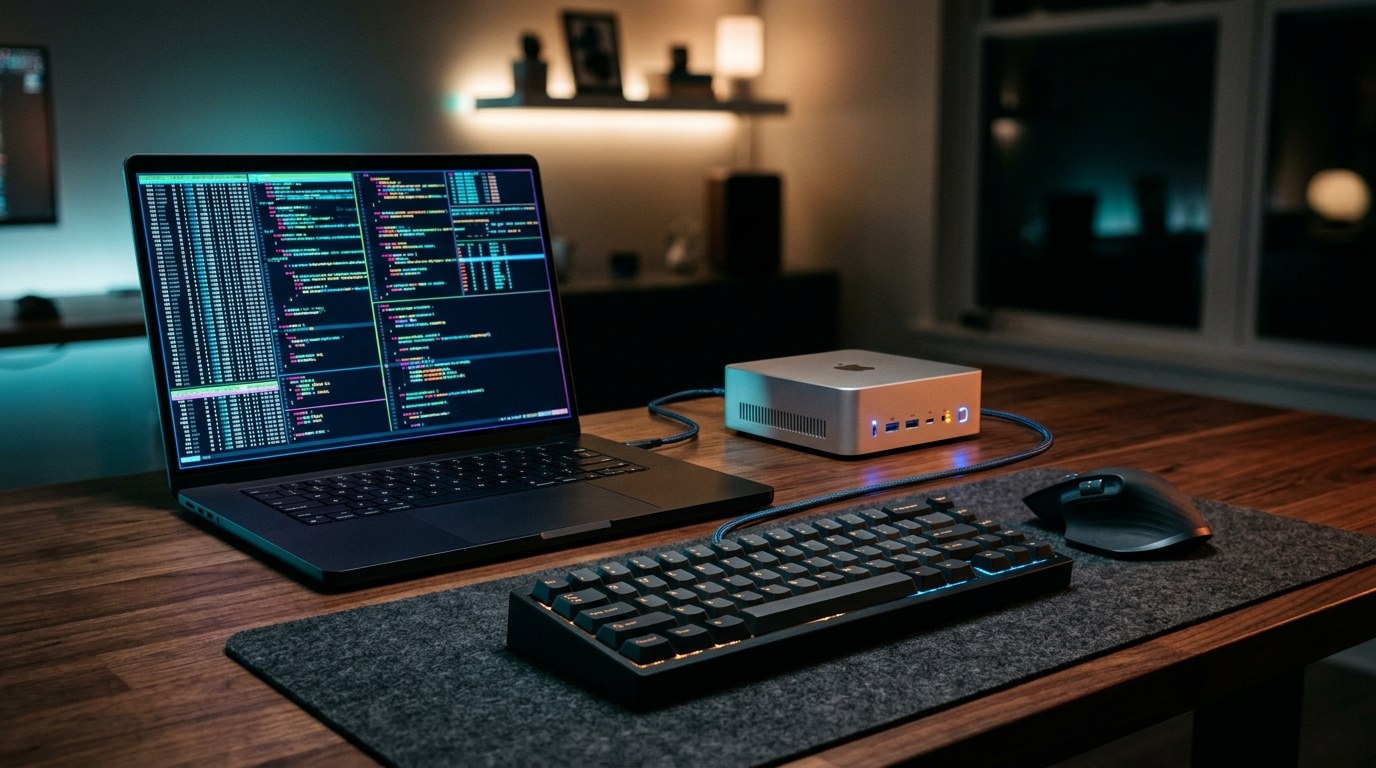
ഇന്ന് 2026 ഒക്ടോബർ 13 ആണ്, ദിവസങ്ങളായി പകുതിവഴിയിൽ നിന്ന ഒരു ചെറിയ പ്രോജക്റ്റ് ഞാൻ ഒടുവിൽ പൂർത്തിയാക്കി: രണ്ട് കമ്പ്യൂട്ടറുകൾക്കായി ഒരു കീബോർഡും മൗസും ഉപയോഗിക്കുക. ഒന്ന് ഒരു Linux ലാപ്ടോപ്പാണ്. മറ്റൊന്ന് മോണിറ്ററില്ലാതെ ഒരു മൂലയിലിരിക്കുന്ന ഒരു Mac mini ആണ്, സാധാരണയായി ഞാൻ SSH വഴി മാത്രമാണ് ഇതിലേക്ക് പ്രവേശിക്കുന്നത്. ഈ ആവശ്യത്തിനുള്ള ടൂൾ Deskflow ആണ്; ഒരു കമ്പ്യൂട്ടറിലെ കീബോർഡും മൗസും ഉപയോഗിച്ച് നെറ്റ്വർക്കിലൂടെ മറ്റ് കമ്പ്യൂട്ടറുകളെ നിയന്ത്രിക്കാൻ അനുവദിക്കുന്ന ഒരു സൗജന്യ, ഓപ്പൺ സോഴ്സ് പ്രോഗ്രാമാണിത്.
ആശയം ലളിതമാണ്. എന്നാൽ യാഥാർത്ഥ്യത്തിൽ ഒരു ഡസനോളം മറഞ്ഞിരിക്കുന്ന ഘട്ടങ്ങളുണ്ടായിരുന്നു. അവ കുറിച്ചുവെക്കാൻ പറ്റിയ സമയമാണിത്, കാരണം Linux-ഉം macOS-ഉം ഇപ്പോൾ പഴയതിനേക്കാൾ കൂടുതൽ പെർമിഷനുകൾ ചോദിക്കുന്നുണ്ട്, മാത്രമല്ല എറർ മെസ്സേജുകൾ എല്ലായ്പ്പോഴും യഥാർത്ഥ കാരണത്തിലേക്ക് വിരൽ ചൂണ്ടണമെന്നില്ല. ഞാൻ സാവധാനം മുന്നോട്ട് പോവുകയും ഓരോ പദവും ആദ്യമായി വരുമ്പോൾ തന്നെ വിശദീകരിക്കുകയും ചെയ്യും. എനിക്ക് ലഭിച്ച യഥാർത്ഥ എറർ മെസ്സേജുകളും ഞാൻ കാണിക്കും, അതിനാൽ നിങ്ങൾക്ക് അത്തരമൊന്ന് കാണാനിടയായാൽ, അത് തിരഞ്ഞ് ഈ പേജ് കണ്ടെത്താൻ കഴിയും.
നിങ്ങൾ പഠിക്കുന്നത്
ഇതിന്റെ അവസാനത്തോടെ നിങ്ങൾക്ക് താഴെ പറയുന്നവ എങ്ങനെ ചെയ്യണമെന്ന് അറിയാൻ കഴിയും:
- സെർവറും ക്ലയന്റും എങ്ങനെ തിരഞ്ഞെടുക്കണം, ആ തിരഞ്ഞെടുപ്പ് എന്തുകൊണ്ട് പ്രധാനമാണ്;
- കർസർ ശരിയായ ദിശയിൽ അരികുകൾ മുറിച്ചുകടക്കുന്ന വിധത്തിൽ സ്ക്രീൻ ലേഔട്ട് വരയ്ക്കാൻ;
- കണക്ഷൻ എൻക്രിപ്റ്റ് ചെയ്യാൻ Deskflow ഉപയോഗിക്കുന്ന TLS സർട്ടിഫിക്കറ്റുകൾ നിർമ്മിക്കാനും വിശ്വസിക്കാനും (trust);
- SSH വഴി നൽകാൻ കഴിയാത്ത macOS പെർമിഷനുകൾ നൽകാൻ;
- മറ്റൊന്നിനുമല്ല, നിങ്ങളുടെ ഹോം നെറ്റ്വർക്കിനായി മാത്രം Linux ഫയർവോൾ തുറക്കാൻ;
- Mac ലോഗിൻ ചെയ്യുമ്പോൾ ക്ലയന്റ് സ്വയമേവ ആരംഭിക്കാൻ;
- സാധാരണ ഉണ്ടാകുന്ന രണ്ട് പരാജയ തരങ്ങളിൽ ഏതാണ് നിങ്ങളുടേതെന്ന് തിരിച്ചറിയാൻ: ഒരു കണക്ഷൻ പ്രശ്നമാണോ അതോ ഒരു പെർമിഷൻ പ്രശ്നമാണോ എന്ന്.
ലളിതമായ വാക്കുകളിൽ Deskflow എങ്ങനെ പ്രവർത്തിക്കുന്നു
Deskflow-ന് രണ്ട് റോളുകളുണ്ട്.
ആ സെർവർ എന്നത് യഥാർത്ഥ കീബോർഡും മൗസും ഘടിപ്പിച്ചിട്ടുള്ള കമ്പ്യൂട്ടറാണ്. ഇത് ഓരോ കീ അമർത്തലും ഓരോ മൗസ് ചലനവും റീഡ് ചെയ്യുന്നു.
ആ ക്ലയന്റ് എന്നത് സെർവറിൽ നിന്ന് നിങ്ങൾ നിയന്ത്രിക്കാൻ ആഗ്രഹിക്കുന്ന കമ്പ്യൂട്ടറാണ്. ക്ലയന്റിലെ ഒരു ചെറിയ പശ്ചാത്തല പ്രോഗ്രാം നെറ്റ്വർക്ക് വഴി TCP പോർട്ട് 24800-ൽ സെർവറിലേക്ക് കണക്റ്റ് ചെയ്യുകയും നിർദ്ദേശങ്ങൾക്കായി കാത്തിരിക്കുകയും ചെയ്യുന്നു.
ഓരോ സ്ക്രീനും എവിടെയാണ് ഇരിക്കുന്നത് എന്ന് വ്യക്തമാക്കുന്ന ഒരു ചെറിയ മാപ്പും നിങ്ങൾ വരയ്ക്കുന്നു. എന്റെ കാര്യത്തിൽ Mac ലാപ്ടോപ്പിന്റെ വലതുവശത്താണ്. പോയിന്റർ ലാപ്ടോപ്പിന്റെ സ്ക്രീനിൽ ആയിരിക്കുന്നിടത്തോളം എല്ലാം സാധാരണ പോലെ പ്രവർത്തിക്കുന്നു. ലാപ്ടോപ്പ് സ്ക്രീനിന്റെ വലത് അരികിൽ പോയിന്റർ എത്തുമ്പോൾ, സെർവർ ലാപ്ടോപ്പിലെ പ്രോഗ്രാമുകൾക്ക് ഇവന്റുകൾ നൽകുന്നത് നിർത്തുകയും പകരം അവ Mac-ലേക്ക് അയക്കാൻ തുടങ്ങുകയും ചെയ്യുന്നു. Mac-ലേക്ക് ഒരു കീബോർഡും മൗസും നേരിട്ട് ഘടിപ്പിച്ചിരിക്കുന്നതുപോലെ Mac-ലെ ക്ലയന്റ് ആ ഇവന്റുകളെ ലോക്കലായി ഇൻജക്റ്റ് ചെയ്യുന്നു. പോയിന്റർ Mac-ന്റെ ഇടത് അരികിലൂടെ പുറത്തേക്ക് തള്ളിയാൽ നിയന്ത്രണം ലാപ്ടോപ്പിലേക്ക് തിരികെ വരുന്നു.
Deskflow ചെയ്യാത്ത മൂന്ന് കാര്യങ്ങൾ, അതിനാൽ നിങ്ങൾ അവ പ്രതീക്ഷിക്കേണ്ടതില്ല:
- ഇത് മറ്റ് കമ്പ്യൂട്ടറിന്റെ സ്ക്രീൻ നിങ്ങൾക്ക് കാണിച്ചുതരില്ല. Mac-ന് മോണിറ്റർ ഇല്ലെങ്കിലും, സോഫ്റ്റ്വെയറിൽ മാത്രം നിലനിൽക്കുന്ന ഒരു സ്ക്രീനിലേക്ക് പോയിന്റർ നീങ്ങും. നിങ്ങൾ അവിടെ എന്താണ് ചെയ്യുന്നതെന്ന് കാണാൻ നിങ്ങൾക്ക് ഒരു മോണിറ്ററോ അല്ലെങ്കിൽ ഒരു സ്ക്രീൻ ഷെയറിംഗ് ടൂളോ ആവശ്യമാണ്.
- ഡ്രാഗ് ആൻഡ് ഡ്രോപ്പ് വഴി ഇത് ഫയലുകൾ നീക്കില്ല. ഇത് പോയിന്ററും കീബോർഡും ക്ലിപ്പ്ബോർഡും മാത്രമാണ് പങ്കിടുന്നത്, അത്രമാത്രം.
- ഇത് നിങ്ങളെ ലോഗിൻ ചെയ്യിക്കില്ല. ക്ലയന്റ് പ്രോഗ്രാം പ്രവർത്തിക്കുന്നുണ്ടായിരിക്കണം, കൂടാതെ ഡിസ്ക് എൻക്രിപ്ഷൻ ഉള്ള ഒരു Mac-ൽ ആരെങ്കിലും ആദ്യം ലോഗിൻ ചെയ്യേണ്ടതുണ്ട്.
ഞാൻ ആരംഭിച്ചപ്പോൾ ഉണ്ടായിരുന്നവ
- സെർവറായി, Wayland-ൽ GNOME ഡെസ്ക്ടോപ്പ് പ്രവർത്തിക്കുന്ന രണ്ട് മോണിറ്ററുകളുള്ള ഒരു Linux ലാപ്ടോപ്പ്. ഞാൻ ഇതിനെ വിളിക്കുന്നത്
laptop. - ക്ലയന്റായി, FileVault (ഡിസ്ക് എൻക്രിപ്ഷൻ) ഓൺ ചെയ്തിട്ടുള്ള, പുതിയൊരു macOS പ്രവർത്തിക്കുന്ന ഒരു Mac mini. ഞാൻ ഇതിനെ വിളിക്കുന്നത്
macmini. ഇതിന് മോണിറ്റർ ഇല്ല, സാധാരണയായി ഞാൻ ഇത് SSH വഴി മാത്രമാണ് ഉപയോഗിക്കുന്നത്, അതിനാൽ കീ ഉപയോഗിച്ചുള്ള SSH ലോഗിനുകൾ ഇതിനകം സജ്ജീകരിച്ചിരുന്നു. - Deskflow 1.27.0 രണ്ടിലും ഇതിനകം ഇൻസ്റ്റാൾ ചെയ്തിട്ടുണ്ട്. Linux-ൽ ഇത് വന്നത് ഒരു
.debപാക്കേജിൽ നിന്നാണ്, Mac-ൽ ഇത് Applications ഫോൾഡറിലെ സാധാരണ ആപ്ലിക്കേഷനാണ്. - രണ്ട് മെഷീനുകളും ഒരേ ഹോം നെറ്റ്വർക്കിലും, ഒപ്പം മാറാത്ത ഒരു നിശ്ചിത വിലാസം ഓരോ മെഷീനും നൽകുന്ന ഒരു പ്രൈവറ്റ് നെറ്റ്വർക്കായ Tailscale-ലും ആണ്.
- ഒരു USB ഹബ്ബ് വഴി ലാപ്ടോപ്പിലേക്ക് കണക്റ്റ് ചെയ്തിട്ടുള്ള കീബോർഡും മൗസും.
ഞാൻ ഉടനീളം പ്ലേസ്ഹോൾഡർ വിലാസങ്ങൾ ഉപയോഗിക്കും. 192.0.2.10 എന്നത് ഹോം നെറ്റ്വർക്കിലുള്ള ലാപ്ടോപ്പും, 100.64.0.10 എന്നത് Tailscale-ലുള്ള ലാപ്ടോപ്പുമാണ്. Mac-ന്റെ സ്വന്തം വിലാസമായ 192.0.2.20, ഒരിടത്തും ടൈപ്പ് ചെയ്യേണ്ടതില്ല. ഇവയ്ക്ക് പകരം നിങ്ങളുടേത് നൽകുക.
ആരംഭിക്കുന്നതിന് മുമ്പ്: നിങ്ങളുടെ ഹാർഡ്വെയറിനെക്കുറിച്ച് അറിയുക
ലാപ്ടോപ്പിൽ യഥാർത്ഥത്തിൽ ഏത് കീബോർഡും മൗസുമാണ് ഉള്ളതെന്ന് മനസ്സിലാക്കാൻ ഞാൻ തുടക്കത്തിൽ കുറച്ച് മിനിറ്റ് ചിലവഴിച്ചു, കാരണം ഫിസിക്കൽ ഉപകരണങ്ങൾ Mac-ൽ അല്ല, ലാപ്ടോപ്പിൽ തന്നെയാണെന്ന് എനിക്ക് ഉറപ്പാക്കണമായിരുന്നു. അധിക സോഫ്റ്റ്വെയറുകളൊന്നുമില്ലാതെ തന്നെ Linux-ന് ഇത് നിങ്ങൾക്ക് പറഞ്ഞുതരാൻ കഴിയും.
USB ഉപകരണങ്ങൾ ലിസ്റ്റ് ചെയ്യുക:
lsusb
lsusb -t
രണ്ടാമത്തെ കമാൻഡ് ഒരു ട്രീ പ്രിന്റ് ചെയ്യുന്നു, ഇത് ഏത് ഉപകരണമാണ് ഏത് ഹബ്ബിന് പിന്നിൽ ഇരിക്കുന്നതെന്ന് കാണിക്കുന്നു. എന്റെ കാര്യത്തിൽ രണ്ട് വയർലെസ് റിസീവറുകളും (വയർലെസ് മൗസുകളും കീബോർഡുകളും ഉപയോഗിക്കുന്ന ചെറിയ USB ഡോംഗിളുകൾ) ഒരേ USB ഹബ്ബിലേക്കാണ് ഘടിപ്പിച്ചിരുന്നത്, അത് ലാപ്ടോപ്പിലേക്കും ബന്ധിപ്പിച്ചിരുന്നു.
Bluetooth ഉപകരണങ്ങൾ ലിസ്റ്റ് ചെയ്ത് അവയുടെ വിശദാംശങ്ങൾ പരിശോധിക്കുക:
bluetoothctl devices
bluetoothctl info AA:BB:CC:DD:EE:FF
bluetoothctl info ഒരു ഉപകരണം പെയർ ചെയ്തതാണോ, വിശ്വസനീയമാണോ (trusted), നിലവിൽ കണക്റ്റ് ചെയ്തിട്ടുണ്ടോ എന്ന് കാണിക്കുന്നു. എന്റെ കീബോർഡ് മൂന്ന് Bluetooth ചാനലുകളെ പിന്തുണച്ചിരുന്നു, അത് ഒരു ചാനലിൽ ലാപ്ടോപ്പുമായും മറ്റൊന്നിൽ Mac-മായും പെയർ ചെയ്തിരുന്നു. അതൊരു ഉപകാരപ്രദമായ ഫോൾബാക്ക് (fallback) ആണ്: Deskflow എപ്പോഴെങ്കിലും പ്രവർത്തനം നിർത്തിയാൽ, കീബോർഡിലെ ഒരു ബട്ടൺ ഉപയോഗിച്ച് അതിനെ മറ്റേ കമ്പ്യൂട്ടറിലേക്ക് മാറ്റാം.
നിങ്ങളുടെ പക്കൽ രണ്ട് ഡോംഗിളുകൾ ഉണ്ടെങ്കിൽ അതിൽ ഏതാണ് മൗസ് എന്ന് അറിയാൻ ആഗ്രഹിക്കുന്നുവെങ്കിൽ, നിങ്ങൾ മൗസ് ചലിപ്പിക്കുമ്പോൾ ഓരോ ഉപകരണവും അയയ്ക്കുന്ന ഇവന്റുകൾ എണ്ണാൻ കഴിയും. ആദ്യം ഉപകരണങ്ങളുടെ പേരുകൾ കണ്ടെത്തുക:
ls -l /dev/input/by-id/തുടർന്ന് മുപ്പത് സെക്കൻഡ് നേരത്തേക്ക് ഒരു ഉപകരണം നിരീക്ഷിക്കുകയും പോയിന്റർ ഇവന്റുകൾ എണ്ണുകയും ചെയ്യുക:
sudo timeout 30 libinput debug-events --device /dev/input/event3 | grep -c POINTERഞാൻ മൗസ് ചലിപ്പിച്ചപ്പോൾ ആയിരക്കണക്കിന് ഇവന്റുകൾ ഉണ്ടാക്കിയ ഡോംഗിളായിരുന്നു മൗസ് റിസീവർ. മറ്റേത് ഒന്നും ഉണ്ടാക്കിയില്ല. Deskflow-ന് ഇത് നിർബന്ധമില്ല, എന്നാൽ ഒന്നിലധികം USB റിസീവറുകളുള്ള ഏത് Linux മെഷീനും ഇതൊരു നല്ല ട്രിക്ക് ആണ്.
ഘട്ടം 1: സെർവർ വിൻഡോയിൽ ഒരു മോഡ് തിരഞ്ഞെടുക്കുക
കോൺഫിഗറേഷൻ ഫയലുകൾ നേരിട്ട് എഴുതി SSH വഴി കമാൻഡ് ലൈനിൽ നിന്ന് സെർവർ ആരംഭിക്കാനായിരുന്നു എന്റെ ആദ്യ ശ്രമം. Deskflow-ന്റെ ഈ പതിപ്പിൽ, ക്രമീകരണ ഫയലിൽ സ്ക്രീൻ ലേഔട്ട് വന്നയുടൻ സെർവർ സെഗ്മെന്റേഷൻ ഫോൾട്ട് (segmentation fault) വന്ന് ക്രാഷായി. ഹെഡ്ലെസ്സ് Qt പ്ലാറ്റ്ഫോം ഉപയോഗിച്ചും അല്ലാതെയും ഞാൻ പരീക്ഷിച്ചു, ഫലം ഒന്നുതന്നെയായിരുന്നു. ഞാൻ അതിനായി കൂടുതൽ സമയം പാഴാക്കാതെ പകരം ഗ്രാഫിക്കൽ വിൻഡോ ഉപയോഗിച്ചു.
ഞാൻ വിൻഡോ തുറന്നപ്പോൾ, Start ബട്ടൺ ഗ്രേ നിറത്തിലായിരുന്നു, വിൻഡോയിൽ "You must select a mode" എന്ന് കാണിക്കുകയും ചെയ്തു. ഈ കമ്പ്യൂട്ടറാണ് സെർവർ എന്ന് ഞാൻ Deskflow-നോട് പറഞ്ഞിരുന്നില്ല. "Use this computer's keyboard and mouse (make this computer the server)" എന്ന് പറയുന്ന ആദ്യത്തെ ഓപ്ഷൻ തിരഞ്ഞെടുക്കുക. Configure Server ബട്ടണും ആക്ടീവായ Start ബട്ടണും പ്രത്യക്ഷപ്പെടും.
Start ബട്ടൺ ഗ്രേ നിറത്തിൽ കാണുകയാണെങ്കിൽ, ആദ്യം ഇത് പരിശോധിക്കുക. Start ക്ലിക്ക് ചെയ്യുമ്പോൾ ഒന്നും സംഭവിക്കാത്തതിന്റെ ഏറ്റവും സാധാരണ കാരണം ഇതാണ്.
ഘട്ടം 2: ലേഔട്ട് വരയ്ക്കുക
Configure Server ക്ലിക്ക് ചെയ്യുക. നിങ്ങളുടെ സ്വന്തം കമ്പ്യൂട്ടർ മധ്യത്തിലായി ഒരു ഗ്രിഡ് ദൃശ്യമാകും. മുകളിൽ വലത് കോണിൽ ഒരു മോണിറ്റർ ഐക്കൺ ഉണ്ട്. മറ്റ് കമ്പ്യൂട്ടർ ഫിസിക്കലായി എവിടെയാണോ ഇരിക്കുന്നത് ആ വശത്തേക്ക് അതിനെ ഗ്രിഡിലേക്ക് ഡ്രാഗ് ചെയ്യുക. ഞാൻ ലാപ്ടോപ്പിന്റെ തൊട്ട് വലതുവശത്തുള്ള സെല്ലിലാണ് അത് വെച്ചത്.
പുതിയ സ്ക്രീനിന്റെ പേര് "Unnamed" എന്നാണ്. ഇതിന്റെ ക്രമീകരണങ്ങൾ തുറക്കാൻ ഇതിൽ ഡബിൾ ക്ലിക്ക് ചെയ്യുക, തുടർന്ന് ക്ലയന്റ് ഉപയോഗിക്കുന്ന പേര് ഇതിന് നൽകുക. വലിയക്ഷരങ്ങളും ഹൈഫനുകളും ഉൾപ്പെടെ ക്ലയന്റിന്റെ കമ്പ്യൂട്ടറിന്റെ പേരുമായി ഈ പേര് കൃത്യമായി പൊരുത്തപ്പെടണം. ഞാൻ ഉപയോഗിച്ചത് macmini. മോഡിഫയർ കീകളും മറ്റ് ഓപ്ഷനുകളും ഉള്ളതുപോലെ തന്നെ നിങ്ങൾക്ക് വിടാം. ആ വിൻഡോയിൽ Save ക്ലിക്ക് ചെയ്യുക, തുടർന്ന് Configure Server വിൻഡോയിൽ വീണ്ടും Save ക്ലിക്ക് ചെയ്യുക.
തുടർന്ന് പ്രധാന വിൻഡോയിൽ Start ക്ലിക്ക് ചെയ്യുക. സ്റ്റാറ്റസ് ലൈൻ "Deskflow is waiting for clients" എന്ന് മാറണം.
ഘട്ടം 3: ഇൻപുട്ട് ക്യാപ്ചർ ചെയ്യാൻ സെർവറിനെ അനുവദിക്കുക (Wayland)
ഒരു Wayland ഡെസ്ക്ടോപ്പിൽ, ഡെസ്ക്ടോപ്പ് എൻവയോൺമെന്റ് അനുവദിക്കാത്ത പക്ഷം മുഴുവൻ സിസ്റ്റത്തിന്റെയും കീബോർഡും മൗസും വായിക്കാൻ പ്രോഗ്രാമുകൾക്ക് അനുവാദമില്ല. Deskflow സെർവർ ആരംഭിക്കുമ്പോൾ GNOME ഒരു പ്രോംപ്റ്റ് കാണിക്കുന്നു:
ഒരു ആപ്ലിക്കേഷൻ ഇൻപുട്ട് ഇവന്റുകൾ ക്യാപ്ചർ ചെയ്യാൻ ആഗ്രഹിക്കുന്നു. റിമോട്ട് ഇൻപുട്ട് ക്യാപ്ചറിംഗ് അനുവദിക്കുക.
സ്വിച്ച് ഓൺ ചെയ്ത് Share ക്ലിക്ക് ചെയ്യുക. Deskflow-ന് നിങ്ങളുടെ കീബോർഡും മൗസും വായിക്കാനും അവ കൈമാറാനും അനുവദിക്കുന്ന പെർമിഷൻ ഇതാണ്. നിങ്ങൾ ഇത് നിരസിച്ചാൽ, സെർവർ ആരംഭിക്കുമെങ്കിലും ക്ലയന്റിലേക്ക് ഒന്നും തന്നെ കൈമാറില്ല.
സെർവർ പ്രവർത്തനക്ഷമമാണെന്നും ലിസൺ ചെയ്യുന്നുണ്ടെന്നും നിങ്ങൾക്ക് ഇത് വഴി സ്ഥിരീകരിക്കാം:
ss -ltn | grep 24800നിങ്ങൾ 0.0.0.0:24800 ലിസണിംഗ് സ്റ്റേറ്റിലുള്ള ഒരു വരി കാണണം.
ഘട്ടം 4: ക്ലയന്റിന് ഒരു സർട്ടിഫിക്കറ്റ് നൽകുക
വെബ് പേജുകളെ സംരക്ഷിക്കുന്ന അതേ സാങ്കേതികവിദ്യയായ TLS ഉപയോഗിച്ചാണ് Deskflow കണക്ഷൻ എൻക്രിപ്റ്റ് ചെയ്യുന്നത്. ഓരോ വശത്തിനും ഒരു സർട്ടിഫിക്കറ്റ് ആവശ്യമാണ്. ആദ്യമായി റൺ ചെയ്യുമ്പോൾ സെർവർ സ്വന്തമായി ഒരെണ്ണം നിർമ്മിക്കുന്നു. കമാൻഡ് ലൈനിൽ നിന്ന് മാത്രം പ്രവർത്തിച്ചിട്ടുള്ള ഒരു ക്ലയന്റിന് ഇതൊന്നും ഉണ്ടാകില്ല, ഞാൻ അത് ആരംഭിച്ചപ്പോൾ ഇത് കണ്ടു:
ERROR: secure socket error: tls certificate doesn't exist: .../Library/Deskflow/tls/deskflow.pem
ERROR: could not load client certificates
ഞാൻ Mac-ൽ സർട്ടിഫിക്കറ്റ് ഉണ്ടാക്കിയത് opensslഉപയോഗിച്ചാണ്, ഇത് ഇതിനകം അവിടെ ഇൻസ്റ്റാൾ ചെയ്തിട്ടുള്ളതാണ്:
mkdir -p ~/Library/Deskflow/tls && cd ~/Library/Deskflow/tls
openssl req -x509 -newkey rsa:2048 -nodes -days 3650 \
  -subj "/CN=macmini" -keyout key.tmp -out cert.tmp
cat key.tmp cert.tmp > deskflow.pem && rm key.tmp cert.tmp
chmod 600 deskflow.pem
openssl x509 -in deskflow.pem -noout -fingerprint -sha256
Deskflow പ്രൈവറ്റ് കീയും സർട്ടിഫിക്കറ്റും ഒരൊറ്റ ഫയലിൽ ഒരുമിച്ചാണ് പ്രതീക്ഷിക്കുന്നത്, അതുകൊണ്ടാണ് cat കമാൻഡ് അവയെ യോജിപ്പിക്കുന്നത്. ഫയൽ പെർമിഷനായ 600 എന്നതിനർത്ഥം നിങ്ങളുടെ സ്വന്തം ഉപയോക്താവിന് മാത്രമേ ഇത് വായിക്കാൻ കഴിയൂ എന്നാണ്, ഫയലിൽ ഒരു പ്രൈവറ്റ് കീ അടങ്ങിയിരിക്കുന്നതിനാൽ ഇത് പ്രധാനമാണ്. അവസാനത്തെ കമാൻഡ് സർട്ടിഫിക്കറ്റിന്റെ ഫിംഗർപ്രിന്റ് പ്രിന്റ് ചെയ്യുന്നു, ഇത് സർട്ടിഫിക്കറ്റിനെ തിരിച്ചറിയുന്ന ഒരു ചെറിയ കോഡാണ്. ഇത് കുറിച്ചുവെക്കുക. അടുത്ത ഘട്ടത്തിൽ നിങ്ങൾ ഇത് താരതമ്യം ചെയ്യും.
ഘട്ടം 5: പരസ്പരം ഫിംഗർപ്രിന്റുകൾ വിശ്വസിക്കുക
വ്യാജമായി നിർമ്മിക്കാൻ കഴിയാത്ത ഒരു നെയിം ടാഗ് പോലെയാണ് ഫിംഗർപ്രിന്റ്. താൻ വിശ്വസിക്കാൻ നിർദ്ദേശിക്കപ്പെട്ടിട്ടില്ലാത്ത ഫിംഗർപ്രിന്റുള്ള ഒരു കമ്പ്യൂട്ടറുമായി Deskflow സംസാരിക്കില്ല. നിങ്ങളുടെ നെറ്റ്വർക്കിലെ അപരിചിതനായ ഒരാൾ നിങ്ങളുടെ Mac ആണെന്ന് നടിക്കുന്നത് തടയുന്നത് ഇതാണ്.
സെർവർ ഭാഗം. ആദ്യമായി ക്ലയന്റ് കണക്റ്റ് ചെയ്യുമ്പോൾ, സെർവർ "New client connecting" എന്ന പേരിൽ ഒരു വിൻഡോ കാണിക്കുന്നു. ഇത് ക്ലയന്റിന്റെ ഫിംഗർപ്രിന്റിന്റെ ചിത്രവും ഹാഷും പ്രദർശിപ്പിക്കുന്നു. Show hash ക്ലിക്ക് ചെയ്ത്, ഘട്ടം 4-ൽ നിങ്ങൾ കുറിച്ചുവെച്ച ഫിംഗർപ്രിന്റുമായി ഇത് താരതമ്യം ചെയ്യുക. അവ ഒന്നുതന്നെയാണെങ്കിൽ മാത്രം Yes ക്ലിക്ക് ചെയ്യുക. എന്റെ കാര്യത്തിൽ ഓരോ അക്ഷരവും കൃത്യമായി പൊരുത്തപ്പെട്ടു. നിങ്ങൾ Yes ക്ലിക്ക് ചെയ്ത ശേഷം, സെർവർ ഈ ഫിംഗർപ്രിന്റ് സേവ് ചെയ്യുന്നത് trusted-clients എന്ന ഫയലിൽ, അതിന്റെ tls ഫോൾഡറിനുള്ളിലാണ്.
ക്ലയന്റ് ഭാഗം. ക്ലയന്റും സെർവറിനെ വിശ്വസിക്കേണ്ടതുണ്ട്. അതില്ലാതെ വന്നാൽ, ക്ലയന്റ് ലോഗിൽ നിറയുന്നത് ഇതായിരിക്കും:
WARNING: fingerprint does not match trusted fingerprint
ERROR: failed to verify server certificate fingerprint
Mac-ൽ ഉള്ള ഒരു ഫയലിലേക്ക് സെർവറിന്റെ ഫിംഗർപ്രിന്റ് ചേർത്തുകൊണ്ട് നിങ്ങൾക്കിത് പരിഹരിക്കാം, ആ ഫയലാണ് trusted-servers. ആദ്യം ലാപ്ടോപ്പിലെ ഫിംഗർപ്രിന്റ് പരിശോധിക്കുക:
openssl x509 -in ~/.config/Deskflow/tls/deskflow.pem -noout -fingerprint -sha256തുടർന്ന്, Mac-ൽ കോളനുകൾ ഇല്ലാതെ ചെറിയക്ഷരത്തിൽ, v2:sha256: പ്രിഫിക്സ് ഉപയോഗിച്ച് ഇത് എഴുതുക:
printf 'v2:sha256:<64 lowercase hex characters>\n' > ~/Library/Deskflow/tls/trusted-servers
chmod 600 ~/Library/Deskflow/tls/trusted-servers
സെർവർ വിൻഡോ കാണിച്ചതുമായി ആദ്യത്തെ കുറച്ച് അക്ഷരങ്ങൾ പൊരുത്തപ്പെടുന്നുണ്ടോ എന്ന് പരിശോധിക്കുക, ഈ പരിശോധന ഒഴിവാക്കരുത്. നിങ്ങൾ ആഗ്രഹിക്കുന്നുവെങ്കിൽ, ആദ്യമായി ഗ്രാഫിക്കൽ ക്ലയന്റിന് സ്ക്രീനിൽ ഫിംഗർപ്രിന്റ് സ്ഥിരീകരിക്കാൻ നിങ്ങളോട് ആവശ്യപ്പെടാം, അതും ഇതേ ജോലി തന്നെ ചെയ്യുന്നു.
ഘട്ടം 6: Mac നിയന്ത്രിക്കാൻ Deskflow-ന് അനുമതി നൽകുക
ഈ ഘട്ടത്തിൽ ക്ലയന്റ് കണക്റ്റ് ചെയ്യുകയും തുടർന്ന് ഉടനടി ക്വിറ്റ് ചെയ്യുകയും ചെയ്തു. ലോഗിൽ പറഞ്ഞത് ഇതാണ്:
INFO: connected to secure socket
WARNING: cursor may not be visible
ERROR: failed to create quartz event tap
FATAL: process is not trusted anymore, quitting
കണക്ഷനും സർട്ടിഫിക്കറ്റുകളും ശരിയായിരുന്നു. കീബോർഡ്, മൗസ് ഇവന്റുകൾ റീഡ് ചെയ്യാനും ഇൻജക്റ്റ് ചെയ്യാനും Deskflow-നെ അനുവദിക്കാൻ macOS വിസമ്മതിക്കുകയായിരുന്നു. ആ പെർമിഷനെ Accessibility എന്ന് വിളിക്കുന്നു, ഇത് System Settings-ൽ Privacy and Security എന്നതിന് കീഴിലാണ് സ്ഥിതിചെയ്യുന്നത്.
ഇതാണ് നിങ്ങൾക്ക് SSH വഴി ചെയ്യാൻ കഴിയാത്ത ഘട്ടം. macOS ആ ലിസ്റ്റ് സംരക്ഷിക്കുന്നു, മാത്രമല്ല അത് മാറ്റുന്നതിന് അക്കൗണ്ടിന്റെ പാസ്വേഡ് ചോദിക്കുകയും ചെയ്യുന്നു. അഡ്മിനിസ്ട്രേറ്റർ അവകാശങ്ങളുള്ള ഒരു ഉപയോക്താവിന് പോലും കമാൻഡ് ലൈനിൽ നിന്ന് പ്രൈവസി ഡാറ്റാബേസ് എഡിറ്റ് ചെയ്യാൻ കഴിയില്ല, കാരണം System Integrity Protection അത് തടയുന്നു. അതിനാൽ ഒരു മോണിറ്റർ ഉപയോഗിച്ചോ അല്ലെങ്കിൽ Screen Sharing വഴിയോ നിങ്ങൾ Mac-ന്റെ സ്ക്രീനിലേക്ക് നോക്കേണ്ടതുണ്ട്, ഒപ്പം പാസ്വേഡ് നിങ്ങൾ സ്വയം ടൈപ്പ് ചെയ്യുകയും വേണം.
ചെയ്യേണ്ടത് ഇതാ:
- System Settings തുറക്കുക, തുടർന്ന് Privacy and Security, ശേഷം Accessibility.
- Mac-ൽ Deskflow ആപ്ലിക്കേഷൻ തുറക്കുക. അപ്പോൾ macOS "Deskflow would like to control this Mac" എന്ന് ചോദിക്കുകയും ഓഫ് ചെയ്ത നിലയിൽ ലിസ്റ്റിലേക്ക് Deskflow ചേർക്കുകയും ചെയ്യുന്നു.
- Deskflow ഓൺ ചെയ്യുക. ആവശ്യപ്പെടുമ്പോൾ അക്കൗണ്ട് പാസ്വേഡ് ടൈപ്പ് ചെയ്യുക.
- കീബോർഡ് ഇൻപുട്ട് Mac-ൽ എത്തുന്നില്ലെങ്കിൽ, അതേ ഭാഗത്ത് Input Monitoring കൂടി കാണുന്നുണ്ടെങ്കിൽ അവിടെയും Deskflow അനുവദിച്ചിട്ടുണ്ടോ എന്ന് പരിശോധിക്കുക.
SSH ഉപയോഗിച്ചുള്ള ഒരു കെണി
നിങ്ങൾ ഒരു SSH സെഷനിൽ നിന്നാണ് Deskflow ക്ലയന്റ് ആരംഭിക്കുന്നതെങ്കിൽ, അനുമതി ചോദിക്കുന്ന പ്രോഗ്രാമായി macOS കാണുന്നത് "Deskflow"-നെ അല്ല. അത് SSH സർവീസിനെയാണ് കാണുന്നത്. Accessibility ലിസ്റ്റിൽ ഇത് കാണപ്പെടുന്ന എൻട്രിയുടെ പേര് sshd-keygen-wrapper. SSH വഴി ആരംഭിച്ച ക്ലയന്റ് പ്രവർത്തിക്കാൻ ഇത് ഓൺ ചെയ്യാൻ നിങ്ങൾ തുനിഞ്ഞേക്കാം. ഞാൻ അതിനെ എതിർക്കുന്നു. ഇത് ഓൺ ചെയ്യുന്നത് ഏതൊരു SSH സെഷൻ ആരംഭിക്കുന്ന എല്ലാ പ്രോസസുകൾക്കും നിങ്ങളുടെ കീബോർഡ് റീഡ് ചെയ്യാനും മൗസ് നിയന്ത്രിക്കാനുമുള്ള കഴിവ് നൽകുന്നു, ഇത് നിങ്ങൾ ഒട്ടും നൽകാൻ ആഗ്രഹിക്കാത്ത തരത്തിലുള്ള അധികാരമാണ്. Deskflow ആപ്ലിക്കേഷനിൽ നിന്ന് ക്ലയന്റ് റൺ ചെയ്യുകയും പകരം ആ ആപ്ലിക്കേഷന് അനുമതി നൽകുകയും ചെയ്യുക. നിങ്ങൾ ഇതിനകം ഈ റാപ്പർ (wrapper) ഓൺ ചെയ്തിട്ടുണ്ടെങ്കിൽ, അത് ഓഫ് ചെയ്യുക. Deskflow-ന് സ്വന്തമായി എൻട്രി ഉള്ളതിനാൽ അത് തുടർന്നും പ്രവർത്തിക്കും.
ഘട്ടം 7: ആപ്ലിക്കേഷനിൽ നിന്ന് ക്ലയന്റ് ആരംഭിക്കുക
Mac-ൽ Deskflow ആപ്പ് തുറക്കുക. "Use another computer's mouse and keyboard (make this computer the client)" എന്നത് തിരഞ്ഞെടുക്കുക. കമ്പ്യൂട്ടറിന്റെ പേര് ഘട്ടം 2-ൽ നിങ്ങൾ നൽകിയ സ്ക്രീൻ നാമത്തിന് തുല്യമാണെന്ന് ഉറപ്പാക്കുക. "Connect to" എന്നതിൽ ലാപ്ടോപ്പിന്റെ വിലാസം നൽകി Connect ക്ലിക്ക് ചെയ്യുക. വിജയകരമായ തുടക്കം കാണിക്കുന്നത്:
INFO: connected to secure socket
INFO: server tls certificate info: /CN=Deskflow
INFO: local layouts: en
INFO: remote layouts: en
Deskflow is connected as client of 192.0.2.10
ലാപ്ടോപ്പിൽ മറ്റേ വശത്തുനിന്ന് ഇത് ഉപയോഗിച്ച് നിങ്ങൾക്ക് സ്ഥിരീകരിക്കാം:
ss -tn state established '( sport = :24800 )'Mac-ന്റെ അഡ്രസ് പിയർ (peer) ആയി കാണിക്കുന്ന വരിയുടെ അർത്ഥം ക്ലയന്റ് കണക്റ്റ് ചെയ്യപ്പെട്ടു എന്നാണ്. ഇനി പോയിന്റർ ലാപ്ടോപ്പിന്റെ വലത് അരികിലൂടെ പുറത്തേക്ക് നീക്കി അല്പനേരം തള്ളിക്കൊണ്ടിരിക്കുക. ബോർഡറിനടുത്ത് ജോലി ചെയ്യുമ്പോൾ അബദ്ധത്തിൽ അപ്പുറത്തേക്ക് കടക്കാതിരിക്കാൻ, സ്വിച്ച് ചെയ്യുന്നതിന് മുൻപ് Deskflow അരികിൽ ഏകദേശം കാൽ സെക്കൻഡ് കാത്തിരിക്കുന്നു.
ഘട്ടം 8: Tailscale മാത്രമല്ല, ഹോം നെറ്റ്വർക്കും ഉപയോഗിക്കുക
ഞാൻ ആദ്യം Mac-നെ ലാപ്ടോപ്പിന്റെ Tailscale അഡ്രസിലേക്ക് പോയിന്റ് ചെയ്തു, അത് ഉടൻ തന്നെ പ്രവർത്തിച്ചു. Tailscale ഓരോ മെഷീനും ഒരു നിശ്ചിത അഡ്രസ് നൽകുകയും എൻക്രിപ്ഷനും റൂട്ടിംഗും കൈകാര്യം ചെയ്യുകയും ചെയ്യുന്നു, അതിനാൽ മറ്റൊന്നും തുറക്കേണ്ടതില്ല. എന്നാൽ രണ്ട് കമ്പ്യൂട്ടറുകളും ഒരേ മുറിയിലാണ് ഉള്ളത്. ഹോം നെറ്റ്വർക്ക് വഴിയുള്ള നേരിട്ടുള്ള കണക്ഷന് കാലതാമസം കുറവാണ്, കൂടാതെ മൗസിന്റെ ചലനം കാലതാമസത്തോട് വളരെ സെൻസിറ്റീവ് ആണ്. ഇന്റർനെറ്റ് കണക്ഷൻ നിലയ്ക്കുമ്പോഴും ഇത് പ്രവർത്തിച്ചുകൊണ്ടേയിരിക്കും, എന്റെ വീട്ടിൽ മോശം കാലാവസ്ഥയിൽ അങ്ങനെ സംഭവിക്കാറുണ്ട്.
അതിനാൽ എനിക്ക് ഹോം നെറ്റ്വർക്ക് അഡ്രസ് ആവശ്യമായി വന്നു, എന്നാൽ കണക്ഷൻ ടൈം ഔട്ട് ആയി. ക്ലയന്റ് ലോഗ് കാണിച്ചത്:
WARNING: failed to connect to server: cannot connect socket
WARNING: failed to connect to server: Timed out
രണ്ട് വ്യത്യസ്ത കാര്യങ്ങളാണ് തടസ്സമായി നിന്നത്.
macOS Local Network പ്രോംപ്റ്റ്
ആദ്യത്തെ സന്ദേശം, cannot connect socket, കാണിച്ചത് Deskflow-ന് ലോക്കൽ നെറ്റ്വർക്കിലെ ഉപകരണങ്ങളുമായി ആശയവിനിമയം നടത്താൻ macOS ഇതുവരെ അനുമതി നൽകാതിരുന്നതുകൊണ്ടാണ്. ഒരു ആപ്ലിക്കേഷൻ ആദ്യമായി ശ്രമിക്കുമ്പോൾ, macOS കാണിക്കുന്നത് ഇതാണ്:
ലോക്കൽ നെറ്റ്വർക്കുകളിലെ ഉപകരണങ്ങൾ കണ്ടെത്താൻ "Deskflow"-നെ അനുവദിക്കണോ?
Allow ക്ലിക്ക് ചെയ്യുക. Tailscale അഡ്രസുകൾ ഈ പ്രോംപ്റ്റ് ട്രിഗർ ചെയ്യുന്നില്ല, അതുകൊണ്ടാണ് ഞാൻ ഇത് ഒരിക്കലും കാണാതിരുന്നത്. അബദ്ധത്തിൽ Don't Allow എന്നാണ് ക്ലിക്ക് ചെയ്തതെങ്കിൽ, പിന്നീട് System Settings-ൽ Privacy and Security-ക്ക് കീഴിലുള്ള Local Network-ൽ പോയി ഇത് മാറ്റാവുന്നതാണ്.
Linux ഫയർവാൾ
ഞാൻ Allow ക്ലിക്ക് ചെയ്തതിനു ശേഷം, സന്ദേശം ഇതായി മാറി Timed out. പാക്കറ്റുകൾ Mac-ൽ നിന്ന് പുറപ്പെടുന്നുണ്ടെങ്കിലും അവയ്ക്ക് ഒരിക്കലും മറുപടി ലഭിക്കുന്നില്ല എന്നാണ് ഇത് വ്യക്തമാക്കുന്നത്. ഞാൻ Mac-ൽ നിന്ന് പരിശോധിച്ചു:
ping -c 2 192.0.2.10
nc -vz -G 4 192.0.2.10 24800
nc -vz -G 4 100.64.0.10 24800
പിംഗ് പ്രവർത്തിച്ചു, ഹോം അഡ്രസിലേക്കുള്ള പോർട്ട് ടെസ്റ്റ് ടൈം ഔട്ട് ആയി, Tailscale അഡ്രസിലേക്കുള്ള പോർട്ട് ടെസ്റ്റ് വിജയിക്കുകയും ചെയ്തു. ഈ പാറ്റേൺ വിരൽ ചൂണ്ടുന്നത് നേരെ ലാപ്ടോപ്പിലെ ഫയർവാളിലേക്കാണ്. ലാപ്ടോപ്പിൽ ഉപയോഗിച്ചിരുന്നത് ufw, ഇതിൽ ഡിഫോൾട്ട് റൂൾ "deny all incoming connections" എന്നായിരുന്നു. Tailscale ട്രാഫിക് മറ്റൊരു റൂൾ വഴിയാണ് സ്വീകരിക്കുന്നത്, അതുകൊണ്ടാണ് Tailscale അഡ്രസ് തുടക്കം മുതലേ പ്രവർത്തിച്ചത്.
ഇതുപയോഗിച്ച് നിങ്ങൾക്ക് റൂളുകൾ കാണാം:
sudo ufw status verboseഎന്റെ ഹോം നെറ്റ്വർക്കിന് മാത്രമായി Deskflow പോർട്ട് തുറക്കുന്ന ഒരു റൂൾ ഞാൻ ചേർത്തു:
sudo ufw allow from 192.0.2.0/24 to any port 24800 proto tcp comment "Deskflow (LAN only)"ഇതിലെ from 192.0.2.0/24 ഭാഗമാണ് പ്രധാനം. നിങ്ങളുടെ സ്വന്തം ഹോം നെറ്റ്വർക്കിലെ കമ്പ്യൂട്ടറുകൾക്ക് മാത്രമേ പോർട്ടിലേക്ക് എത്തിച്ചേരാനാകൂ, മുഴുവൻ ഇന്റർനെറ്റിനുമല്ല എന്നാണ് ഇതിനർത്ഥം. അപകടസാധ്യത മനസ്സിലാക്കാതെ ഒരിക്കലും ഇതുപോലൊരു പോർട്ട് "Anywhere" എന്നതിലേക്ക് തുറക്കരുത്. റിമോട്ട് ഡെസ്ക്ടോപ്പിനും പ്രിന്റിംഗിനുമായി എന്റെ ലാപ്ടോപ്പിലെ മറ്റ് റൂളുകൾ ഇതിനകം തന്നെ ഇതേ പാറ്റേൺ പിന്തുടർന്നിരുന്നതിനാൽ, ഇതും അതിനോട് ചേർന്നുപോയി.
നിമിഷങ്ങൾക്കകം കണക്ഷൻ നിലവിൽ വന്നു. തുടർന്ന് Mac-ലെ ലോഗിൽ Mac-ന്റെ ഹോം അഡ്രസിൽ നിന്ന് ലാപ്ടോപ്പിന്റെ അഡ്രസിലേക്കുള്ള കണക്ഷൻ കാണിച്ചു.
ക്ലയന്റിന് രണ്ട് അഡ്രസുകളും നൽകുന്നു
കോമ നൽകി വേർതിരിച്ച സെർവറുകളുടെ ഒരു ലിസ്റ്റ് Deskflow സ്വീകരിക്കുകയും അവ ക്രമത്തിൽ പരീക്ഷിക്കുകയും ചെയ്യുന്നു. Mac-ന്റെ "Connect to" ഫീൽഡ് ഞാൻ ഇപ്രകാരം നൽകി:
192.0.2.10,100.64.0.10
ഇതിന്റെ അർത്ഥം: ആദ്യം ഹോം നെറ്റ്വർക്ക് പരീക്ഷിക്കുക, അത് പ്രവർത്തിച്ചില്ലെങ്കിൽ Tailscale-ലേക്ക് മാറുക. കോമയ്ക്ക് ശേഷം ഒരു സ്പേസ് നൽകരുത്. ഞാൻ 192.0.2.10, 100.64.0.10 എന്ന് സ്പേസ് നൽകി ടൈപ്പ് ചെയ്തപ്പോൾ, ആപ്ലിക്കേഷൻ നിശബ്ദമായി ഫീൽഡ് ശൂന്യമാക്കുകയും Connect ബട്ടൺ യാതൊരു പ്രതികരണവും ഉണ്ടാക്കാതിരിക്കുകയും ചെയ്തു. സെറ്റിംഗ്സ് ഫയൽ ഈ ലിസ്റ്റ് ഒരു സിംഗിൾ കോട്ടഡ് സ്ട്രിംഗായി സൂക്ഷിക്കുന്നു, അത് സാധാരണമാണ്.
ഒരു നുറുങ്ങുവിദ്യ കൂടി: ലാപ്ടോപ്പിന്റെ ഹോം അഡ്രസ് സാധാരണയായി DHCP-യിൽ നിന്നാണ് വരുന്നത്, അതിനാൽ ഇത് മാറിയേക്കാം. അങ്ങനെ സംഭവിച്ചാൽ, ക്ലയന്റ് Tailscale-ലേക്ക് മാറുന്നു. ഹോം അഡ്രസ് സ്ഥിരമാക്കുന്നതിന്, റൂട്ടറിൽ ലാപ്ടോപ്പിന് ഒരു നിശ്ചിത അഡ്രസ് (fixed address) അല്ലെങ്കിൽ ഒരു റിസർവേഷൻ (reservation) നൽകുക.
ഘട്ടം 9: ക്ലയന്റ് ഓട്ടോമാറ്റിക്കായി ആരംഭിക്കുക
നിങ്ങൾ ഒരിക്കലും നേരിട്ട് തൊടാത്ത ഒരു കമ്പ്യൂട്ടറിൽ മാനുവലായി ആരംഭിക്കേണ്ടി വരുന്ന ഒരു ക്ലയന്റ് കൊണ്ട് വലിയ പ്രയോജനമില്ല. ആപ്ലിക്കേഷൻ ഒരു ലോഗിൻ ഇനമായി (login item) ചേർക്കുക. System Settings-ൽ General-ന് കീഴിൽ Login Items-ൽ നിങ്ങൾക്ക് ഇത് ചെയ്യാവുന്നതാണ്. നിങ്ങൾക്ക് ഒരു കമാൻഡ് ആണ് താൽപ്പര്യമെങ്കിൽ:
osascript -e 'tell application "System Events" to make login item at end with properties {path:"/Applications/Deskflow.app", hidden:false, name:"Deskflow"}'തുടർന്ന് ക്ലയന്റിന്റെ സെറ്റിംഗ്സ് ഫയലിൽ രണ്ട് സെറ്റിംഗ്സുകൾ ഉണ്ടെന്ന് ഉറപ്പാക്കുക, ~/Library/Deskflow/Deskflow.conf:
[core]
coreMode=1
computerName=macmini

[client]
remoteHost="192.0.2.10,100.64.0.10"

[gui]
startCoreWithGui=true
coreMode=1 എന്നതിന്റെ അർത്ഥം ക്ലയന്റ് എന്നാണ്, startCoreWithGui=true എന്നതിന്റെ അർത്ഥം "ആപ്ലിക്കേഷൻ ആരംഭിക്കുമ്പോൾ കണക്ഷൻ ആരംഭിക്കുക" എന്നാണ്, കൂടാതെ remoteHost സെർവറുകളുടെ ലിസ്റ്റ് ഉൾക്കൊള്ളുന്നു. ആപ്പ് startCoreWithGui തന്നെ സ്വയം രേഖപ്പെടുത്തുന്നു, കണക്റ്റ് ചെയ്തിരിക്കുമ്പോൾ അത് പുറത്തുകടക്കുമ്പോൾ.
ആപ്ലിക്കേഷൻ ക്വിറ്റ് ചെയ്ത് വീണ്ടും തുറന്നുകൊണ്ട് ഞാൻ ഇത് പരിശോധിച്ചു. ഏകദേശം പതിനഞ്ച് സെക്കൻഡിനുള്ളിൽ യാതൊരു ക്ലിക്കുകളും ഇല്ലാതെ തന്നെ ക്ലയന്റ് സ്വയം കണക്റ്റ് ആയി.
ഒരു പരിമിതിയുണ്ട്. FileVault ഓൺ ചെയ്തിരിക്കുമ്പോൾ, റീസ്റ്റാർട്ടിന് ശേഷം ലോഗിൻ സ്ക്രീനിൽ ആരെങ്കിലും ലോഗിൻ ചെയ്യുന്നത് വരെ Mac-ന് നിങ്ങളുടെ ലോഗിൻ ഇനങ്ങൾ ആരംഭിക്കാൻ കഴിയില്ല. നിങ്ങൾ ഒരു റിമോട്ട് Mac റീസ്റ്റാർട്ട് ചെയ്യുകയാണെങ്കിൽ, ഇത് ഉപയോഗിക്കുക sudo fdesetup authrestart, ഇത് Mac റീസ്റ്റാർട്ട് ചെയ്യുകയും ഒരിക്കൽ ഓട്ടോമാറ്റിക്കായി സൈൻ ഇൻ ചെയ്യുകയും ചെയ്യുന്നു, അതിനാൽ ലോഗിൻ ഇനങ്ങൾ പ്രവർത്തിക്കും.
കമ്പ്യൂട്ടറുകൾക്കിടയിൽ എങ്ങനെ നീങ്ങാം
Mac ലാപ്ടോപ്പിന്റെ വലതുവശത്തായിരിക്കുമ്പോൾ, ഈ നിർദ്ദേശങ്ങൾ ഉപയോഗിക്കുക:
- ലാപ്ടോപ്പിൽ നിന്ന് Mac-ലേക്ക് പോകാൻ, പോയിന്റർ ലാപ്ടോപ്പ് സ്ക്രീനിന്റെ വലത് അരികിലൂടെ പുറത്തേക്ക് തള്ളുക.
- തിരികെ വരാൻ, പോയിന്റർ Mac സ്ക്രീനിന്റെ ഇടത് അരികിലൂടെ പുറത്തേക്ക് തള്ളുക.
- പോയിന്റർ മാറിയില്ലെങ്കിൽ, Scroll Lock അമർത്തുക. ഡിഫോൾട്ടായി, പോയിന്റർ നിലവിലുള്ള കമ്പ്യൂട്ടറിലേക്ക് ലോക്ക് ചെയ്യാൻ Deskflow ഉപയോഗിക്കുന്നത് Scroll Lock ആണ്. അൺലോക്ക് ചെയ്യാൻ ഇത് വീണ്ടും അമർത്തുക.
- ലേഔട്ട് നിങ്ങൾക്ക് അനുയോജ്യമല്ലെങ്കിൽ, ലാപ്ടോപ്പിലെ Configure Server-ൽ അത് മാറ്റുക. നിങ്ങൾക്ക് Mac ഏത് വശത്തും, അല്ലെങ്കിൽ മുകളിലോ താഴെയോ വെക്കാവുന്നതാണ്.
ഞാൻ നേരിട്ട പ്രശ്നങ്ങളുടെ ഒരു പട്ടിക
| നിങ്ങൾ കാണുന്നത് | യഥാർത്ഥത്തിൽ ഇതിന്റെ അർത്ഥം | ഇത് പരിഹരിച്ചത് |
|---|---|---|
| Start ബട്ടൺ ഗ്രേ നിറത്തിലാണ്, "You must select a mode" | സെർവർ അല്ലെങ്കിൽ ക്ലയന്റ് ഓപ്ഷനുകൾ ഒന്നും തിരഞ്ഞെടുത്തിട്ടില്ല | വിൻഡോയിൽ സെർവർ ഓപ്ഷൻ തിരഞ്ഞെടുക്കുക |
unknown computer name ലേഔട്ട് ഫയലിൽ |
ഈ പതിപ്പിൽ സ്ക്രീനുകൾ പ്രധാന സെറ്റിംഗ്സ് ഫയലിലാണ് സൂക്ഷിച്ചിരിക്കുന്നത്, ലേഔട്ട് ഫയലിലല്ല | സെറ്റിംഗ്സിൽ സ്ക്രീനുകൾ നിർവ്വചിക്കുക അല്ലെങ്കിൽ ഗ്രാഫിക്കൽ വിൻഡോ ഉപയോഗിക്കുക |
| ആരംഭത്തിൽ സെർവർ segmentation fault മൂലം ക്രാഷ് ആകുന്നു | ലേഔട്ട് ഉള്ളപ്പോൾ പതിപ്പ് 1.27.0-ലെ ഹെഡ്ലെസ് സെർവറിലുള്ള ഒരു ബഗ് | ഗ്രാഫിക്കൽ വിൻഡോയിൽ നിന്ന് സെർവർ ആരംഭിക്കുക |
tls certificate doesn't exist |
ക്ലയന്റിന് സർട്ടിഫിക്കറ്റ് ഇല്ല | സൃഷ്ടിക്കുക deskflow.pem ഇതുപയോഗിച്ച്: openssl |
fingerprint does not match trusted fingerprint |
ക്ലയന്റ് ഇതുവരെ സെർവറിനെ വിശ്വസിക്കുന്നില്ല | സെർവർ ഫിംഗർപ്രിന്റ് ഇതിലേക്ക് ചേർക്കുക: trusted-servers |
failed to create quartz event tap |
macOS Accessibility അനുമതി ലഭ്യമല്ല | Mac-ന്റെ സ്ക്രീനിൽ, Accessibility-ൽ Deskflow ഓൺ ചെയ്യുക |
| Connect ബട്ടൺ യാതൊന്നും ചെയ്യുന്നില്ല, "Connect to" ശൂന്യമാണ് | സെർവർ ലിസ്റ്റിൽ ഒരു സ്പേസ് ഉണ്ട്, അല്ലെങ്കിൽ ആപ്പ് ആ മൂല്യം നിരസിച്ചു | സ്പേസ് ഇല്ലാതെ വീണ്ടും ടൈപ്പ് ചെയ്യുക |
cannot connect socket ഹോം നെറ്റ്വർക്കിൽ |
macOS Local Network അനുമതി നൽകിയിട്ടില്ല | പ്രോംപ്റ്റിൽ Allow ക്ലിക്ക് ചെയ്യുക |
Timed out ഹോം നെറ്റ്വർക്കിൽ, എന്നാൽ Tailscale പ്രവർത്തിക്കുന്നു |
Linux ഫയർവാൾ ഹോം നെറ്റ്വർക്കിൽ നിന്നുള്ള പോർട്ട് തടയുന്നു | ഒരു ufw റൂൾ നിങ്ങളുടെ ഹോം നെറ്റ്വർക്കിനായി മാത്രം ചേർക്കുക |
സമയം ലാഭിക്കുന്ന ചില പെട്ടെന്നുള്ള പരിശോധനകൾ
എന്തെങ്കിലും പ്രവർത്തിക്കാത്തപ്പോൾ ഇവ ക്രമത്തിൽ പ്രവർത്തിപ്പിക്കുക. ഓരോന്നും ഓരോ ചോദ്യത്തിന് ഉത്തരം നൽകുന്നു.
- സെർവർ പ്രവർത്തിക്കുന്നുണ്ടോ?
ss -ltn | grep 24800സെർവറിൽ. വരികൾ ഒന്നും കാണുന്നില്ലെങ്കിൽ അത് ലിസൻ ചെയ്യുന്നില്ല എന്നാണ് അർത്ഥം. - ക്ലയന്റ് പ്രവർത്തിക്കുന്നുണ്ടോ? Mac-ൽ, ഒരു
deskflow-core clientപ്രോസസ്സ് ഉണ്ടോ എന്ന് നോക്കുക. - ക്ലയന്റിന് സെർവറിലേക്ക് എത്തിച്ചേരാൻ കഴിയുന്നുണ്ടോ? ഇത് ഉപയോഗിക്കുക
nc -vz <server address> 24800ക്ലയന്റിൽ നിന്ന്. ടൈം ഔട്ട് ആകുന്നത് നെറ്റ്വർക്കിനെയോ ഫയർവാളിനെയോ സൂചിപ്പിക്കുന്നു. കണക്ഷൻ നിരസിക്കപ്പെട്ടാൽ ഒന്നും ലിസൻ ചെയ്യുന്നില്ല എന്നാണ് അർത്ഥം. - ക്ലയന്റിന്റെ ലോഗ് സർട്ടിഫിക്കറ്റുകൾ, ഫിംഗർപ്രിന്റുകൾ അല്ലെങ്കിൽ അനുമതികൾ എന്നിവയെക്കുറിച്ച് മുന്നറിയിപ്പ് നൽകുന്നുണ്ടോ? ആ സന്ദേശങ്ങൾ വളരെ വ്യക്തമാണ്, ഞാൻ കണ്ട സന്ദേശങ്ങൾ മുകളിലെ പട്ടികയിൽ ഉൾപ്പെടുത്തിയിട്ടുണ്ട്.
- പോയിന്റർ ലോക്ക് ചെയ്തിരിക്കുകയാണോ? Scroll Lock ഒരിക്കൽ അമർത്തി വീണ്ടും ശ്രമിക്കുക.
ഉപസംഹാരം
പ്രവർത്തിച്ചു തുടങ്ങിയാൽ Deskflow മികച്ച രീതിയിൽ പ്രവർത്തിക്കും, എന്നാൽ ഇതിന്റെ സെറ്റപ്പ് പ്രധാനമായും അനുമതികളെയും വിശ്വാസ്യതയെയും (trust) കുറിച്ചുള്ളതാണ്, പ്രോഗ്രാമിനെക്കുറിച്ചല്ല. ഒരു മോഡ് തിരഞ്ഞെടുക്കുക, ലേഔട്ട് തയ്യാറാക്കുക, ക്ലയന്റിന് ഒരു സർട്ടിഫിക്കറ്റ് നൽകുക, ഇരുവശത്തുനിന്നും ഫിംഗർപ്രിന്റുകൾ വിശ്വസിക്കുക, Mac-ന്റെ സ്വന്തം സ്ക്രീനിൽ വെച്ച് തന്നെ macOS അനുമതികൾ നൽകുക, നിങ്ങളുടെ ഹോം നെറ്റ്വർക്കിന് മാത്രമായി ഫയർവാൾ തുറക്കുക, കൂടാതെ ആപ്ലിക്കേഷൻ ഒരു ലോഗിൻ ഇനമായി ചേർക്കുക. ഇവ ക്രമത്തിൽ ചെയ്യുകയാണെങ്കിൽ ഒരു Linux ലാപ്ടോപ്പിനും ഹെഡ്ലെസ് Mac-നും ഇടയിൽ കർസർ സുഗമമായി നീങ്ങും. കണക്ഷൻ പ്രശ്നങ്ങളെന്ന് തോന്നിച്ച എന്നാൽ യഥാർത്ഥത്തിൽ അനുമതി പ്രശ്നങ്ങളായിരുന്ന സന്ദേശങ്ങൾക്കാണ് എനിക്ക് കൂടുതൽ സമയവും നഷ്ടപ്പെട്ടത്, അതിനാൽ ലോഗ് സന്ദേശം ശ്രദ്ധാപൂർവ്വം വായിക്കുക എന്നതാണ് ഇതിൽ നിന്ന് പഠിക്കേണ്ട ഏറ്റവും നല്ല ശീലം.
നേട്ടങ്ങൾ
- സൗജന്യവും ഓപ്പൺ സോഴ്സും ആണ്, രണ്ട് കമ്പ്യൂട്ടറുകൾക്കുമായി ഒരു കീബോർഡും മൗസും മതി.
- TLS ഉപയോഗിച്ച് എൻക്രിപ്റ്റ് ചെയ്തിരിക്കുന്നു, ഒപ്പം ഫിംഗർപ്രിന്റ് പരിശോധന ഉള്ളതിനാൽ അപരിചിതർക്ക് കണക്റ്റ് ചെയ്യാനാകില്ല.
- ക്ലിപ്പ്ബോർഡ് ഷെയർ ചെയ്യുന്നു, അതിനാൽ മെഷീനുകൾക്കിടയിൽ കോപ്പിയും പേസ്റ്റും പ്രവർത്തിക്കും.
- ഹോം നെറ്റ്വർക്കിലും Tailscale-ലും പ്രവർത്തിക്കുന്നു, കൂടാതെ ഒരു ഫോൾബാക്ക് (fallback) അഡ്രസ് ചേർക്കാനും എളുപ്പമാണ്.
- ലോഗിൻ ചെയ്യുമ്പോൾ ക്ലയന്റ് സ്വയമേവ ആരംഭിക്കാൻ കഴിയും, അതിനാൽ ഹെഡ്ലെസ് Mac-ൽ പ്രത്യേകം ശ്രദ്ധിക്കേണ്ടതില്ല.
- കമ്പ്യൂട്ടറിന്റെ റിസോഴ്സുകൾ വളരെ കുറച്ച് മാത്രമേ ഉപയോഗിക്കുന്നുള്ളൂ.
പോരായ്മകൾ
- പല അനുമതികളും റിമോട്ടായി നൽകാൻ കഴിയില്ല, Mac-ൽ നേരിട്ട് തന്നെ നൽകേണ്ടതുണ്ട്, ഒപ്പം അവയ്ക്ക് അക്കൗണ്ട് പാസ്വേഡും ആവശ്യമാണ്.
- Wayland ഉള്ള Linux-ൽ, ഗ്രാഫിക്കൽ സെറ്റപ്പിന് ഒരു അനുമതി പ്രോംപ്റ്റ് ആവശ്യമാണ്, കൂടാതെ കമാൻഡ്-ലൈൻ സെർവർ ഈ പതിപ്പിൽ എനിക്ക് അത്ര വിശ്വസനീയമായി തോന്നിയില്ല.
- ഇത് മറ്റേ കമ്പ്യൂട്ടറിന്റെ സ്ക്രീൻ കാണിക്കുകയോ ഫയലുകൾ ഡ്രാഗ് ആൻഡ് ഡ്രോപ്പ് വഴി മാറ്റുകയോ ചെയ്യുന്നില്ല.
- FileVault ഉള്ള Mac-ൽ, റീസ്റ്റാർട്ടിന് ശേഷം ആരെങ്കിലും ലോഗിൻ ചെയ്യുന്നത് വരെ ക്ലയന്റ് ആരംഭിക്കില്ല.
- യഥാർത്ഥത്തിൽ അനുമതി പിഴവുകളായിരിക്കുമ്പോൾ തന്നെ പിശക് സന്ദേശങ്ങൾ നെറ്റ്വർക്ക് തകരാറുകളായി തോന്നാം, അതിനാൽ പ്രശ്നം കണ്ടെത്താൻ ക്ഷമ ആവശ്യമാണ്.
- കർശനമായ ഫയർവാളുകൾക്ക് ഒരു റൂൾ ആവശ്യമാണ്, തെറ്റായ ഒരു റൂൾ നിങ്ങൾ ഉദ്ദേശിച്ചതിലും കൂടുതൽ തുറന്നുകൊടുത്തേക്കാം.
മുന്നറിയിപ്പ്
ഈ ലേഖനം പഠനാവശ്യങ്ങൾക്ക് മാത്രമുള്ളതാണ്. എല്ലാ പ്ലേസ്ഹോൾഡർ അഡ്രസുകളും ഹോസ്റ്റ്നെയിമുകളും പേരുകളും നിങ്ങളുടെ സ്വന്തം വിവരങ്ങൾ ഉപയോഗിച്ച് മാറ്റുക, നിങ്ങളുടെ യഥാർത്ഥ സർട്ടിഫിക്കറ്റ്, പ്രൈവറ്റ് കീ, ഫിംഗർപ്രിന്റുകൾ അല്ലെങ്കിൽ പാസ്വേഡുകൾ ഒരിക്കലും പങ്കിടരുത്. Deskflow, Linux, macOS പതിപ്പുകൾക്കനുസരിച്ച് സെറ്റിംഗ്സ് സ്ക്രീനുകൾ, പ്രോംപ്റ്റുകൾ, ഫയൽ ലൊക്കേഷനുകൾ, കമാൻഡ് നാമങ്ങൾ എന്നിവയിൽ വ്യത്യാസമുണ്ടാകാം, അതിനാൽ ഉപയോഗിക്കുന്നതിന് മുൻപ് ഓരോ ഘട്ടവും നിങ്ങളുടെ സിസ്റ്റവുമായി ഒത്തുനോക്കുക. നിങ്ങൾ വിശ്വസിക്കുന്ന നെറ്റ്വർക്കുകൾക്കായി മാത്രം ഫയർവാൾ പോർട്ടുകൾ തുറക്കുക, റിമോട്ട്-ആക്സസ് പ്രോഗ്രാമുകൾക്ക് ആവശ്യമുള്ളതിലും കൂടുതൽ അനുമതികൾ നൽകുന്നത് ഒഴിവാക്കുക. പ്രധാനപ്പെട്ട ആവശ്യങ്ങൾക്ക് ഉപയോഗിക്കുന്നതിന് മുൻപ് ഇവിടെ പറഞ്ഞിരിക്കുന്ന കാര്യങ്ങൾ നിങ്ങളുടെ സിസ്റ്റത്തിൽ പരിശോധിച്ച് ഉറപ്പുവരുത്തുക.
പതിവായി ചോദിക്കുന്ന ചോദ്യങ്ങൾ
- Deskflow-ന് ഫയലുകൾ ഡ്രാഗ് ആൻഡ് ഡ്രോപ്പ് വഴി പങ്കിടാൻ കഴിയുമോ? — ഇല്ല. ഇത് പോയിന്റർ, കീബോർഡ്, ക്ലിപ്പ്ബോർഡ് എന്നിവ പങ്കിടുന്നു. ഫയലുകൾക്കായി ഇതുപോലുള്ള ഒരു കോപ്പി ടൂൾ ഉപയോഗിക്കുക:
scp, ഒരു ഷെയർഡ് ഫോൾഡർ അല്ലെങ്കിൽ ഒരു സിങ്ക് ടൂൾ. - എന്തുകൊണ്ടാണ് എന്റെ കർസർ മറ്റേ കമ്പ്യൂട്ടറിലേക്ക് കടക്കാത്തത്? — ഒരു മോഡും തിരഞ്ഞെടുക്കാതിരിക്കുക, ക്ലയന്റ് കണക്റ്റ് ആകാതിരിക്കുക, macOS അനുമതി ഇല്ലാതിരിക്കുക, കർസർ ലോക്ക് ചെയ്തിരിക്കുക, അല്ലെങ്കിൽ ഫയർവാൾ പോർട്ട് 24800 തടയുക എന്നിവയാണ് സാധാരണ കാരണങ്ങൾ. ഇതിൽ ഏതാണെന്ന് സെർവർ, ക്ലയന്റ് ലോഗുകൾ കാണിച്ചുതരും.
- ഫിംഗർപ്രിന്റ് പൊരുത്തപ്പെടുന്നില്ല എന്ന് ക്ലയന്റ് പറയുന്നത് എന്തുകൊണ്ടാണ്? — ക്ലയന്റിനോട് സെർവറിനെ വിശ്വസിക്കാൻ ഇതുവരെ ആവശ്യപ്പെട്ടിട്ടില്ല. യഥാർത്ഥ ഫിംഗർപ്രിന്റുമായി താരതമ്യം ചെയ്ത ശേഷം സെർവറിന്റെ SHA-256 ഫിംഗർപ്രിന്റ് അതിന്റെ trusted-servers ഫയലിലേക്ക് ചേർക്കുക.
- എനിക്ക് Mac-ൽ Accessibility അനുമതി ആവശ്യമുണ്ടോ? — അതെ. ഇതല്ലാതെ കീബോർഡ്, മൗസ് ഇവന്റുകൾ വായിക്കുന്നതിൽ നിന്നോ നൽകുന്നതിൽ നിന്നോ macOS Deskflow-നെ തടയുന്നു, ഒപ്പം കണക്റ്റ് ചെയ്ത ഉടൻ തന്നെ ക്ലയന്റ് ക്വിറ്റ് ആവുകയും ചെയ്യുന്നു.
- എനിക്ക് SSH വഴി macOS അനുമതികൾ നൽകാൻ കഴിയുമോ? — ഇല്ല. പ്രൈവസി സെറ്റിംഗ്സുകൾ സിസ്റ്റം വഴി സംരക്ഷിക്കപ്പെട്ടിരിക്കുന്നു, കൂടാതെ Mac-ന്റെ സ്വന്തം സ്ക്രീനിലോ സ്ക്രീൻ ഷെയറിംഗ് വഴിയോ അക്കൗണ്ട് പാസ്വേഡ് നൽകേണ്ടതുണ്ട്.
- Deskflow Tailscale-ൽ പ്രവർത്തിക്കുമോ? — അതെ. ക്ലയന്റിൽ സെർവറിന്റെ Tailscale അഡ്രസ് ഉപയോഗിക്കുക. രണ്ട് മെഷീനുകളും ഒരേ സ്ഥലത്തായിരിക്കുമ്പോൾ ഒരു ഹോം-നെറ്റ്വർക്ക് അഡ്രസ് വേഗതയേറിയതാണ്, അതിനാൽ അത് ആദ്യം ലിസ്റ്റ് ചെയ്യുക.
- ഫയർവാളിൽ പോർട്ട് 24800 തുറക്കുന്നത് സുരക്ഷിതമാണോ? — നിങ്ങളുടെ സ്വന്തം നെറ്റ്വർക്കിലേക്ക് മാത്രമായി പരിമിതപ്പെടുത്തിയാൽ മാത്രം, ഉദാഹരണത്തിന് നിങ്ങളുടെ ഹോം സബ്നെറ്റിൽ നിന്നുള്ളവ അനുവദിക്കുന്ന ഒരു റൂൾ ഉപയോഗിച്ച്. മുഴുവൻ ഇന്റർനെറ്റിലേക്കുമായി ഇത് തുറക്കരുത്.
- Mac-ൽ നിന്ന് Linux-ലേക്ക് ഞാൻ എങ്ങനെ തിരികെ മാറും? — മറ്റേ കമ്പ്യൂട്ടറിന് അഭിമുഖമായി നിൽക്കുന്ന അരികിലൂടെ പോയിന്റർ പുറത്തേക്ക് തള്ളുക. മാറിയില്ലെങ്കിൽ Scroll Lock അമർത്തുക, ഇത് കർസറിനെ ഒരു മെഷീനിലേക്ക് ലോക്ക് ചെയ്യുകയോ അൺലോക്ക് ചെയ്യുകയോ ചെയ്യുന്നു.
- റീബൂട്ടിന് ശേഷം ഇത് സ്വയമേവ ആരംഭിക്കുമോ? — നിങ്ങൾ ഇത് ഒരു ലോഗിൻ ഇനമായി ചേർക്കുകയും Mac ലോഗിൻ ചെയ്യുകയും ചെയ്താൽ പ്രവർത്തിക്കും. FileVault ഉണ്ടെങ്കിൽ, ആദ്യം ആരെങ്കിലും ലോഗിൻ ചെയ്യണം, അല്ലെങ്കിൽ ഒരു ആധികാരിക റീസ്റ്റാർട്ട് (authenticated restart) ഉപയോഗിച്ച് നിങ്ങൾക്ക് റീസ്റ്റാർട്ട് ചെയ്യാം.
- കണക്ഷൻ എൻക്രിപ്റ്റ് ചെയ്തതാണോ? — അതെ, TLS ഉപയോഗിച്ച്, കൂടാതെ വിശ്വസിക്കുന്നതിന് മുൻപായി ഓരോ വശവും മറ്റേ വശത്തിന്റെ ഫിംഗർപ്രിന്റ് പരിശോധിക്കുകയും ചെയ്യുന്നു.
ടാഗുകൾ
#deskflow #linux #macos #homelab #tailscale #kvm #wayland #sysadmin #remoteaccess #opensource
Docker Security Checklist
Lock down your containers from build to runtime — 29 practical controls covering images, runtime flags, secrets, and the daemon. Enter your email — you'll get the PDF instantly, plus new posts on Docker, Linux & security.
Free. No spam — unsubscribe in one click.
Responses
Sign in to leave a response.