
🎧 Listen to this article: हिंदी · English · தமிழ்
🌍 Read this in your language: हिंदी · தமிழ் · తెలుగు · ಕನ್ನಡ · മലയാളം · ଓଡ଼ିଆ · 日本語 · 中文
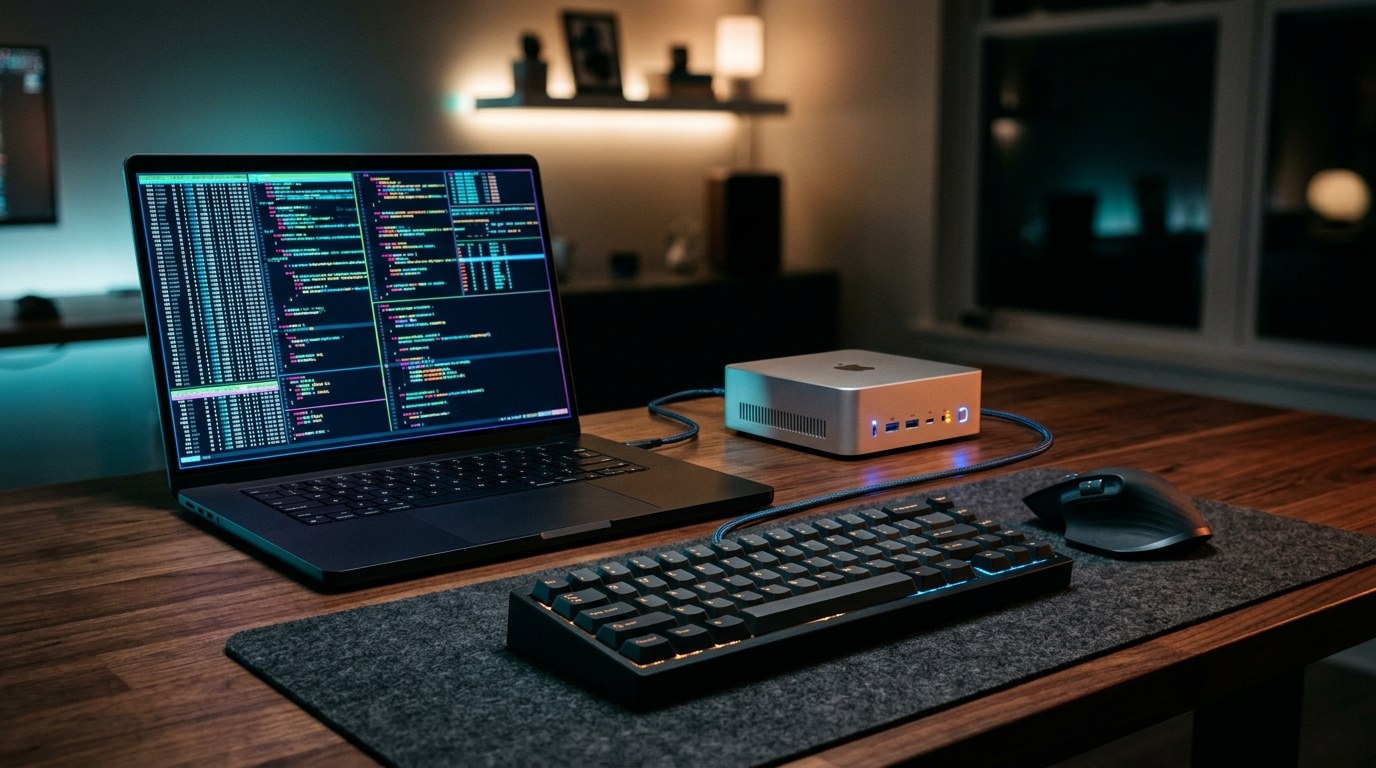
ଆଜି ଅକ୍ଟୋବର 13, 2026, ଏବଂ ଅନେକ ଦିନ ଧରି ଅଧା ହୋଇ ରହିଥିବା ଏକ ଛୋଟ ପ୍ରୋଜେକ୍ଟ ମୁଁ ଶେଷରେ ସମ୍ପୂର୍ଣ୍ଣ କଲି: ଦୁଇଟି କମ୍ପ୍ୟୁଟର ପାଇଁ ଗୋଟିଏ କିବୋର୍ଡ ଏବଂ ମାଉସ୍ ବ୍ୟବହାର କରିବା। ଗୋଟିଏ ହେଉଛି ଏକ Linux ଲ୍ୟାପଟପ୍। ଅନ୍ୟଟି ହେଉଛି ଏକ Mac mini ଯାହା କୌଣସି ମନିଟର ବିନା ଏକ କୋଣରେ ରହିଛି, ଯାହାକୁ ମୁଁ ସାଧାରଣତଃ କେବଳ SSH ମାଧ୍ୟମରେ ବ୍ୟବହାର କରିଥାଏ। ଏହି କାର୍ଯ୍ୟ ପାଇଁ ଟୁଲ୍ଟି ହେଉଛି Deskflow, ଏକ ମାଗଣା, open-source ପ୍ରୋଗ୍ରାମ ଯାହା ଗୋଟିଏ କମ୍ପ୍ୟୁଟରର କିବୋର୍ଡ ଏବଂ ମାଉସ୍ ଦ୍ୱାରା ନେଟୱାର୍କ ମାଧ୍ୟମରେ ଅନ୍ୟ କମ୍ପ୍ୟୁଟରଗୁଡ଼ିକୁ ନିୟନ୍ତ୍ରଣ କରିବାକୁ ଦେଇଥାଏ।
ଏହି ଧାରଣାଟି ସରଳ। ବାସ୍ତବରେ ଏଥିରେ ପ୍ରାୟ ଏକ ଡଜନ ଲୁକ୍କାୟିତ ପଦକ୍ଷେପ ଥିଲା। ଏଗୁଡ଼ିକୁ ଲେଖି ରଖିବାର ଏହା ଏକ ଭଲ ସମୟ, କାରଣ ଉଭୟ Linux ଏବଂ macOS ଏବେ ପୂର୍ବ ଅପେକ୍ଷା ଅଧିକ permissions ମାଗୁଛନ୍ତି, ଏବଂ error messages ସବୁବେଳେ ପ୍ରକୃତ କାରଣ ଦର୍ଶାନ୍ତି ନାହିଁ। ମୁଁ ଧୀରେ ଧୀରେ ଆଗେଇବି ଏବଂ ପ୍ରତ୍ୟେକ ଶବ୍ଦ ପ୍ରଥମ ଥର ଆସିବା ମାତ୍ରେ ତାହା ବୁଝାଇବି। ମୁଁ ପାଇଥିବା ପ୍ରକୃତ error messages ମଧ୍ୟ ଦେଖାଇବି, ଯାହାଫଳରେ ଯଦି ଆପଣ କୌଣସିଟି ଦେଖନ୍ତି, ତେବେ ଆପଣ ତାହା ସର୍ଚ୍ଚ କରି ଏହି ପୃଷ୍ଠା ପାଇପାରିବେ।
ଆପଣ କ’ଣ ଶିଖିବେ
ଶେଷ ସୁଦ୍ଧା ଆପଣ ଜାଣିପାରିବେ କିପରି:
- server ଏବଂ client ବାଛିବେ, ଏବଂ ସେହି ପସନ୍ଦ କାହିଁକି ଗୁରୁତ୍ୱପୂର୍ଣ୍ଣ;
- screen layout ଅଙ୍କନ କରିବେ ଯାହାଫଳରେ କର୍ସର ସଠିକ୍ ଦିଗରେ ଧାର ପାର ହୋଇପାରିବ;
- connection ଏନକ୍ରିପ୍ଟ କରିବା ପାଇଁ Deskflow ବ୍ୟବହାର କରୁଥିବା TLS certificates ତିଆରି କରିବେ ଏବଂ trust କରିବେ;
- SSH ମାଧ୍ୟମରେ ଦିଆଯାଇପାରୁ ନଥିବା macOS permissions ପ୍ରଦାନ କରିବେ;
- ଆପଣଙ୍କର home network ପାଇଁ Linux firewall ଖୋଲିବେ, ଏବଂ ଅନ୍ୟ କିଛି ପାଇଁ ନୁହେଁ;
- Mac ଲଗ୍ ଇନ୍ ହେବା ସମୟରେ client କୁ ସ୍ୱୟଂଚାଳିତ ଭାବରେ start କରିବେ;
- ଦୁଇଟି ସାଧାରଣ ବିଫଳତା ମଧ୍ୟରୁ ଆପଣଙ୍କର କେଉଁ ପ୍ରକାରର ସମସ୍ୟା ରହିଛି ତାହା ଜାଣିବେ: ଏକ connection ସମସ୍ୟା କିମ୍ବା ଏକ permission ସମସ୍ୟା।
ସରଳ ଭାଷାରେ Deskflow କିପରି କାମ କରେ
Deskflow ର ଦୁଇଟି ଭୂମିକା ରହିଛି।
ଏହି server ହେଉଛି ସେହି କମ୍ପ୍ୟୁଟର ଯେଉଁଥିରେ ପ୍ରକୃତ କିବୋର୍ଡ ଏବଂ ମାଉସ୍ ସଂଯୁକ୍ତ ହୋଇଥାଏ। ଏହା ପ୍ରତ୍ୟେକ କୀ ପ୍ରେସ୍ ଏବଂ ପ୍ରତ୍ୟେକ ମାଉସ୍ ମୁଭମେଣ୍ଟକୁ ପଢ଼ିଥାଏ।
ଏହି client ହେଉଛି ଏକ କମ୍ପ୍ୟୁଟର ଯାହାକୁ ଆପଣ server ରୁ ନିୟନ୍ତ୍ରଣ କରିବାକୁ ଚାହାନ୍ତି। client ରେ ଥିବା ଏକ ଛୋଟ background ପ୍ରୋଗ୍ରାମ TCP port 24800 ରେ ନେଟୱାର୍କ ମାଧ୍ୟମରେ server ସହିତ ସଂଯୁକ୍ତ ହୁଏ, ଏବଂ ନିର୍ଦ୍ଦେଶ ପାଇଁ ଅପେକ୍ଷା କରେ।
ଆପଣ ଏକ ଛୋଟ ମ୍ୟାପ୍ ମଧ୍ୟ ଅଙ୍କନ କରନ୍ତି ଯାହା ଦର୍ଶାଏ ଯେ ପ୍ରତ୍ୟେକ ସ୍କ୍ରିନ୍ କେଉଁଠାରେ ଅଛି। ମୋ କ୍ଷେତ୍ରରେ Mac ଟି ଲ୍ୟାପଟପ୍ର ଡାହାଣ ପଟେ ଅଛି। ଯେପର୍ଯ୍ୟନ୍ତ ପଏଣ୍ଟର ଲ୍ୟାପଟପ୍ର ସ୍କ୍ରିନ୍ ଉପରେ ଥାଏ, ସବୁକିଛି ସାଧାରଣ ଭାବରେ କାମ କରେ। ଯେତେବେଳେ ପଏଣ୍ଟର ଲ୍ୟାପଟପ୍ ସ୍କ୍ରିନ୍ର ଡାହାଣ ଧାରରେ ପହଞ୍ଚେ, server ଲ୍ୟାପଟପ୍ର ପ୍ରୋଗ୍ରାମଗୁଡ଼ିକୁ events ଦେବା ବନ୍ଦ କରିଦିଏ ଏବଂ ତାହା ବଦଳରେ ସେଗୁଡ଼ିକୁ Mac କୁ ପଠାଇବା ଆରମ୍ଭ କରେ। Mac ରେ ଥିବା client ତା’ପରେ ସେହି events ଗୁଡ଼ିକୁ ସ୍ଥାନୀୟ ଭାବରେ inject କରେ, ଯେମିତି କି ଏକ କିବୋର୍ଡ ଏବଂ ମାଉସ୍ Mac ରେ ଲଗାଯାଇଛି। ପଏଣ୍ଟରକୁ Mac ର ବାମ ଧାରରୁ ବାହାରକୁ ଠେଲିଦିଅନ୍ତୁ ଏବଂ ନିୟନ୍ତ୍ରଣ ପୁଣି ଲ୍ୟାପଟପ୍ ପାଖକୁ ଫେରିଆସେ।
ତିନୋଟି ଜିନିଷ Deskflow କରେ ନାହିଁ, ତେଣୁ ଆପଣ ସେଗୁଡ଼ିକ ଆଶା କରିବା ଉଚିତ ନୁହେଁ:
- ଏହା ଆପଣଙ୍କୁ ଅନ୍ୟ କମ୍ପ୍ୟୁଟରର ସ୍କ୍ରିନ୍ ଦେଖାଏ ନାହିଁ। ଯଦି Mac ରେ କୌଣସି ମନିଟର ନାହିଁ, ତଥାପି ପଏଣ୍ଟର ଏପରି ଏକ ସ୍କ୍ରିନ୍ ଉପରକୁ ଯାଏ ଯାହା କେବଳ ସଫ୍ଟୱେୟାରରେ ଉପଲବ୍ଧ। ଆପଣ ସେଠାରେ କ’ଣ କରୁଛନ୍ତି ତାହା ଦେଖିବା ପାଇଁ ଆପଣଙ୍କୁ ଏକ ମନିଟର କିମ୍ବା ଏକ screen sharing ଟୁଲ୍ର ଆବଶ୍ୟକତା ପଡ଼ିବ।
- ଏହା drag and drop ଦ୍ୱାରା ଫାଇଲ୍ ଘୁଞ୍ଚାଏ ନାହିଁ। ଏହା କେବଳ pointer, keyboard ଏବଂ clipboard ଶେୟାର କରେ, ଏବଂ ଏତିକି ହିଁ।
- ଏହା ଆପଣଙ୍କୁ log in କରାଏ ନାହିଁ। client ପ୍ରୋଗ୍ରାମ ଚାଲୁ ରହିବା ଆବଶ୍ୟକ, ଏବଂ disk encryption ଥିବା ଏକ Mac ରେ ପ୍ରଥମେ କାହାକୁ log in କରିବାକୁ ପଡ଼ିବ।
ମୁଁ ଯାହା ସହିତ ଆରମ୍ଭ କରିଥିଲି
- server ଭାବରେ Wayland ରେ GNOME desktop ଚାଲୁଥିବା, ଦୁଇଟି ମନିଟର ବିଶିଷ୍ଟ ଏକ Linux ଲ୍ୟାପଟପ୍। ମୁଁ ଏହାକୁ କହିବି
laptop. - client ଭାବରେ ଏକ ନୂତନ macOS ଚାଲୁଥିବା Mac mini, ଯେଉଁଥିରେ FileVault (disk encryption) ଅନ୍ ଅଛି। ମୁଁ ଏହାକୁ କହିବି
macmini. ଏହାର କୌଣସି ମନିଟର ନାହିଁ ଏବଂ ମୁଁ ସାଧାରଣତଃ ଏହାକୁ କେବଳ SSH ମାଧ୍ୟମରେ ବ୍ୟବହାର କରେ, ତେଣୁ key-only SSH logins ପୂର୍ବରୁ ସେଟ୍ ଅପ୍ ହୋଇସାରିଥିଲା। - ଉଭୟରେ Deskflow 1.27.0 ପୂର୍ବରୁ ଇନଷ୍ଟଲ୍ ହୋଇଥିଲା। Linux ରେ ଏହା ଏକ
.debpackage ରୁ ଆସିଥିଲା, ଏବଂ Mac ରେ ଏହା Applications ଫୋଲ୍ଡରରେ ଥିବା ସାଧାରଣ application ଅଟେ। - ଉଭୟ ମେସିନ୍ ସମାନ home network ରେ ଅଛନ୍ତି, ଏବଂ Tailscale ରେ ମଧ୍ୟ ଅଛନ୍ତି, ଯାହା ଏକ ପ୍ରାଇଭେଟ୍ ନେଟୱାର୍କ ଏବଂ ପ୍ରତ୍ୟେକ ମେସିନ୍କୁ ଏକ ସ୍ଥିର ଠିକଣା ପ୍ରଦାନ କରେ ଯାହା ପରିବର୍ତ୍ତନ ହୁଏ ନାହିଁ।
- ଏକ USB hub ମାଧ୍ୟମରେ ଲ୍ୟାପଟପ୍ ସହିତ ସଂଯୁକ୍ତ ଏକ କିବୋର୍ଡ ଏବଂ ମାଉସ୍।
ମୁଁ ସବୁଠାରେ placeholder ଠିକଣାଗୁଡ଼ିକ ବ୍ୟବହାର କରିବି। 192.0.2.10 ହେଉଛି home network ରେ ଥିବା ଲ୍ୟାପଟପ୍, ଏବଂ 100.64.0.10 ହେଉଛି Tailscale ରେ ଥିବା ଲ୍ୟାପଟପ୍। Mac ର ନିଜସ୍ୱ ଠିକଣା, 192.0.2.20, କୌଣସି ସ୍ଥାନରେ ଟାଇପ୍ କରିବା ଆବଶ୍ୟକ ନାହିଁ। ଏଗୁଡ଼ିକୁ ଆପଣଙ୍କର ନିଜସ୍ୱ ଠିକଣା ସହିତ ବଦଳାନ୍ତୁ।
ଆପଣ ଆରମ୍ଭ କରିବା ପୂର୍ବରୁ: ଆପଣଙ୍କର ହାର୍ଡୱେର୍କୁ ଜାଣନ୍ତୁ
ଲ୍ୟାପଟପ୍ରେ ପ୍ରକୃତରେ କେଉଁ କିବୋର୍ଡ ଏବଂ ମାଉସ୍ ଥିଲା ତାହା ଜାଣିବା ପାଇଁ ମୁଁ ଆରମ୍ଭରେ କିଛି ମିନିଟ୍ ବିତାଇଥିଲି, କାରଣ ମୁଁ ନିଶ୍ଚିତ ହେବାକୁ ଚାହୁଁଥିଲି ଯେ ଭୌତିକ ଡିଭାଇସ୍ଗୁଡ଼ିକ ଲ୍ୟାପଟପ୍ରେ ଥିଲା ଏବଂ Mac ରେ ନୁହେଁ। Linux କୌଣସି ଅତିରିକ୍ତ ସଫ୍ଟୱେୟାର ବିନା ଆପଣଙ୍କୁ ଏହା କହିପାରିବ।
USB ଡିଭାଇସ୍ଗୁଡ଼ିକୁ ତାଲିକାଭୁକ୍ତ କରନ୍ତୁ:
lsusb
lsusb -t
ଦ୍ୱିତୀୟ କମାଣ୍ଡଟି ଏକ ଟ୍ରି (tree) ପ୍ରିଣ୍ଟ କରେ, ଯାହା ଦର୍ଶାଏ କେଉଁ ଡିଭାଇସ୍ କେଉଁ hub ପଛରେ ଅଛି। ମୋ କ୍ଷେତ୍ରରେ ଉଭୟ wireless receivers (ୱାୟାରଲେସ୍ ମାଉସ୍ ଏବଂ କିବୋର୍ଡ ବ୍ୟବହାର କରୁଥିବା ଛୋଟ USB dongles) ସମାନ USB hub ରେ ଲଗାଯାଇଥିଲା, ଯାହା ପୁଣି ଲ୍ୟାପଟପ୍ ସହିତ ସଂଯୁକ୍ତ ଥିଲା।
Bluetooth ଡିଭାଇସ୍ଗୁଡ଼ିକୁ ତାଲିକାଭୁକ୍ତ କରନ୍ତୁ ଏବଂ ସେଗୁଡ଼ିକର ବିବରଣୀ ପଢ଼ନ୍ତୁ:
bluetoothctl devices
bluetoothctl info AA:BB:CC:DD:EE:FF
bluetoothctl info ଦର୍ଶାଏ ଯେ ଏକ ଡିଭାଇସ୍ paired, trusted ଏବଂ ବର୍ତ୍ତମାନ connected ଅଛି କି ନାହିଁ। ମୋର କିବୋର୍ଡ ତିନୋଟି Bluetooth channels ସମର୍ଥନ କରୁଥିଲା, ଏବଂ ଏହା ଗୋଟିଏ channel ରେ ଲ୍ୟାପଟପ୍ ସହିତ ଏବଂ ଅନ୍ୟ ଏକ channel ରେ Mac ସହିତ paired ଥିଲା। ଏହା ଏକ ଉପଯୋଗୀ fallback: ଯଦି କେବେ Deskflow କାମ କରିବା ବନ୍ଦ କରିଦିଏ, କିବୋର୍ଡରେ ଥିବା ଏକ ବଟନ୍ ଏହାକୁ ଅନ୍ୟ କମ୍ପ୍ୟୁଟରକୁ ସୁଇଚ୍ କରିଦିଏ।
ଯଦି ଆପଣଙ୍କ ପାଖରେ ଦୁଇଟି dongle ଅଛି ଏବଂ ଆପଣ ଜାଣିବାକୁ ଚାହାନ୍ତି କେଉଁଟି ମାଉସ୍, ତେବେ ଆପଣ ମାଉସ୍ ଘୁଞ୍ଚାଇବା ସମୟରେ ପ୍ରତ୍ୟେକ ଡିଭାଇସ୍ ପଠାଉଥିବା events ଗଣନା କରିପାରିବେ। ପ୍ରଥମେ ଡିଭାଇସ୍ର ନାମଗୁଡ଼ିକ ଖୋଜନ୍ତୁ:
ls -l /dev/input/by-id/ତା’ପରେ ତିରିଶ ସେକେଣ୍ଡ ପାଇଁ ଗୋଟିଏ ଡିଭାଇସ୍କୁ ଦେଖନ୍ତୁ ଏବଂ pointer events ଗଣନା କରନ୍ତୁ:
sudo timeout 30 libinput debug-events --device /dev/input/event3 | grep -c POINTERମୁଁ ମାଉସ୍ ଘୁଞ୍ଚାଇବା ସମୟରେ ଯେଉଁ dongle ହଜାର ହଜାର events ସୃଷ୍ଟି କଲା, ତାହା ହିଁ ଥିଲା mouse receiver। ଅନ୍ୟଟି କୌଣସି event ସୃଷ୍ଟି କଲାନାହିଁ। ଏହା Deskflow ପାଇଁ ଐଚ୍ଛିକ (optional), କିନ୍ତୁ ଅନେକଗୁଡ଼ିଏ USB receivers ଥିବା ଯେକୌଣସି Linux ମେସିନ୍ ପାଇଁ ଏହା ଏକ ଚମତ୍କାର ଉପାୟ।
Step 1: server ୱିଣ୍ଡୋରେ ଏକ mode ବାଛନ୍ତୁ
ମୋର ପ୍ରଥମ ପ୍ରୟାସ ଥିଲା ହାତରେ configuration files ଲେଖିବା ଏବଂ SSH ମାଧ୍ୟମରେ command line ରୁ server ଆରମ୍ଭ କରିବା। Deskflow ର ଏହି version ରେ, settings ଫାଇଲ୍ରେ screen layout ଉପସ୍ଥିତ ଥିବା ମାତ୍ରେ server ଏକ segmentation fault ସହିତ crash କଲା। ମୁଁ headless Qt platform ସହିତ ଏବଂ ତାହା ବିନା ଚେଷ୍ଟା କଲି, ଏବଂ ଫଳାଫଳ ସମାନ ଥିଲା। ମୁଁ ଏହା ସହିତ ଅଧିକ ସଂଘର୍ଷ କରିବା ବନ୍ଦ କଲି ଏବଂ ଏହା ବଦଳରେ graphical ୱିଣ୍ଡୋ ବ୍ୟବହାର କଲି।
ଯେତେବେଳେ ମୁଁ ୱିଣ୍ଡୋ ଖୋଲିଲି, Start ବଟନ୍ଟି ଧୂସର ଥିଲା ଏବଂ ୱିଣ୍ଡୋରେ "You must select a mode" କୁହାଯାଇଥିଲା। ଏହି କମ୍ପ୍ୟୁଟରଟି server ବୋଲି ମୁଁ କେବେ Deskflow କୁ କହିନଥିଲି। ପ୍ରଥମ ବିକଳ୍ପଟି ବାଛନ୍ତୁ, ଯେଉଁଥିରେ "Use this computer's keyboard and mouse (make this computer the server)" ଲେଖାଅଛି। Configure Server ବଟନ୍ ଏବଂ ଏକ ସକ୍ରିୟ Start ବଟନ୍ ଦେଖାଯିବ।
ଯଦି ଆପଣ କେବେ Start greyed out ଥିବାର ଦେଖନ୍ତି, ତେବେ ପ୍ରଥମେ ଏହା ଯାଞ୍ଚ କରନ୍ତୁ। Start କ୍ଲିକ୍ କରିବା ପରେ କିଛି ନ ହେବାର ଏହା ସବୁଠାରୁ ସାଧାରଣ କାରଣ।
Step 2: layout ଅଙ୍କନ କରନ୍ତୁ
Configure Server କ୍ଲିକ୍ କରନ୍ତୁ। ମଝିରେ ଆପଣଙ୍କର ନିଜ କମ୍ପ୍ୟୁଟର ଥିବା ଏକ grid ଦେଖାଯିବ। ଉପର ଡାହାଣ କୋଣରେ ଏକ ମନିଟର ଆଇକନ୍ ଅଛି। ଏହାକୁ grid ଉପରକୁ drag କରନ୍ତୁ, ଏବଂ ଅନ୍ୟ କମ୍ପ୍ୟୁଟରଟି ଯେଉଁ ପାର୍ଶ୍ୱରେ ଭୌତିକ ଭାବରେ ଅଛି ସେହି ପାର୍ଶ୍ୱରେ ରଖନ୍ତୁ। ମୁଁ ଏହାକୁ ଲ୍ୟାପଟପ୍ର ଠିକ୍ ଡାହାଣ ପଟ cell ରେ ରଖିଲି।
ନୂତନ screen ଟିର ନାମ "Unnamed" ରହିଛି। ଏହାର settings ଖୋଲିବା ପାଇଁ ଏହାକୁ ଡବଲ୍-କ୍ଲିକ୍ କରନ୍ତୁ, ଏବଂ client ବ୍ୟବହାର କରିବାକୁ ଥିବା ନାମଟି ଏହାକୁ ଦିଅନ୍ତୁ। ନାମଟି client ର କମ୍ପ୍ୟୁଟର ନାମ ସହିତ capital letters ଏବଂ hyphens ସହିତ ସମ୍ପୂର୍ଣ୍ଣ ମେଳ ଖାଇବା ଆବଶ୍ୟକ। ମୁଁ ବ୍ୟବହାର କଲି macmini. ଆପଣ modifier keys ଏବଂ ଅନ୍ୟ options ଗୁଡ଼ିକୁ ଯେମିତି ଅଛି ସେମିତି ଛାଡ଼ିପାରିବେ। ସେହି ୱିଣ୍ଡୋରେ Save କ୍ଲିକ୍ କରନ୍ତୁ, ତା’ପରେ Configure Server ୱିଣ୍ଡୋରେ ପୁନର୍ବାର Save କ୍ଲିକ୍ କରନ୍ତୁ।
ତା’ପରେ ମୁଖ୍ୟ ୱିଣ୍ଡୋରେ Start କ୍ଲିକ୍ କରନ୍ତୁ। status line ଟି ବଦଳି "Deskflow is waiting for clients" ହୋଇଯିବା ଉଚିତ।
Step 3: server କୁ ଆପଣଙ୍କର input କ୍ୟାପଚର୍ କରିବାକୁ ଅନୁମତି ଦିଅନ୍ତୁ (Wayland)
ଏକ Wayland desktop ରେ, desktop environment ଅନୁମତି ନଦେବା ପର୍ଯ୍ୟନ୍ତ ପ୍ରୋଗ୍ରାମଗୁଡ଼ିକୁ ସମଗ୍ର ସିଷ୍ଟମ୍ର କିବୋର୍ଡ ଏବଂ ମାଉସ୍ ପଢ଼ିବାକୁ ଅନୁମତି ଦିଆଯାଏ ନାହିଁ। Deskflow ଯେତେବେଳେ server ଆରମ୍ଭ କରେ, GNOME ଏକ prompt ଦେଖାଏ:
ଏକ application input events କ୍ୟାପଚର୍ କରିବାକୁ ଚାହୁଁଛି। Remote Input Capturing କୁ ଅନୁମତି ଦିଅନ୍ତୁ।
ସ୍ୱିଚ୍ଟିକୁ ଅନ୍ କରନ୍ତୁ ଏବଂ Share କ୍ଲିକ୍ କରନ୍ତୁ। ଏହା ହେଉଛି ସେହି permission ଯାହା Deskflow କୁ ଆପଣଙ୍କର କିବୋର୍ଡ ଏବଂ ମାଉସ୍ ପଢ଼ିବାକୁ ଦିଏ ଯାହାଫଳରେ ଏହା ସେଗୁଡ଼ିକୁ forward କରିପାରିବ। ଯଦି ଆପଣ ଏହାକୁ deny କରନ୍ତି, ତେବେ server ଆରମ୍ଭ ହୁଏ କିନ୍ତୁ client ପାଖକୁ କିଛି ଯାଏ ନାହିଁ।
server ଚାଲୁ ଅଛି ଏବଂ listening ଅବସ୍ଥାରେ ଅଛି ବୋଲି ଆପଣ ଏହା ସହିତ ନିଶ୍ଚିତ କରିପାରିବେ:
ss -ltn | grep 24800ଆପଣ ଏପରି ଏକ ଧାଡ଼ି ଦେଖିବା ଉଚିତ ଯେଉଁଥିରେ 0.0.0.0:24800 listening ଅବସ୍ଥାରେ ଥିବ।
Step 4: client କୁ ଏକ certificate ଦିଅନ୍ତୁ
Deskflow TLS ସହିତ connection କୁ encrypt କରେ, ଯାହା ୱେବ୍ ପୃଷ୍ଠାଗୁଡ଼ିକୁ ସୁରକ୍ଷିତ ରଖୁଥିବା ସମାନ ପ୍ରଯୁକ୍ତିବିଦ୍ୟା। ପ୍ରତ୍ୟେକ ପାର୍ଶ୍ୱକୁ ଏକ certificate ଆବଶ୍ୟକ। server ପ୍ରଥମ ଥର ଚାଲିବା ସମୟରେ ଏହାର ନିଜସ୍ୱ certificate ତିଆରି କରେ। କେବଳ command line ରୁ ଚାଲିଥିବା ଏକ client ପାଖରେ କୌଣସି certificate ନଥାଏ, ଏବଂ ଯେତେବେଳେ ମୁଁ ଏହାକୁ ଆରମ୍ଭ କଲି, ମୁଁ ଏହା ଦେଖିଲି:
ERROR: secure socket error: tls certificate doesn't exist: .../Library/Deskflow/tls/deskflow.pem
ERROR: could not load client certificates
ମୁଁ Mac ରେ ଏହା ସାହାଯ୍ୟରେ ଏକ certificate ତିଆରି କଲି openssl, ଯାହା ପୂର୍ବରୁ ସେଠାରେ ଇନଷ୍ଟଲ୍ ହୋଇସାରିଛି:
mkdir -p ~/Library/Deskflow/tls && cd ~/Library/Deskflow/tls
openssl req -x509 -newkey rsa:2048 -nodes -days 3650 \
  -subj "/CN=macmini" -keyout key.tmp -out cert.tmp
cat key.tmp cert.tmp > deskflow.pem && rm key.tmp cert.tmp
chmod 600 deskflow.pem
openssl x509 -in deskflow.pem -noout -fingerprint -sha256
Deskflow ଗୋଟିଏ ଫାଇଲ୍ରେ private key ଏବଂ certificate ଏକାଠି ଆଶା କରେ, ଯେଉଁଥିପାଇଁ cat command ସେଗୁଡ଼ିକୁ ଯୋଡ଼ିଥାଏ। ଫାଇଲ୍ permission 600 ର ଅର୍ଥ କେବଳ ଆପଣଙ୍କର ନିଜ user ଏହାକୁ ପଢ଼ିପାରିବ, ଯାହା ଗୁରୁତ୍ୱପୂର୍ଣ୍ଣ କାରଣ ଫାଇଲ୍ରେ ଏକ private key ରହିଛି। ଶେଷ command ଟି certificate ର fingerprint print କରେ, ଏକ ଛୋଟ code ଯାହା certificate କୁ ଚିହ୍ନଟ କରେ। ଏହାକୁ ଲେଖି ରଖନ୍ତୁ। ଆପଣ ପରବର୍ତ୍ତୀ step ରେ ଏହାକୁ ତୁଳନା କରିବେ।
Step 5: ପରସ୍ପରର fingerprints କୁ trust କରନ୍ତୁ
ଗୋଟିଏ fingerprint ଏପରି ଏକ name tag ପରି ଯାହା ନକଲି କରାଯାଇପାରିବ ନାହିଁ। Deskflow ଏପରି କୌଣସି କମ୍ପ୍ୟୁଟର ସହିତ କଥାବାର୍ତ୍ତା କରିବ ନାହିଁ ଯାହାର fingerprint କୁ trust କରିବା ପାଇଁ ଏହାକୁ କୁହାଯାଇ ନାହିଁ। ଏହା ହିଁ ଆପଣଙ୍କ network ରେ ଥିବା କୌଣସି ଅଜଣା ବ୍ୟକ୍ତିଙ୍କୁ ଆପଣଙ୍କର Mac ହେବାର ଛଳନା କରିବାରୁ ଅଟକାଇଥାଏ।
Server ପାର୍ଶ୍ୱ। ପ୍ରଥମ ଥର client ସଂଯୁକ୍ତ ହେବା ସମୟରେ, server "New client connecting" ନାମକ ଏକ ୱିଣ୍ଡୋ ଦେଖାଏ। ଏହା client ର fingerprint ର ଏକ ଛବି ଏବଂ ଏକ hash ପ୍ରଦର୍ଶନ କରେ। Show hash ରେ କ୍ଲିକ୍ କରନ୍ତୁ, ଏବଂ Step 4 ରେ ଆପଣ ଲେଖିଥିବା fingerprint ସହିତ ଏହାକୁ ତୁଳନା କରନ୍ତୁ। ଯଦି ସେଗୁଡ଼ିକ ସମ୍ପୂର୍ଣ୍ଣ ସମାନ ଥାଏ ତେବେ ହିଁ Yes କ୍ଲିକ୍ କରନ୍ତୁ। ମୋ କ୍ଷେତ୍ରରେ ସେଗୁଡ଼ିକ ଅକ୍ଷରକୁ ଅକ୍ଷର ମେଳ ଖାଇଥିଲା। ଆପଣ Yes କ୍ଲିକ୍ କରିବା ପରେ, server fingerprint କୁ ଏକ ଫାଇଲ୍ରେ save କରେ ଯାହାର ନାମ trusted-clients ଏହାର tls folder ଭିତରେ।
Client ପାର୍ଶ୍ୱ। client ମଧ୍ୟ server କୁ trust କରିବା ଆବଶ୍ୟକ। ତାହା ବିନା, client log ଏଥିରେ ଭରିଯାଏ:
WARNING: fingerprint does not match trusted fingerprint
ERROR: failed to verify server certificate fingerprint
ଆପଣ Mac ରେ ଏହି ନାମକ ଏକ ଫାଇଲ୍ରେ server ର fingerprint ଯୋଡ଼ି ଏହାକୁ ଠିକ୍ କରିପାରିବେ trusted-servers. ପ୍ରଥମେ ଲ୍ୟାପଟପ୍ରେ fingerprint ପଢ଼ନ୍ତୁ:
openssl x509 -in ~/.config/Deskflow/tls/deskflow.pem -noout -fingerprint -sha256ତା’ପରେ, Mac ରେ, ଏହାକୁ lowercase ରେ, କୌଣସି colon ବିନା, ଏହି v2:sha256: prefix ବ୍ୟବହାର କରି ଲେଖନ୍ତୁ:
printf 'v2:sha256:<64 lowercase hex characters>\n' > ~/Library/Deskflow/tls/trusted-servers
chmod 600 ~/Library/Deskflow/tls/trusted-servers
ପ୍ରଥମ କିଛି characters server ୱିଣ୍ଡୋ ଦେଖାଇଥିବା ସହିତ ମେଳ ଖାଉଛି କି ନାହିଁ ତାହା ଯାଞ୍ଚ କରନ୍ତୁ, ଏବଂ ଏହି ଯାଞ୍ଚକୁ ଏଡ଼ାଇ ଯାଆନ୍ତୁ ନାହିଁ। ଯଦି ଆପଣ ଚାହାଁନ୍ତି, graphical client ପ୍ରଥମ ଥର screen ରେ fingerprint ନିଶ୍ଚିତ କରିବାକୁ ଆପଣଙ୍କୁ ପଚାରିପାରିବ, ଯାହା ସମାନ କାମ କରେ।
Step 6: Mac କୁ control କରିବା ପାଇଁ Deskflow କୁ permission ଦିଅନ୍ତୁ
ଏହି ସମୟରେ client ସଂଯୁକ୍ତ ହେଲା ଏବଂ ତା’ପରେ ତୁରନ୍ତ quit ହୋଇଗଲା। Log ରେ କୁହାଯାଇଥିଲା:
INFO: connected to secure socket
WARNING: cursor may not be visible
ERROR: failed to create quartz event tap
FATAL: process is not trusted anymore, quitting
connection ଏବଂ certificates ଠିକ୍ ଥିଲା। Deskflow କୁ keyboard ଏବଂ mouse events ପଢ଼ିବା ଏବଂ inject କରିବାକୁ macOS ମନା କରୁଥିଲା। ସେହି permission କୁ Accessibility କୁହାଯାଏ, ଏବଂ ଏହା Privacy and Security ଅଧୀନରେ System Settings ରେ ରହିଥାଏ।
ଏହା ହେଉଛି ସେହି step ଯାହା ଆପଣ SSH ମାଧ୍ୟମରେ କରିପାରିବେ ନାହିଁ। macOS ସେହି ତାଲିକାକୁ ସୁରକ୍ଷିତ ରଖେ, ଏବଂ ଏହାକୁ ପରିବର୍ତ୍ତନ କରିବା ପାଇଁ account ର password ମାଗିଥାଏ। ଏପରିକି administrator rights ଥିବା ଜଣେ user ମଧ୍ୟ command line ରୁ privacy database କୁ edit କରିପାରିବେ ନାହିଁ, କାରଣ System Integrity Protection ଏହାକୁ block କରେ। ତେଣୁ ଆପଣଙ୍କୁ ଏକ ମନିଟର ସହିତ କିମ୍ବା Screen Sharing ମାଧ୍ୟମରେ Mac ର screen ଦେଖିବାକୁ ପଡ଼ିବ, ଏବଂ ଆପଣଙ୍କୁ ନିଜେ password ଟାଇପ୍ କରିବାକୁ ପଡ଼ିବ।
ଏଠାରେ କ’ଣ କରିବାକୁ ହେବ:
- System Settings ଖୋଲନ୍ତୁ, ତା’ପରେ Privacy and Security, ତା’ପରେ Accessibility।
- Mac ରେ Deskflow application ଲଞ୍ଚ୍ କରନ୍ତୁ। macOS ତା’ପରେ "Deskflow would like to control this Mac" ପଚାରେ ଏବଂ Deskflow କୁ switched off ଥିବା ଅବସ୍ଥାରେ ତାଲିକାରେ ଯୋଡ଼ିଥାଏ।
- Deskflow କୁ switch on କରନ୍ତୁ। ପଚରାଗଲେ account password ଟାଇପ୍ କରନ୍ତୁ।
- ଯଦି ଆପଣ ସମାନ ସ୍ଥାନରେ Input Monitoring ମଧ୍ୟ ଦେଖନ୍ତି, ତେବେ keyboard input ଯଦି Mac ରେ ନ ପହଞ୍ଚେ ତେବେ ସେଠାରେ ମଧ୍ୟ Deskflow କୁ ଅନୁମତି ଦିଆଯାଇଛି କି ନାହିଁ ତାହା ଯାଞ୍ଚ କରନ୍ତୁ।
SSH ସହିତ ଏକ ଫାନ୍ଦ
ଯଦି ଆପଣ ଏକ SSH session ରୁ Deskflow client ଆରମ୍ଭ କରନ୍ତି, macOS "Deskflow" କୁ permission ମାଗୁଥିବା ପ୍ରୋଗ୍ରାମ ଭାବରେ ଦେଖେ ନାହିଁ। ଏହା SSH service କୁ ଦେଖେ। Accessibility ତାଲିକାରେ ତାହା ଏହି ନାମର ଏକ entry ଭାବରେ ଦେଖାଯାଏ sshd-keygen-wrapper. ଆପଣ ଏହାକୁ switch on କରିବାକୁ ପ୍ରଲୋଭିତ ହୋଇପାରନ୍ତି ଯାହାଫଳରେ SSH-ଆରମ୍ଭ ହୋଇଥିବା client କାମ କରିବ। ମୁଁ ଏହା ବିରୁଦ୍ଧରେ ପରାମର୍ଶ ଦିଏ। ଏହାକୁ on କରିବା ଦ୍ୱାରା ଯେକୌଣସି SSH session ଆରମ୍ଭ କରୁଥିବା ପ୍ରତ୍ୟେକ process କୁ ଆପଣଙ୍କ keyboard ପଢ଼ିବା ଏବଂ ଆପଣଙ୍କ mouse ନିୟନ୍ତ୍ରଣ କରିବାର କ୍ଷମତା ମିଳିଥାଏ, ଯାହା ଠିକ୍ ସେହି ପ୍ରକାରର କ୍ଷମତା ଯାହା ଆପଣ ଦେବାକୁ ଚାହାଁନ୍ତି ନାହିଁ। Deskflow application ରୁ client ଚଲାନ୍ତୁ ଏବଂ ତାହା ବଦଳରେ ସେହି application କୁ permission ଦିଅନ୍ତୁ। ଯଦି ଆପଣ ପୂର୍ବରୁ wrapper କୁ switch on କରିସାରିଛନ୍ତି, ତେବେ ଏହାକୁ switch off କରିଦିଅନ୍ତୁ। Deskflow କାମ କରିବା ଜାରି ରଖେ କାରଣ ଏହାର ନିଜସ୍ୱ entry ରହିଛି।
Step 7: application ରୁ client ଆରମ୍ଭ କରନ୍ତୁ
Mac ରେ Deskflow app ଖୋଲନ୍ତୁ। "Use another computer's mouse and keyboard (make this computer the client)" ବାଛନ୍ତୁ। ନିଶ୍ଚିତ କରନ୍ତୁ ଯେ computer name ଟି Step 2 ରେ ଆପଣ ଦେଇଥିବା screen name ସହିତ ସମାନ ଅଛି। "Connect to" ରେ, ଲ୍ୟାପଟପ୍ର address ପ୍ରବେଶ କରନ୍ତୁ, ଏବଂ Connect କ୍ଲିକ୍ କରନ୍ତୁ। ଏକ ସଫଳ ଆରମ୍ଭ ଏହା ଦର୍ଶାଏ:
INFO: connected to secure socket
INFO: server tls certificate info: /CN=Deskflow
INFO: local layouts: en
INFO: remote layouts: en
Deskflow is connected as client of 192.0.2.10
ଲ୍ୟାପଟପ୍ରେ ଆପଣ ଅନ୍ୟ ପାର୍ଶ୍ୱରୁ ଏହା ସହିତ ନିଶ୍ଚିତ କରିପାରିବେ:
ss -tn state established '( sport = :24800 )'peer ଭାବରେ Mac ର ଆଡ୍ରେସ୍ ଥିବା ଏକ ଲାଇନ୍ର ଅର୍ଥ ହେଉଛି କ୍ଲାଏଣ୍ଟ କନେକ୍ଟ ହୋଇଛି। ବର୍ତ୍ତମାନ ପଏଣ୍ଟର୍କୁ ଲାପଟପ୍ର ଡାହାଣ ଧାରରୁ ବାହାରକୁ ନିଅନ୍ତୁ ଏବଂ କିଛି ସମୟ ପାଇଁ ଠେଲି ରଖନ୍ତୁ। ସୁଇଚ୍ ହେବା ପୂର୍ବରୁ Deskflow ଏକ ଧାରରେ ପ୍ରାୟ ଏକ ଚତୁର୍ଥାଂଶ ସେକେଣ୍ଡ ଅପେକ୍ଷା କରେ, ଯାହାଫଳରେ ସୀମା ନିକଟରେ କାମ କଲାବେଳେ ଆପଣ ଭୁଲ୍ବଶତଃ ଆରପାଖକୁ ନ ଚାଲିଯାଆନ୍ତି।
ଷ୍ଟେପ୍ 8: କେବଳ Tailscale ନୁହେଁ, ହୋମ୍ ନେଟୱାର୍କ ବ୍ୟବହାର କରନ୍ତୁ
ମୁଁ ପ୍ରଥମେ Mac କୁ ଲାପଟପ୍ର Tailscale ଆଡ୍ରେସ୍ ଆଡ଼କୁ ପଏଣ୍ଟ କଲି, ଏବଂ ଏହା ତୁରନ୍ତ କାମ କଲା। Tailscale ପ୍ରତ୍ୟେକ ମେସିନ୍କୁ ଏକ ନିର୍ଦ୍ଦିଷ୍ଟ ଆଡ୍ରେସ୍ ଦେଇଥାଏ ଏବଂ ଏନକ୍ରିପ୍ସନ୍ ତଥା ରାଉଟିଂ ନିୟନ୍ତ୍ରଣ କରେ, ତେଣୁ ଅଲଗା କିଛି ଖୋଲିବାର ଆବଶ୍ୟକତା ନଥାଏ। କିନ୍ତୁ ଦୁଇଟି କମ୍ପ୍ୟୁଟର ଗୋଟିଏ କୋଠରୀରେ ଅଛି। ହୋମ୍ ନେଟୱାର୍କ ମାଧ୍ୟମରେ ସିଧାସଳଖ କନେକ୍ସନ୍ରେ ବିଳମ୍ବ କମ୍ ହୋଇଥାଏ, ଏବଂ ମାଉସ୍ର ଗତିବିଧି ବିଳମ୍ବ ପ୍ରତି ବହୁତ ସମ୍ବେଦନଶୀଳ। ଇଣ୍ଟରନେଟ୍ କନେକ୍ସନ୍ ବନ୍ଦ ଥିବା ସମୟରେ ମଧ୍ୟ ଏହା କାମ କରିବା ଜାରି ରଖେ, ଯାହାକି ମୋ ଘରେ ଖରାପ ପାଗରେ ଘଟିଥାଏ।
ତେଣୁ ମୁଁ ହୋମ୍ ନେଟୱାର୍କ ଆଡ୍ରେସ୍ ଚାହୁଁଥିଲି, ଏବଂ କନେକ୍ସନ୍ କେବଳ ଟାଇମ୍ ଆଉଟ୍ ହୋଇଗଲା। କ୍ଲାଏଣ୍ଟ ଲଗ୍ରେ ଦେଖାଗଲା:
WARNING: failed to connect to server: cannot connect socket
WARNING: failed to connect to server: Timed out
ବାଟରେ ଦୁଇଟି ଭିନ୍ନ ଜିନିଷ ବାଧା ସାଜିଥିଲା।
macOS Local Network ପ୍ରମ୍ପ୍ଟ
ପ୍ରଥମ ମେସେଜ୍, cannot connect socket, ଦେଖାଗଲା କାରଣ macOS ସେପର୍ଯ୍ୟନ୍ତ Deskflow କୁ ଲୋକାଲ୍ ନେଟୱାର୍କର ଡିଭାଇସ୍ଗୁଡ଼ିକ ସହିତ ଯୋଗାଯୋଗ କରିବାକୁ ଅନୁମତି ଦେଇନଥିଲା। ପ୍ରଥମ ଥର କୌଣସି ଆପ୍ଲିକେସନ୍ ଚେଷ୍ଟା କଲାବେଳେ, macOS ଦେଖାଏ:
"Deskflow" କୁ ଲୋକାଲ୍ ନେଟୱାର୍କରେ ଡିଭାଇସ୍ ଖୋଜିବା ପାଇଁ ଅନୁମତି ଦେବେ?
Allow ଉପରେ କ୍ଲିକ୍ କରନ୍ତୁ। Tailscale ଆଡ୍ରେସ୍ଗୁଡ଼ିକ ଏହି ପ୍ରମ୍ପ୍ଟ ଆଣନ୍ତି ନାହିଁ, ଯେଉଁଥିପାଇଁ ମୁଁ ଏହା କେବେ ଦେଖିନଥିଲି। ଯଦି ଆପଣ ଭୁଲ୍ବଶତଃ Don't Allow ଉପରେ କ୍ଲିକ୍ କରନ୍ତି, ତେବେ ଆପଣ ଏହାକୁ ପରେ System Settings ରେ Privacy and Security, ତା'ପରେ Local Network ଅଧୀନରେ ବଦଳାଇ ପାରିବେ।
Linux ଫାୟାରୱାଲ୍
ମୁଁ Allow କ୍ଲିକ୍ କରିବା ପରେ, ମେସେଜ୍ ବଦଳି ହୋଇଗଲା Timed out. ଏହା ଆପଣଙ୍କୁ ଜଣାଏ ଯେ ପ୍ୟାକେଟ୍ଗୁଡ଼ିକ Mac ରୁ ବାହାରୁଛି କିନ୍ତୁ କଦାପି ଉତ୍ତର ମିଳୁନାହିଁ। ମୁଁ Mac ରୁ ପରୀକ୍ଷା କଲି:
ping -c 2 192.0.2.10
nc -vz -G 4 192.0.2.10 24800
nc -vz -G 4 100.64.0.10 24800
ପିଙ୍ଗ୍ କାମ କଲା, ହୋମ୍ ଆଡ୍ରେସ୍କୁ ପୋର୍ଟ ଟେଷ୍ଟ ଟାଇମ୍ ଆଉଟ୍ ହୋଇଗଲା, ଏବଂ Tailscale ଆଡ୍ରେସ୍କୁ ପୋର୍ଟ ଟେଷ୍ଟ ସଫଳ ହେଲା। ଏହି ଢାଞ୍ଚା ସିଧାସଳଖ ଲାପଟପ୍ରେ ଥିବା ଏକ ଫାୟାରୱାଲ୍ ଆଡ଼କୁ ଇଙ୍ଗିତ କରେ। ଲାପଟପ୍ ବ୍ୟବହାର କରୁଥିଲା ufw, ଡିଫଲ୍ଟ ନିୟମ "deny all incoming connections" ସହିତ। Tailscale ଟ୍ରାଫିକ୍ ଏକ ପୃଥକ ନିୟମ ଦ୍ୱାରା ଗ୍ରହଣ କରାଯାଏ, ଏବଂ ସେଥିପାଇଁ Tailscale ଆଡ୍ରେସ୍ ଆରମ୍ଭରୁ ହିଁ କାମ କରିଥିଲା।
ଆପଣ ଏହା ସହିତ ନିୟମଗୁଡ଼ିକୁ ଦେଖିପାରିବେ:
sudo ufw status verboseମୁଁ ଏକ ନିୟମ ଯୋଡ଼ିଲି ଯାହା କେବଳ ମୋ ହୋମ୍ ନେଟୱାର୍କ ପାଇଁ Deskflow ପୋର୍ଟ ଖୋଲେ:
sudo ufw allow from 192.0.2.0/24 to any port 24800 proto tcp comment "Deskflow (LAN only)"ଏହି from 192.0.2.0/24 ଅଂଶଟି ଗୁରୁତ୍ୱପୂର୍ଣ୍ଣ। ଏହାର ଅର୍ଥ ହେଉଛି କେବଳ ଆପଣଙ୍କ ନିଜ ହୋମ୍ ନେଟୱାର୍କରେ ଥିବା କମ୍ପ୍ୟୁଟରଗୁଡ଼ିକ ହିଁ ଏହି ପୋର୍ଟରେ ପହଞ୍ଚିପାରିବେ, ସମଗ୍ର ଇଣ୍ଟରନେଟ୍ ନୁହେଁ। ବିପଦ ନ ବୁଝିବା ପର୍ଯ୍ୟନ୍ତ କେବେବି ଏପରି ଏକ ପୋର୍ଟକୁ "Anywhere" ପାଇଁ ଖୋଲନ୍ତୁ ନାହିଁ। ରିମୋଟ୍ ଡେସ୍କଟପ୍ ଏବଂ ପ୍ରିଣ୍ଟିଂ ପାଇଁ ମୋ ଲାପଟପ୍ରେ ଥିବା ଅନ୍ୟ ନିୟମଗୁଡ଼ିକ ପୂର୍ବରୁ ସମାନ ଢାଞ୍ଚା ଅନୁସରଣ କରୁଥିଲା, ତେଣୁ ଏହା ମଧ୍ୟ ସେଥିରେ ଖାପ ଖାଇଗଲା।
କିଛି ସେକେଣ୍ଡ ମଧ୍ୟରେ କନେକ୍ସନ୍ ଆରମ୍ଭ ହୋଇଗଲା। ତା'ପରେ Mac ର ଲଗ୍ Mac ର ହୋମ୍ ଆଡ୍ରେସ୍ରୁ ଲାପଟପ୍ର ଆଡ୍ରେସ୍କୁ କନେକ୍ସନ୍ ଦେଖାଇଲା।
କ୍ଲାଏଣ୍ଟକୁ ଉଭୟ ଆଡ୍ରେସ୍ ଦେବା
Deskflow କମା-ଦ୍ୱାରା ପୃଥକ ସର୍ଭରଗୁଡ଼ିକର ଏକ ତାଲିକା ଗ୍ରହଣ କରେ ଏବଂ ସେଗୁଡ଼ିକୁ କ୍ରମାନୁସାରେ ଚେଷ୍ଟା କରେ। ମୁଁ Mac ର "Connect to" ଫିଲ୍ଡକୁ ଏଥିରେ ସେଟ୍ କଲି:
192.0.2.10,100.64.0.10
ଏହାର ଅର୍ଥ: ପ୍ରଥମେ ହୋମ୍ ନେଟୱାର୍କ ଚେଷ୍ଟା କରନ୍ତୁ, ଏବଂ ଯଦି ତାହା କାମ ନ କରେ ତେବେ Tailscale ବ୍ୟବହାର କରନ୍ତୁ। କମା ପରେ କୌଣସି ସ୍ପେସ୍ ଦିଅନ୍ତୁ ନାହିଁ। ଯେତେବେଳେ ମୁଁ ଟାଇପ୍ କଲି 192.0.2.10, 100.64.0.10 ଏକ ସ୍ପେସ୍ ସହିତ, ଆପ୍ଲିକେସନ୍ ଚୁପଚାପ୍ ଫିଲ୍ଡକୁ ଖାଲି କରିଦେଲା ଏବଂ Connect ବଟନ୍ କିଛି କାମ କଲାନାହିଁ। ସେଟିଙ୍ଗ୍ସ ଫାଇଲ୍ ଏହି ତାଲିକାକୁ ଏକ ସିଙ୍ଗଲ୍ କୋଟେଡ୍ ଷ୍ଟ୍ରିଙ୍ଗ୍ ଭାବରେ ଷ୍ଟୋର୍ କରେ, ଏବଂ ତାହା ସ୍ୱାଭାବିକ।
ଆଉ ଏକ ଟିପ୍: ଲାପଟପ୍ର ହୋମ୍ ଆଡ୍ରେସ୍ ସାଧାରଣତଃ DHCP ରୁ ଆସିଥାଏ, ତେଣୁ ଏହା ବଦଳିପାରେ। ଯଦି ଏହା ବଦଳେ, ତେବେ କ୍ଲାଏଣ୍ଟ Tailscale କୁ ଫଲ୍ବ୍ୟାକ୍ କରେ। ହୋମ୍ ଆଡ୍ରେସ୍କୁ ସ୍ଥାୟୀ କରିବା ପାଇଁ, ଆପଣଙ୍କ ରାଉଟର୍ରେ ଲାପଟପ୍କୁ ଏକ ସ୍ଥିର ଆଡ୍ରେସ୍, ବା ରିଜର୍ଭେସନ୍ ଦିଅନ୍ତୁ।
ଷ୍ଟେପ୍ 9: କ୍ଲାଏଣ୍ଟକୁ ସ୍ୱୟଂଚାଳିତ ଭାବରେ ଷ୍ଟାର୍ଟ କରନ୍ତୁ
ଆପଣ କେବେ ଛୁଉଁ ନଥିବା କମ୍ପ୍ୟୁଟରରେ ହାତରେ ଷ୍ଟାର୍ଟ କରିବାକୁ ପଡ଼ୁଥିବା କ୍ଲାଏଣ୍ଟ ବିଶେଷ କାମର ନୁହେଁ। ଆପ୍ଲିକେସନ୍କୁ ଏକ ଲଗଇନ୍ ଆଇଟମ୍ ଭାବରେ ଯୋଡ଼ନ୍ତୁ। ଆପଣ ଏହାକୁ System Settings ରେ General, ତା'ପରେ Login Items ଅଧୀନରେ କରିପାରିବେ। ଯଦି ଆପଣ ଏକ କମାଣ୍ଡ୍ ପସନ୍ଦ କରନ୍ତି:
osascript -e 'tell application "System Events" to make login item at end with properties {path:"/Applications/Deskflow.app", hidden:false, name:"Deskflow"}'ତା'ପରେ ଯାଞ୍ଚ କରନ୍ତୁ ଯେ କ୍ଲାଏଣ୍ଟର ସେଟିଙ୍ଗ୍ସ ଫାଇଲ୍ରେ ଦୁଇଟି ସେଟିଙ୍ଗ୍ ଠିକ୍ ଭାବରେ ଅଛି, ~/Library/Deskflow/Deskflow.conf:
[core]
coreMode=1
computerName=macmini

[client]
remoteHost="192.0.2.10,100.64.0.10"

[gui]
startCoreWithGui=true
coreMode=1 ର ଅର୍ଥ କ୍ଲାଏଣ୍ଟ, startCoreWithGui=true ର ଅର୍ଥ "ଆପ୍ଲିକେସନ୍ ଷ୍ଟାର୍ଟ ହେବା ମାତ୍ରେ କନେକ୍ସନ୍ ଆରମ୍ଭ କରନ୍ତୁ", ଏବଂ remoteHost ସର୍ଭରଗୁଡ଼ିକର ତାଲିକା ଧାରଣ କରେ। ଆପ୍ startCoreWithGui ନିଜେ ଲେଖିଥାଏ ଯେତେବେଳେ ଏହା କନେକ୍ଟ ଥିବା ଅବସ୍ଥାରେ ପ୍ରସ୍ଥାନ କରେ।
ମୁଁ ଆପ୍ଲିକେସନ୍ ବନ୍ଦ କରି ଏହାକୁ ପୁନର୍ବାର ଲଞ୍ଚ୍ କରି ପରୀକ୍ଷା କଲି। ପ୍ରାୟ ପନ୍ଦର ସେକେଣ୍ଡ ପରେ କ୍ଲାଏଣ୍ଟ କୌଣସି କ୍ଲିକ୍ ବିନା ନିଜେ ନିଜେ କନେକ୍ଟ ହୋଇଗଲା।
ଗୋଟିଏ ସୀମା ଅଛି। FileVault ଅନ୍ ଥିବା ଅବସ୍ଥାରେ, ରିଷ୍ଟାର୍ଟ ପରେ କେହି ଲଗଇନ୍ ସ୍କ୍ରିନ୍ରେ ଲଗଇନ୍ ନକରିବା ପର୍ଯ୍ୟନ୍ତ Mac ଆପଣଙ୍କ ଲଗଇନ୍ ଆଇଟମ୍ଗୁଡ଼ିକୁ ଷ୍ଟାର୍ଟ କରିପାରିବ ନାହିଁ। ଯଦି ଆପଣ ଏକ ରିମୋଟ୍ Mac କୁ ରିଷ୍ଟାର୍ଟ କରୁଛନ୍ତି, ତେବେ ବ୍ୟବହାର କରନ୍ତୁ sudo fdesetup authrestart, ଯାହା Mac କୁ ରିଷ୍ଟାର୍ଟ କରେ ଏବଂ ଥରେ ସ୍ୱୟଂଚାଳିତ ଭାବରେ ସାଇନ୍ ଇନ୍ କରେ, ଯାହାଫଳରେ ଲଗଇନ୍ ଆଇଟମ୍ଗୁଡ଼ିକ ଚାଲିପାରିବ।
କମ୍ପ୍ୟୁଟରଗୁଡ଼ିକ ମଧ୍ୟରେ କିପରି ଗତି କରିବେ
ଲାପଟପ୍ର ଡାହାଣ ପଟେ Mac ଥିବା ଅବସ୍ଥାରେ, ଏହି ନିର୍ଦ୍ଦେଶଗୁଡ଼ିକ ବ୍ୟବହାର କରନ୍ତୁ:
- ଲାପଟପ୍ରୁ Mac କୁ ଯିବା ପାଇଁ, ପଏଣ୍ଟର୍କୁ ଲାପଟପ୍ ସ୍କ୍ରିନ୍ର ଡାହାଣ ଧାରରୁ ବାହାରକୁ ଠେଲନ୍ତୁ।
- ଫେରି ଆସିବା ପାଇଁ, ପଏଣ୍ଟର୍କୁ Mac ସ୍କ୍ରିନ୍ର ବାମ ଧାରରୁ ବାହାରକୁ ଠେଲନ୍ତୁ।
- ଯଦି ପଏଣ୍ଟର୍ ସୁଇଚ୍ ନହୁଏ, ତେବେ Scroll Lock ଦବାନ୍ତୁ। ଡିଫଲ୍ଟ ଭାବରେ Deskflow ପଏଣ୍ଟର୍ ଯେଉଁ କମ୍ପ୍ୟୁଟରରେ ଅଛି, ସେଥିରେ ଲକ୍ କରି ରଖିବା ପାଇଁ Scroll Lock ବ୍ୟବହାର କରେ। ଅନ୍ଲକ୍ କରିବା ପାଇଁ ଏହାକୁ ପୁଣି ଦବାନ୍ତୁ।
- ଯଦି ଲେଆଉଟ୍ ଆପଣଙ୍କ ପାଇଁ ଠିକ୍ ନାହିଁ, ତେବେ ଲାପଟପ୍ରେ Configure Server ରେ ଏହାକୁ ବଦଳାନ୍ତୁ। ଆପଣ Mac କୁ ଯେକୌଣସି ପାର୍ଶ୍ୱରେ, କିମ୍ବା ଉପରେ ଏବଂ ତଳେ ରଖିପାରିବେ।
ମୁଁ ସମ୍ମୁଖୀନ ହୋଇଥିବା ସମସ୍ୟାଗୁଡ଼ିକର ଏକ ତାଲିକା
| ଆପଣ କ'ଣ ଦେଖୁଛନ୍ତି | ଏହାର ପ୍ରକୃତ ଅର୍ଥ କ'ଣ | ଏହାକୁ କ'ଣ ସମାଧାନ କଲା |
|---|---|---|
| Start ବଟନ୍ ଧୂସର ଅଛି, "You must select a mode" | କୌଣସି ସର୍ଭର କିମ୍ବା କ୍ଲାଏଣ୍ଟ ବିକଳ୍ପ ବଛାଯାଇ ନାହିଁ | ୱିଣ୍ଡୋରେ ସର୍ଭର ବିକଳ୍ପ ବାଛନ୍ତୁ |
unknown computer name ଲେଆଉଟ୍ ଫାଇଲ୍ରେ |
ଏହି ଭର୍ସନରେ ସ୍କ୍ରିନ୍ଗୁଡ଼ିକ ମୁଖ୍ୟ ସେଟିଙ୍ଗ୍ସ ଫାଇଲ୍ରେ ରଖାଯାଏ, ଲେଆଉଟ୍ ଫାଇଲ୍ରେ ନୁହେଁ | ସେଟିଙ୍ଗ୍ସରେ ସ୍କ୍ରିନ୍ଗୁଡ଼ିକୁ ନିର୍ଦ୍ଧାରଣ କରନ୍ତୁ କିମ୍ବା ଗ୍ରାଫିକାଲ୍ ୱିଣ୍ଡୋ ବ୍ୟବହାର କରନ୍ତୁ |
| ଷ୍ଟାର୍ଟ ହେବା ସମୟରେ segmentation fault ସହିତ ସର୍ଭର କ୍ରାସ୍ ହୁଏ | ଏକ ଲେଆଉଟ୍ ଉପସ୍ଥିତ ଥିବାବେଳେ ଭର୍ସନ 1.27.0 ରେ ହେଡ୍ଲେସ୍ ସର୍ଭରରେ ଏକ ବଗ୍ | ଗ୍ରାଫିକାଲ୍ ୱିଣ୍ଡୋରୁ ସର୍ଭର ଷ୍ଟାର୍ଟ କରନ୍ତୁ |
tls certificate doesn't exist |
କ୍ଲାଏଣ୍ଟ ପାଖରେ କୌଣସି ସାର୍ଟିଫିକେଟ୍ ନାହିଁ | ତିଆରି କରନ୍ତୁ deskflow.pem ସହିତ openssl |
fingerprint does not match trusted fingerprint |
କ୍ଲାଏଣ୍ଟ ଏପର୍ଯ୍ୟନ୍ତ ସର୍ଭରକୁ ବିଶ୍ୱାସ କରୁନାହିଁ | ସର୍ଭର ଫିଙ୍ଗରପ୍ରିଣ୍ଟକୁ ଏଥିରେ ଯୋଡ଼ନ୍ତୁ trusted-servers |
failed to create quartz event tap |
macOS Accessibility ଅନୁମତି ଅନୁପସ୍ଥିତ | Mac ର ନିଜ ସ୍କ୍ରିନ୍ରେ, Accessibility ରେ Deskflow ଅନ୍ କରନ୍ତୁ |
| Connect ବଟନ୍ କିଛି କରୁନାହିଁ, "Connect to" ଖାଲି ଅଛି | ସର୍ଭର ତାଲିକାରେ ଏକ ସ୍ପେସ୍ ଅଛି, କିମ୍ବା ଆପ୍ ମୂଲ୍ୟକୁ ପ୍ରତ୍ୟାଖ୍ୟାନ କରିଦେଇଛି | ବିନା ସ୍ପେସ୍ରେ ଏହାକୁ ପୁନର୍ବାର ଟାଇପ୍ କରନ୍ତୁ |
cannot connect socket ହୋମ୍ ନେଟୱାର୍କରେ |
macOS Local Network ଅନୁମତି ଦିଆଯାଇ ନାହିଁ | ପ୍ରମ୍ପ୍ଟରେ Allow କ୍ଲିକ୍ କରନ୍ତୁ |
Timed out ହୋମ୍ ନେଟୱାର୍କରେ କିନ୍ତୁ Tailscale କାମ କରୁଛି |
Linux ଫାୟାରୱାଲ୍ ହୋମ୍ ନେଟୱାର୍କରୁ ପୋର୍ଟକୁ ବ୍ଲକ୍ କରୁଛି | ଏକ ufw ନିୟମ କେବଳ ଆପଣଙ୍କ ହୋମ୍ ନେଟୱାର୍କ ପାଇଁ ଯୋଡ଼ନ୍ତୁ |
କିଛି ଶୀଘ୍ର ଯାଞ୍ଚ ଯାହା ସମୟ ବଞ୍ଚାଏ
କୌଣସି ଜିନିଷ କାମ ନକଲେ ଏଗୁଡ଼ିକୁ କ୍ରମାନ୍ୱୟରେ ଚଲାନ୍ତୁ। ପ୍ରତ୍ୟେକଟି ଗୋଟିଏ ପ୍ରଶ୍ନର ଉତ୍ତର ଦିଏ।
- ସର୍ଭର ଚାଲୁଛି କି?
ss -ltn | grep 24800ସର୍ଭରରେ। କୌଣସି ଲାଇନ୍ ନଥିବାର ଅର୍ଥ ଏହା ଲିସିନ୍ କରୁନାହିଁ। - କ୍ଲାଏଣ୍ଟ ଚାଲୁଛି କି? Mac ରେ, ଏକ
deskflow-core clientପ୍ରୋସେସ୍ ଖୋଜନ୍ତୁ। - କ୍ଲାଏଣ୍ଟ ସର୍ଭର ପାଖରେ ପହଞ୍ଚି ପାରୁଛି କି? ବ୍ୟବହାର କରନ୍ତୁ
nc -vz <server address> 24800କ୍ଲାଏଣ୍ଟରୁ। ଏକ ଟାଇମ୍ଆଉଟ୍ ନେଟୱାର୍କ କିମ୍ବା ଫାୟାରୱାଲ୍ ଆଡ଼କୁ ଇଙ୍ଗିତ କରେ। ପ୍ରତ୍ୟାଖ୍ୟାନର ଅର୍ଥ କିଛି ବି ଲିସିନ୍ କରୁନାହିଁ। - କ୍ଲାଏଣ୍ଟର ଲଗ୍ ସାର୍ଟିଫିକେଟ୍, ଫିଙ୍ଗରପ୍ରିଣ୍ଟ କିମ୍ବା ଅନୁମତି ବିଷୟରେ ଅଭିଯୋଗ କରୁଛି କି? ସେହି ମେସେଜ୍ଗୁଡ଼ିକ ବହୁତ ନିର୍ଦ୍ଦିଷ୍ଟ, ଏବଂ ଉପରୋକ୍ତ ଟେବୁଲ୍ ମୁଁ ଦେଖିଥିବା ମେସେଜ୍ଗୁଡ଼ିକୁ ଅନ୍ତର୍ଭୁକ୍ତ କରେ।
- ପଏଣ୍ଟର୍ ଲକ୍ ହୋଇଛି କି? ଥରେ Scroll Lock ଦବାନ୍ତୁ ଏବଂ ପୁଣି ଚେଷ୍ଟା କରନ୍ତୁ।
ନିଷ୍କର୍ଷ
Deskflow ଥରେ ଚାଲିବା ଆରମ୍ଭ କଲେ ଭଲ ଭାବରେ କାମ କରେ, କିନ୍ତୁ ଏହାର ସେଟଅପ୍ ମୁଖ୍ୟତଃ ଅନୁମତି ଏବଂ ବିଶ୍ୱାସ ବିଷୟରେ, ପ୍ରୋଗ୍ରାମ୍ ନିଜେ ନୁହେଁ। ଏକ ମୋଡ୍ ବାଛନ୍ତୁ, ଲେଆଉଟ୍ ଆଙ୍କନ୍ତୁ, କ୍ଲାଏଣ୍ଟକୁ ଏକ ସାର୍ଟିଫିକେଟ୍ ଦିଅନ୍ତୁ, ଉଭୟ ପାର୍ଶ୍ୱରେ ଫିଙ୍ଗରପ୍ରିଣ୍ଟକୁ ଟ୍ରଷ୍ଟ କରନ୍ତୁ, Mac ର ନିଜ ସ୍କ୍ରିନ୍ରେ macOS ଅନୁମତିଗୁଡ଼ିକ ପ୍ରଦାନ କରନ୍ତୁ, କେବଳ ଆପଣଙ୍କ ହୋମ୍ ନେଟୱାର୍କ ପାଇଁ ଫାୟାରୱାଲ୍ ଖୋଲନ୍ତୁ, ଏବଂ ଆପ୍ଲିକେସନ୍କୁ ଏକ ଲଗଇନ୍ ଆଇଟମ୍ ଭାବରେ ଯୋଡ଼ନ୍ତୁ। ଏଗୁଡ଼ିକୁ କ୍ରମାନ୍ୱୟରେ କରନ୍ତୁ ଏବଂ କର୍ସର୍ ଏକ Linux ଲାପଟପ୍ ଏବଂ ଏକ ହେଡ୍ଲେସ୍ Mac ମଧ୍ୟରେ ସହଜରେ ଯିବାଆସିବା କରିବ। ମୁଁ ନଷ୍ଟ କରିଥିବା ଅଧିକାଂଶ ସମୟ ଏପରି ମେସେଜ୍ଗୁଡ଼ିକରେ ବିତିଥିଲା ଯାହା କନେକ୍ସନ୍ ସମସ୍ୟା ଭଳି ଦେଖାଯାଉଥିଲା କିନ୍ତୁ ପ୍ରକୃତରେ ଅନୁମତି ସମସ୍ୟା ଥିଲା, ତେଣୁ ଲଗ୍ ମେସେଜ୍କୁ ଧ୍ୟାନର ସହିତ ପଢ଼ିବା ହେଉଛି ଏଥିରୁ ଶିଖିବାକୁ ଥିବା ସର୍ବୋତ୍ତମ ଅଭ୍ୟାସ।
ସୁବିଧାଗୁଡ଼ିକ
- ମାଗଣା ଏବଂ ଓପନ୍ ସୋର୍ସ, ଉଭୟ କମ୍ପ୍ୟୁଟର ପାଇଁ ଗୋଟିଏ କିବୋର୍ଡ ଏବଂ ମାଉସ୍ ସହିତ।
- TLS ସହିତ ଏନକ୍ରିପ୍ଟ ହୋଇଛି, ଏକ ଫିଙ୍ଗରପ୍ରିଣ୍ଟ ଯାଞ୍ଚ ସହିତ ଯାହାଫଳରେ କୌଣସି ଅପରିଚିତ ବ୍ୟକ୍ତି ଯୋଗ ଦେଇପାରିବେ ନାହିଁ।
- କ୍ଲିପବୋର୍ଡ ସେୟାର କରେ, ଯାହାଫଳରେ କପି ଏବଂ ପେଷ୍ଟ ବିଭିନ୍ନ ମେସିନ୍ ମଧ୍ୟରେ କାମ କରେ।
- ଏକ ହୋମ୍ ନେଟୱାର୍କ ଏବଂ Tailscale ମାଧ୍ୟମରେ କାମ କରେ, ଏବଂ ଏକ ଫଲ୍ବ୍ୟାକ୍ ଆଡ୍ରେସ୍ ଯୋଡ଼ିବା ସହଜ।
- କ୍ଲାଏଣ୍ଟ ଲଗଇନ୍ ସମୟରେ ସ୍ୱୟଂଚାଳିତ ଭାବରେ ଷ୍ଟାର୍ଟ ହୋଇପାରିବ, ତେଣୁ ଏକ ହେଡ୍ଲେସ୍ Mac ପ୍ରତି ଧ୍ୟାନ ଦେବାର କୌଣସି ଆବଶ୍ୟକତା ନାହିଁ।
- କମ୍ପ୍ୟୁଟରର ଖୁବ୍ କମ୍ ରିସୋର୍ସ ବ୍ୟବହାର କରେ।
ଅସୁବିଧାଗୁଡ଼ିକ
- ଅନେକ ଅନୁମତି କେବଳ Mac ରେ ହିଁ ପ୍ରଦାନ କରାଯାଇପାରିବ, ରିମୋଟ୍ ଭାବରେ ନୁହେଁ, ଏବଂ ସେଗୁଡ଼ିକ ପାଇଁ ଆକାଉଣ୍ଟ ପାସୱାର୍ଡ ଆବଶ୍ୟକ ହୁଏ।
- Wayland ସହିତ Linux ରେ, ଗ୍ରାଫିକାଲ୍ ସେଟଅପ୍ ପାଇଁ ଏକ ଅନୁମତି ପ୍ରମ୍ପ୍ଟ ଆବଶ୍ୟକ ହୁଏ, ଏବଂ ଏହି ଭର୍ସନରେ କମାଣ୍ଡ୍-ଲାଇନ୍ ସର୍ଭର ମୋ ପାଇଁ ନିର୍ଭରଯୋଗ୍ୟ ନଥିଲା।
- ଏହା ଅନ୍ୟ କମ୍ପ୍ୟୁଟରର ସ୍କ୍ରିନ୍ ଦେଖାଏ ନାହିଁ କିମ୍ବା ଡ୍ରାଗ୍ ଏବଂ ଡ୍ରପ୍ ଦ୍ୱାରା ଫାଇଲ୍ ସ୍ଥାନାନ୍ତର କରେ ନାହିଁ।
- FileVault ଥିବା Mac ରେ ରିଷ୍ଟାର୍ଟ ପରେ କେହି ଲଗଇନ୍ ନକରିବା ପର୍ଯ୍ୟନ୍ତ କ୍ଲାଏଣ୍ଟ ଷ୍ଟାର୍ଟ ହୁଏ ନାହିଁ।
- ତ୍ରୁଟି ମେସେଜ୍ଗୁଡ଼ିକ ନେଟୱାର୍କ ତ୍ରୁଟି ଭଳି ଦେଖାଯାଇପାରେ ଯେତେବେଳେ ସେଗୁଡ଼ିକ ପ୍ରକୃତରେ ଅନୁମତି ତ୍ରୁଟି ହୋଇଥାଏ, ତେଣୁ ସମସ୍ୟା ଚିହ୍ନଟ କରିବା ପାଇଁ ଧୈର୍ଯ୍ୟ ଆବଶ୍ୟକ।
- କଠୋର ଫାୟାରୱାଲ୍ ପାଇଁ ଏକ ନିୟମ ଆବଶ୍ୟକ, ଏବଂ ଏକ ଭୁଲ୍ ନିୟମ ଆପଣଙ୍କ ଉଦ୍ଦେଶ୍ୟଠାରୁ ଅଧିକ ଖୋଲିଦେଇପାରେ।
ସତର୍କତା
ଏହି ଆର୍ଟିକିଲ୍ଟି ଶିଖିବା ପାଇଁ ଅଟେ। ପ୍ରତ୍ୟେକ ପ୍ଲେସହୋଲ୍ଡର୍ ଆଡ୍ରେସ୍, ହୋଷ୍ଟନେମ୍ ଏବଂ ନାମକୁ ନିଜର ଆଡ୍ରେସ୍ ସହିତ ବଦଳାନ୍ତୁ, ଏବଂ ଆପଣଙ୍କ ପ୍ରକୃତ ସାର୍ଟିଫିକେଟ୍, ପ୍ରାଇଭେଟ୍ କି, ଫିଙ୍ଗରପ୍ରିଣ୍ଟ କିମ୍ବା ପାସୱାର୍ଡ କେବେବି ସେୟାର କରନ୍ତୁ ନାହିଁ। Deskflow, Linux ଏବଂ macOS ଭର୍ସନ ମଧ୍ୟରେ ସେଟିଙ୍ଗ୍ସ ସ୍କ୍ରିନ୍, ପ୍ରମ୍ପ୍ଟ, ଫାଇଲ୍ ଲୋକେସନ୍ ଏବଂ କମାଣ୍ଡ୍ ନାମ ଭିନ୍ନ ହୋଇପାରେ, ତେଣୁ ଏହା ଉପରେ ନିର୍ଭର କରିବା ପୂର୍ବରୁ ଆପଣଙ୍କ ନିଜ ସିଷ୍ଟମ୍ ସହିତ ପ୍ରତ୍ୟେକ ଷ୍ଟେପ୍ ଯାଞ୍ଚ କରନ୍ତୁ। କେବଳ ଆପଣ ବିଶ୍ୱାସ କରୁଥିବା ନେଟୱାର୍କଗୁଡ଼ିକ ପାଇଁ ଫାୟାରୱାଲ୍ ପୋର୍ଟ ଖୋଲନ୍ତୁ, ଏବଂ ରିମୋଟ୍-ଆକ୍ସେସ୍ ପ୍ରୋଗ୍ରାମଗୁଡ଼ିକୁ ସେମାନଙ୍କ ଆବଶ୍ୟକତାଠାରୁ ଅଧିକ ଅନୁମତି ଦେବାରୁ ଦୂରେଇ ରୁହନ୍ତୁ। କୌଣସି ଗୁରୁତ୍ୱପୂର୍ଣ୍ଣ କାମ ପାଇଁ ବ୍ୟବହାର କରିବା ପୂର୍ବରୁ ଏଠାରେ ଥିବା ପ୍ରତ୍ୟେକ ଦାବିକୁ ଆପଣଙ୍କ ନିଜ ସେଟଅପ୍ରେ ଯାଞ୍ଚ କରନ୍ତୁ।
ବାରମ୍ବାର ପଚରାଯାଉଥିବା ପ୍ରଶ୍ନଗୁଡ଼ିକ
- Deskflow ଡ୍ରାଗ୍ ଏବଂ ଡ୍ରପ୍ ଦ୍ୱାରା ଫାଇଲ୍ ସେୟାର କରିପାରିବ କି? — ନା। ଏହା ପଏଣ୍ଟର୍, କିବୋର୍ଡ ଏବଂ କ୍ଲିପବୋର୍ଡ ସେୟାର କରେ। ଫାଇଲ୍ ପାଇଁ, ଏକ କପି ଟୁଲ୍ ବ୍ୟବହାର କରନ୍ତୁ ଯେପରିକି
scp, ଏକ ସେୟାର୍ଡ ଫୋଲ୍ଡର୍ କିମ୍ବା ଏକ ସିଙ୍କ୍ ଟୁଲ୍। - ମୋ କର୍ସର୍ ଅନ୍ୟ କମ୍ପ୍ୟୁଟରକୁ କାହିଁକି ଯାଉନାହିଁ? — ସାଧାରଣ କାରଣଗୁଡ଼ିକ ହେଉଛି କୌଣସି ମୋଡ୍ ଚୟନ ନହେବା, କ୍ଲାଏଣ୍ଟ କନେକ୍ଟ ନହେବା, macOS ଅନୁମତି ନମିଳିବା, କର୍ସର୍ ଲକ୍ ହୋଇରହିବା, କିମ୍ବା ଏକ ଫାୟାରୱାଲ୍ ପୋର୍ଟ 24800 କୁ ବ୍ଲକ୍ କରିବା। ସର୍ଭର ଏବଂ କ୍ଲାଏଣ୍ଟ ଲଗ୍ ଦର୍ଶାଏ ଯେ ଏହା କେଉଁଟି।
- କ୍ଲାଏଣ୍ଟ କାହିଁକି କହୁଛି ଯେ ଫିଙ୍ଗରପ୍ରିଣ୍ଟ ମେଳ ଖାଉନାହିଁ? — କ୍ଲାଏଣ୍ଟକୁ ଏପର୍ଯ୍ୟନ୍ତ ସର୍ଭରକୁ ବିଶ୍ୱାସ କରିବାକୁ କୁହାଯାଇ ନାହିଁ। ପ୍ରକୃତ ଫିଙ୍ଗରପ୍ରିଣ୍ଟ ସହିତ ତୁଳନା କରିବା ପରେ, ଏହାର trusted-servers ଫାଇଲ୍ରେ ସର୍ଭରର SHA-256 ଫିଙ୍ଗରପ୍ରିଣ୍ଟ ଯୋଡ଼ନ୍ତୁ।
- ମୋତେ Mac ରେ Accessibility ଅନୁମତି ଆବଶ୍ୟକ କି? — ହଁ। ଏହା ବିନା macOS Deskflow କୁ କିବୋର୍ଡ ଏବଂ ମାଉସ୍ ଇଭେଣ୍ଟଗୁଡ଼ିକ ପଢ଼ିବା କିମ୍ବା ଇଞ୍ଜେକ୍ଟ କରିବାରୁ ଅଟକାଇଥାଏ, ଏବଂ କନେକ୍ଟ ହେବା ମାତ୍ରେ କ୍ଲାଏଣ୍ଟ ବନ୍ଦ ହୋଇଯାଏ।
- ମୁଁ SSH ମାଧ୍ୟମରେ macOS ଅନୁମତିଗୁଡ଼ିକ ପ୍ରଦାନ କରିପାରିବି କି? — ନା। ପ୍ରାଇଭେସି ସେଟିଙ୍ଗ୍ସ ସିଷ୍ଟମ୍ ଦ୍ୱାରା ସୁରକ୍ଷିତ ଏବଂ ଏଥିପାଇଁ Mac ର ନିଜ ସ୍କ୍ରିନ୍ରେ କିମ୍ବା ସ୍କ୍ରିନ୍ ସେୟାରିଂ ମାଧ୍ୟମରେ ଆକାଉଣ୍ଟ ପାସୱାର୍ଡ ଆବଶ୍ୟକ।
- Deskflow କ'ଣ Tailscale ରେ କାମ କରେ? — ହଁ। କ୍ଲାଏଣ୍ଟରେ ସର୍ଭରର Tailscale ଆଡ୍ରେସ୍ ବ୍ୟବହାର କରନ୍ତୁ। ଉଭୟ ମେସିନ୍ ଗୋଟିଏ ସ୍ଥାନରେ ଥିବାବେଳେ ଏକ ହୋମ୍-ନେଟୱାର୍କ ଆଡ୍ରେସ୍ ଦ୍ରୁତଗାମୀ ହୋଇଥାଏ, ତେଣୁ ଏହାକୁ ପ୍ରଥମେ ତାଲିକାଭୁକ୍ତ କରନ୍ତୁ।
- ଫାୟାରୱାଲ୍ରେ ପୋର୍ଟ 24800 ଖୋଲିବା ନିରାପଦ କି? — କେବଳ ଯଦି ଆପଣ ଏହାକୁ ନିଜ ନେଟୱାର୍କ ମଧ୍ୟରେ ସୀମିତ ରଖନ୍ତି, ଉଦାହରଣ ସ୍ୱରୂପ ଆପଣଙ୍କ ହୋମ୍ ସବନେଟ୍ରୁ ଅନୁମତି ଦେବା ଭଳି ଏକ ନିୟମ ସହିତ। ଏହାକୁ ସମଗ୍ର ଇଣ୍ଟରନେଟ୍ ପାଇଁ ଖୋଲନ୍ତୁ ନାହିଁ।
- ମୁଁ Mac ରୁ Linux କୁ କିପରି ଫେରିବି? — ଅନ୍ୟ କମ୍ପ୍ୟୁଟର ଆଡ଼କୁ ଥିବା ଧାରରୁ ବାହାରକୁ ପଏଣ୍ଟର୍କୁ ଠେଲନ୍ତୁ। ଯଦି ଏହା ସୁଇଚ୍ ନହୁଏ, ତେବେ Scroll Lock ଦବାନ୍ତୁ, ଯାହା ଗୋଟିଏ ମେସିନ୍ରେ କର୍ସର୍କୁ ଲକ୍ କିମ୍ବା ଅନ୍ଲକ୍ କରେ।
- ରିବୁଟ୍ ପରେ ଏହା କ'ଣ ନିଜେ ନିଜେ ଷ୍ଟାର୍ଟ ହେବ? — ଯଦି ଆପଣ ଏହାକୁ ଏକ ଲଗଇନ୍ ଆଇଟମ୍ ଭାବରେ ଯୋଡ଼ନ୍ତି ଏବଂ Mac ଲଗଇନ୍ ହୁଏ। FileVault ସହିତ, କେହି ପ୍ରଥମେ ଲଗଇନ୍ କରିବା ଆବଶ୍ୟକ, କିମ୍ବା ଆପଣ ଏକ authenticated restart ସହିତ ରିଷ୍ଟାର୍ଟ କରିପାରିବେ।
- କନେକ୍ସନ୍ କ'ଣ ଏନକ୍ରିପ୍ଟ ହୋଇଛି? — ହଁ, TLS ସହିତ, ଏବଂ ପ୍ରତ୍ୟେକ ପକ୍ଷ ଏହାକୁ ବିଶ୍ୱାସ କରିବା ପୂର୍ବରୁ ଅନ୍ୟର ଫିଙ୍ଗରପ୍ରିଣ୍ଟ ଯାଞ୍ଚ କରନ୍ତି।
ଟ୍ୟାଗ୍ଗୁଡ଼ିକ
#deskflow #linux #macos #homelab #tailscale #kvm #wayland #sysadmin #remoteaccess #opensource
Docker Security Checklist
Lock down your containers from build to runtime — 29 practical controls covering images, runtime flags, secrets, and the daemon. Enter your email — you'll get the PDF instantly, plus new posts on Docker, Linux & security.
Free. No spam — unsubscribe in one click.
Responses
Sign in to leave a response.