
🎧 Listen to this article: हिंदी · English · தமிழ்
🌍 Read this in your language: हिंदी · தமிழ் · తెలుగు · ಕನ್ನಡ · മലയാളം · ଓଡ଼ିଆ · 日本語 · 中文
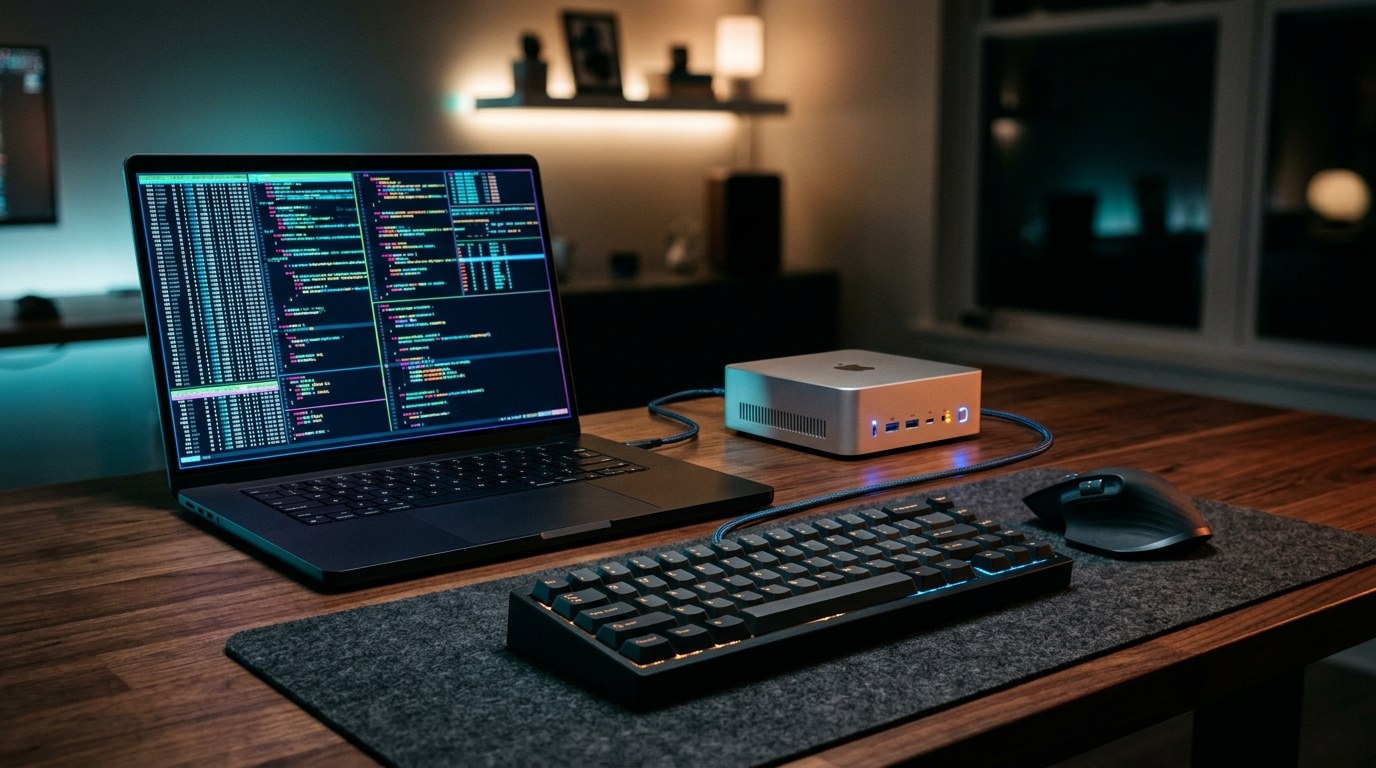
இன்று அக்டோபர் 13, 2026, பல நாட்களாக பாதியிலேயே நின்ற ஒரு சிறிய திட்டப்பணியை நான் இறுதியாக முடித்தேன்: இரண்டு கணினிகளுக்கு ஒரே கீபோர்டு மற்றும் மவுஸைப் பயன்படுத்துவது. ஒன்று Linux லேப்டாப். மற்றொன்று ஒரு மூலையில் மானிட்டர் இல்லாமல் இருக்கும் ஒரு Mac mini, இதை வழக்கமாக நான் SSH வழியாக மட்டுமே அணுகுவேன். இந்த வேலைக்கான கருவி Deskflow ஆகும், இது நெட்வொர்க் வழியாக ஒரு கணினியின் கீபோர்டு மற்றும் மவுஸ் மூலம் பிற கணினிகளைக் கட்டுப்படுத்த அனுமதிக்கும் ஒரு இலவச, ஓபன்-சோர்ஸ் நிரலாகும்.
யோசனை எளிமையானது. ஆனால் எதார்த்தத்தில் சுமார் ஒரு டஜன் மறைமுகப் படிகள் இருந்தன. அவற்றை எழுதி வைக்க இது ஒரு நல்ல தருணம், ஏனெனில் Linux மற்றும் macOS ஆகிய இரண்டுமே இப்போது முன்பை விட அதிகமான அனுமதிகளைக் கேட்கின்றன, மேலும் பிழைச் செய்திகள் எப்போதும் உண்மையான காரணத்தைச் சுட்டிக்காட்டுவதில்லை. நான் நிதானமாகச் சென்று, ஒவ்வொரு சொல்லும் முதன்முறையாக வரும்போதே அதை விளக்குவேன். நான் பெற்ற உண்மையான பிழைச் செய்திகளையும் காண்பிப்பேன், எனவே நீங்கள் ஒன்றைக் கண்டால், அதைத் தேடி இந்தப் பக்கத்தைக் கண்டறியலாம்.
நீங்கள் என்ன கற்றுக்கொள்வீர்கள்
இறுதியில் நீங்கள் இவற்றை எவ்வாறு செய்வது என்பதை அறிந்துகொள்வீர்கள்:
- server மற்றும் client-ஐத் தேர்ந்தெடுப்பது, மற்றும் அந்தத் தேர்வு ஏன் முக்கியமானது;
- கர்சர் சரியான திசையில் விளிம்பைக் கடக்கும் வகையில் திரை அமைப்பை வரைவது;
- இணைப்பை என்க்ரிப்ட் செய்ய Deskflow பயன்படுத்தும் TLS சான்றிதழ்களை உருவாக்குவது மற்றும் நம்புவது;
- SSH வழியாக வழங்க முடியாத macOS அனுமதிகளை வழங்குவது;
- உங்கள் வீட்டு நெட்வொர்க்கிற்கு மட்டும் Linux firewall-ஐத் திறப்பது, வேறு எதற்கும் அல்ல;
- Mac உள்நுழையும்போது client-ஐத் தானாகத் தொடங்குவது;
- இரண்டு பொதுவான தோல்வி வகைகளில் எது உங்களுடையது என்பதைக் கண்டறிவது: இணைப்புச் சிக்கலா அல்லது அனுமதிச் சிக்கலா.
Deskflow எவ்வாறு செயல்படுகிறது, எளிய சொற்களில்
Deskflow இரண்டு பாத்திரங்களைக் கொண்டுள்ளது.
அந்த server என்பது உண்மையான கீபோர்டு மற்றும் மவுஸ் இணைக்கப்பட்டுள்ள கணினியாகும். இது ஒவ்வொரு விசை அழுத்தத்தையும் ஒவ்வொரு மவுஸ் நகர்வையும் படிக்கிறது.
அந்த client என்பது நீங்கள் server-லிருந்து கட்டுப்படுத்த விரும்பும் ஒரு கணினியாகும். client-ல் உள்ள ஒரு சிறிய பின்னணி நிரல், நெட்வொர்க் வழியாக TCP போர்ட் 24800-ல் server-உடன் இணைந்து, வழிமுறைகளுக்காகக் காத்திருக்கிறது.
ஒவ்வொரு திரையும் எங்கு அமைகிறது என்பதைக் குறிக்கும் ஒரு சிறிய வரைபடத்தையும் நீங்கள் வரைகிறீர்கள். என் விஷயத்தில் Mac லேப்டாப்பின் வலதுபுறத்தில் உள்ளது. பாயிண்டர் லேப்டாப்பின் திரையில் இருக்கும் வரை, அனைத்தும் இயல்பாகச் செயல்படும். பாயிண்டர் லேப்டாப் திரையின் வலது விளிம்பை அடையும் போது, server லேப்டாப்பின் நிரல்களுக்கு நிகழ்வுகளை வழங்குவதை நிறுத்திவிட்டு, அதற்குப் பதிலாக அவற்றை Mac-க்கு அனுப்பத் தொடங்குகிறது. பின்னர் Mac-ல் உள்ள client, ஒரு கீபோர்டும் மவுஸும் Mac-ல் இணைக்கப்பட்டிருப்பது போலவே அந்த நிகழ்வுகளை உள்ளூரிலேயே செலுத்துகிறது. பாயிண்டரை Mac-ன் இடது விளிம்பிற்கு அப்பால் தள்ளினால், கட்டுப்பாடு மீண்டும் லேப்டாப்பிற்குத் திரும்பும்.
Deskflow செய்யாத மூன்று விஷயங்கள், எனவே நீங்கள் அவற்றை எதிர்பார்க்க வேண்டாம்:
- இது மற்ற கணினியின் திரையை உங்களுக்குக் காட்டாது. Mac-ல் மானிட்டர் இல்லையென்றால், மென்பொருளில் மட்டுமே இருக்கும் ஒரு திரைக்கு பாயிண்டர் நகரும். அங்கு நீங்கள் என்ன செய்கிறீர்கள் என்பதைப் பார்க்க உங்களுக்கு ஒரு மானிட்டர் அல்லது screen sharing கருவி தேவை.
- இது drag and drop மூலம் கோப்புகளை நகர்த்தாது. இது பாயிண்டர், கீபோர்டு மற்றும் clipboard ஆகியவற்றை மட்டுமே பகிர்கிறது, அவ்வளவுதான்.
- இது உங்களை உள்நுழைய வைக்காது. client நிரல் இயங்கிக்கொண்டிருக்க வேண்டும், மேலும் வட்டு குறியாக்கத்துடன் (disk encryption) கூடிய Mac-ல் யாராவது ஒருவர் முதலில் உள்நுழைய வேண்டும்.
நான் எதனுடன் தொடங்கினேன்
- server ஆக, இரண்டு மானிட்டர்களுடன் Wayland-ல் GNOME டெஸ்க்டாப்பில் இயங்கும் ஒரு Linux லேப்டாப். இதை நான் குறிப்பிடுவது
laptop. - client ஆக, FileVault (வட்டு குறியாக்கம்) இயக்கப்பட்ட, சமீபத்திய macOS-ல் இயங்கும் ஒரு Mac mini. இதை நான் குறிப்பிடுவது
macmini. இதற்கு மானிட்டர் இல்லை மற்றும் நான் வழக்கமாக இதை SSH வழியாக மட்டுமே பயன்படுத்துகிறேன், எனவே key-மட்டுமே கொண்ட SSH உள்நுழைவுகள் ஏற்கனவே அமைக்கப்பட்டிருந்தன. - Deskflow 1.27.0 ஏற்கனவே இரண்டிலும் நிறுவப்பட்டுள்ளது. Linux-ல் இது ஒரு
.debபேக்கேஜில் இருந்து வந்தது, மேலும் Mac-ல் இது Applications கோப்புறையில் உள்ள வழக்கமான பயன்பாடாகும். - இரண்டு கணினிகளும் ஒரே வீட்டு நெட்வொர்க்கிலும், மேலும் மாறாத ஒரு நிலையான முகவரியை ஒவ்வொரு கணினிக்கும் வழங்கும் தனிப்பட்ட நெட்வொர்க்கான Tailscale-லும் உள்ளன.
- ஒரு USB hub வழியாக லேப்டாப்புடன் இணைக்கப்பட்ட கீபோர்டு மற்றும் மவுஸ்.
முழுவதிலும் நான் ஒதுக்கிட (placeholder) முகவரிகளைப் பயன்படுத்துவேன். 192.0.2.10 என்பது வீட்டு நெட்வொர்க்கில் உள்ள லேப்டாப், மற்றும் 100.64.0.10 என்பது Tailscale-ல் உள்ள லேப்டாப். Mac-ன் சொந்த முகவரியான 192.0.2.20, எங்கும் தட்டச்சு செய்யப்பட வேண்டியதில்லை. இவற்றை உங்களுடைய சொந்த முகவரிகளால் மாற்றிக்கொள்ளவும்.
நீங்கள் தொடங்குவதற்கு முன்: உங்கள் வன்பொருளைத் தெரிந்துகொள்ளுங்கள்
இயற்பியல் சாதனங்கள் Mac-ல் இல்லாமல் லேப்டாப்பில் இருப்பதை உறுதிப்படுத்திக்கொள்ள விரும்பியதால், தொடக்கத்தில் லேப்டாப்பில் என்ன கீபோர்டு மற்றும் மவுஸ் உண்மையில் இருந்தன என்பதைக் கண்டறிய சில நிமிடங்கள் செலவிட்டேன். கூடுதல் மென்பொருள் எதுவும் இல்லாமலேயே Linux இதை உங்களுக்குச் சொல்ல முடியும்.
USB சாதனங்களைப் பட்டியலிடுங்கள்:
lsusb
lsusb -t
இரண்டாவது கட்டளை ஒரு ட்ரீயை (tree) அச்சிடுகிறது, இது எந்த சாதனத்தின் பின்னால் எந்த hub உள்ளது என்பதைக் காட்டுகிறது. என் விஷயத்தில் இரண்டு வயர்லெஸ் ரிசீவர்களும் (வயர்லெஸ் மவுஸ்கள் மற்றும் கீபோர்டுகள் பயன்படுத்தும் சிறிய USB டாங்கிள்கள்) ஒரே USB hub-ல் செருகப்பட்டிருந்தன, அது லேப்டாப்பில் இணைக்கப்பட்டிருந்தது.
Bluetooth சாதனங்களைப் பட்டியலிட்டு அவற்றின் விவரங்களைப் படியுங்கள்:
bluetoothctl devices
bluetoothctl info AA:BB:CC:DD:EE:FF
bluetoothctl info ஒரு சாதனம் pair செய்யப்பட்டுள்ளதா, நம்பகமானதா மற்றும் தற்போது இணைக்கப்பட்டுள்ளதா என்பதைக் காட்டுகிறது. என் கீபோர்டு மூன்று Bluetooth சேனல்களை ஆதரித்தது, மேலும் அது ஒரு சேனலில் லேப்டாப்புடனும், மற்றொரு சேனலில் Mac உடனும் pair செய்யப்பட்டிருந்தது. இது ஒரு பயனுள்ள காப்பு ஏற்பாடாகும் (fallback): Deskflow எப்போதாவது செயல்படுவதை நிறுத்தினால், கீபோர்டில் உள்ள ஒரு பொத்தான் அதை மற்ற கணினிக்கு மாற்றும்.
உங்களிடம் இரண்டு டாங்கிள்கள் இருந்து, அவற்றில் எது மவுஸ் என்பதை அறிய விரும்பினால், நீங்கள் மவுஸை நகர்த்தும்போது ஒவ்வொரு சாதனமும் அனுப்பும் நிகழ்வுகளை நீங்கள் கணக்கிடலாம். முதலில் சாதனப் பெயர்களைக் கண்டறியவும்:
ls -l /dev/input/by-id/பின்னர் ஒரு சாதனத்தை முப்பது விநாடிகள் கவனித்து, பாயிண்டர் நிகழ்வுகளைக் கணக்கிடுங்கள்:
sudo timeout 30 libinput debug-events --device /dev/input/event3 | grep -c POINTERநான் மவுஸை நகர்த்தியபோது ஆயிரக்கணக்கான நிகழ்வுகளை உருவாக்கிய டாங்கிள் தான் மவுஸ் ரிசீவர் ஆகும். மற்றொன்று எதையும் உருவாக்கவில்லை. இது Deskflow-க்கு அவசியமற்றது, ஆனால் பல USB ரிசீவர்களைக் கொண்ட எந்தவொரு Linux கணினிக்கும் இது ஒரு சிறந்த தந்திரமாகும்.
படி 1: server சாளரத்தில் ஒரு பயன்முறையைத் தேர்ந்தெடுக்கவும்
கட்டமைப்பு கோப்புகளைக் கையால் எழுதி, SSH வழியாக கட்டளை வரியிலிருந்து server-ஐத் தொடங்குவதே எனது முதல் முயற்சியாக இருந்தது. Deskflow-ன் இந்த பதிப்பில், அமைப்புகள் கோப்பில் திரை அமைப்பு இடம்பெற்றவுடன் server segmentation fault உடன் செயலிழந்தது. headless Qt இயங்குதளத்துடனும் அது இல்லாமலும் நான் முயற்சித்தேன், முடிவு ஒன்றாகவே இருந்தது. நான் அதனுடன் மல்லுக்கட்டுவதை நிறுத்திவிட்டு, அதற்குப் பதிலாக வரைகலைச் சாளரத்தைப் பயன்படுத்தினேன்.
நான் சாளரத்தைத் திறந்தபோது, Start பொத்தான் சாம்பல் நிறத்தில் இருந்தது மற்றும் சாளரம் "You must select a mode" என்று கூறியது. இந்தக் கணினிதான் server என்று நான் Deskflow-விடம் சொல்லியிருக்கவில்லை. முதல் விருப்பத்தைத் தேர்ந்தெடுக்கவும், அது "Use this computer's keyboard and mouse (make this computer the server)" என்று கூறுகிறது. Configure Server பொத்தானும் ஒரு செயலில் உள்ள Start பொத்தானும் தோன்றும்.
Start சாம்பல் நிறத்தில் முடக்கப்பட்டிருப்பதை நீங்கள் எப்போதாவது கண்டால், முதலில் இதைச் சரிபார்க்கவும். Start-ஐக் கிளிக் செய்தும் எதுவும் நடக்காமல் இருப்பதற்கு இதுவே பொதுவான காரணமாகும்.
படி 2: அமைப்பை வரையவும்
Configure Server-ஐக் கிளிக் செய்யவும். நடுவில் உங்கள் சொந்த கணினியுடன் ஒரு கட்டம் (grid) தோன்றும். மேல் வலது மூலையில் ஒரு மானிட்டர் ஐகான் உள்ளது. அதை கட்டத்தின் மீது இழுத்து, மற்ற கணினி இயற்பியல் ரீதியாக அமைந்துள்ள பக்கத்தில் வைக்கவும். நான் அதை லேப்டாப்பிற்கு வலதுபுறத்தில் உள்ள கட்டத்தில் வைத்தேன்.
புதிய திரை "Unnamed" என்று அழைக்கப்படுகிறது. அதன் அமைப்புகளைத் திறக்க அதை இருமுறை கிளிக் செய்து, client பயன்படுத்தும் பெயரை அதற்கு வழங்கவும். பெரிய எழுத்துக்கள் மற்றும் ஹைபன்கள் உட்பட, அந்தப் பெயர் client-ன் கணினிப் பெயருடன் சரியாகப் பொருந்த வேண்டும். நான் பயன்படுத்தியது macmini. modifier விசைகளையும் பிற விருப்பங்களையும் நீங்கள் அப்படியே விட்டுவிடலாம். அந்த சாளரத்தில் Save-ஐக் கிளிக் செய்யவும், பின்னர் Configure Server சாளரத்தில் மீண்டும் Save-ஐக் கிளிக் செய்யவும்.
பின்னர் முதன்மை சாளரத்தில் Start-ஐக் கிளிக் செய்யவும். நிலை வரி "Deskflow is waiting for clients" என்று மாற வேண்டும்.
படி 3: உங்கள் உள்ளீட்டைப் பிடிக்க server-ஐ அனுமதிக்கவும் (Wayland)
Wayland டெஸ்க்டாப்பில், டெஸ்க்டாப் சூழல் அனுமதித்தால் ஒழிய, முழு அமைப்பின் கீபோர்டு மற்றும் மவுஸைப் படிக்க நிரல்களுக்கு அனுமதி இல்லை. Deskflow server-ஐத் தொடங்கும்போது GNOME ஒரு அறிவிப்பைக் காட்டுகிறது:
ஒரு பயன்பாடு உள்ளீட்டு நிகழ்வுகளைப் பிடிக்க விரும்புகிறது. தொலைநிலை உள்ளீட்டுப் பிடிப்பை அனுமதிக்கவும்.
ஸ்விட்சை ஆன் செய்து Share-ஐக் கிளிக் செய்யவும். Deskflow உங்கள் கீபோர்டு மற்றும் மவுஸைப் படித்து அவற்றை முன்னனுப்ப அனுமதிக்கும் அனுமதி இதுவேயாகும். நீங்கள் அதை மறுத்தால், server தொடங்கும் ஆனால் எதுவும் ஒருபோதும் client-க்குச் செல்லாது.
server இயங்குவதையும் கவனிப்பதையும் (listening) நீங்கள் இதைக் கொண்டு உறுதிப்படுத்தலாம்:
ss -ltn | grep 24800நீங்கள் ஒரு வரியைக் காண வேண்டும், அதில் 0.0.0.0:24800 listening நிலையில் இருக்க வேண்டும்.
படி 4: client-க்கு ஒரு சான்றிதழை வழங்கவும்
இணையப் பக்கங்களைப் பாதுகாக்கும் அதே தொழில்நுட்பமான TLS மூலம் Deskflow இணைப்பை என்க்ரிப்ட் செய்கிறது. ஒவ்வொரு பக்கத்திற்கும் ஒரு சான்றிதழ் தேவை. server முதன்முறை இயங்கும்போதே தனக்கான சொந்த சான்றிதழை உருவாக்குகிறது. கட்டளை வரியிலிருந்து மட்டுமே இயக்கப்பட்ட ஒரு client-க்கு எதுவும் இருக்காது, நான் அதைத் தொடங்கியபோது இதைக் கண்டேன்:
ERROR: secure socket error: tls certificate doesn't exist: .../Library/Deskflow/tls/deskflow.pem
ERROR: could not load client certificates
Mac-ல் நான் சான்றிதழை உருவாக்கப் பயன்படுத்தியது openssl, இது ஏற்கனவே அங்கு நிறுவப்பட்டுள்ளது:
mkdir -p ~/Library/Deskflow/tls && cd ~/Library/Deskflow/tls
openssl req -x509 -newkey rsa:2048 -nodes -days 3650 \
  -subj "/CN=macmini" -keyout key.tmp -out cert.tmp
cat key.tmp cert.tmp > deskflow.pem && rm key.tmp cert.tmp
chmod 600 deskflow.pem
openssl x509 -in deskflow.pem -noout -fingerprint -sha256
Deskflow தனிப்பட்ட கீயையும் (private key) சான்றிதழையும் ஒரே கோப்பில் ஒன்றாக எதிர்பார்க்கிறது, அதனால்தான் cat கட்டளை அவற்றை இணைக்கிறது. கோப்பு அனுமதி (file permission) 600 என்பது உங்கள் சொந்த பயனர் மட்டுமே அதைப் படிக்க முடியும் என்பதைக் குறிக்கிறது; கோப்பில் தனிப்பட்ட கீ இருப்பதால் இது முக்கியமானது. கடைசி கட்டளை சான்றிதழின் fingerprint-ஐ அச்சிடுகிறது, இது சான்றிதழை அடையாளம் காணும் ஒரு சிறிய குறியீடாகும். அதை எழுதிக்கொள்ளுங்கள். அடுத்த கட்டத்தில் நீங்கள் அதை ஒப்பிடுவீர்கள்.
படி 5: ஒருவருக்கொருவர் fingerprints-ஐ நம்புதல்
ஒரு fingerprint என்பது போலியாக உருவாக்க முடியாத பெயர் அட்டை போன்றது. எந்தக் கணினியின் fingerprint-ஐ நம்புமாறு பணிக்கப்படவில்லையோ, அந்தக் கணினியுடன் Deskflow தொடர்பு கொள்ளாது. உங்கள் நெட்வொர்க்கில் உள்ள ஒரு புதியவர் உங்கள் Mac போல ஆள்மாறாட்டம் செய்வதைத் தடுப்பது இதுவேயாகும்.
Server பக்கம். client முதன்முறையாக இணையும் போது, server "New client connecting" என்ற சாளரத்தைக் காட்டுகிறது. இது ஒரு படத்தையும் client-ன் fingerprint-ன் hash-ஐயும் காட்டுகிறது. Show hash-ஐக் கிளிக் செய்து, படி 4-ல் நீங்கள் குறித்து வைத்த fingerprint-உடன் அதை ஒப்பிடுங்கள். அவை முற்றிலும் ஒரே மாதிரியாக இருந்தால் மட்டுமே Yes-ஐக் கிளிக் செய்யவும். என் விஷயத்தில் அவை ஒவ்வொரு எழுத்தும் சரியாகப் பொருந்தின. நீங்கள் Yes-ஐக் கிளிக் செய்த பிறகு, server அந்த fingerprint-ஐ trusted-clients என்ற கோப்பில் அதன் tls கோப்புறைக்குள் சேமிக்கிறது.
Client பக்கம். client-ம் server-ஐ நம்ப வேண்டும். அது இல்லாமல், client log இதனால் நிறையும்:
WARNING: fingerprint does not match trusted fingerprint
ERROR: failed to verify server certificate fingerprint
server-ன் fingerprint-ஐ Mac-ல் உள்ள ஒரு கோப்பில் சேர்ப்பதன் மூலம் நீங்கள் இதைச் சரிசெய்யலாம், அந்தக் கோப்பின் பெயர் trusted-servers. முதலில் லேப்டாப்பில் உள்ள fingerprint-ஐப் படியுங்கள்:
openssl x509 -in ~/.config/Deskflow/tls/deskflow.pem -noout -fingerprint -sha256பின்னர், Mac-ல், கோலன்கள் (colons) இல்லாமல், சிறிய எழுத்துக்களில் (lowercase) v2:sha256: முன்னொட்டைப் (prefix) பயன்படுத்தி அதை எழுதவும்:
printf 'v2:sha256:<64 lowercase hex characters>\n' > ~/Library/Deskflow/tls/trusted-servers
chmod 600 ~/Library/Deskflow/tls/trusted-servers
முதல் சில எழுத்துக்கள் server சாளரம் காட்டியவற்றுடன் பொருந்துகிறதா என்பதைச் சரிபார்க்கவும், இந்தச் சரிபார்ப்பைத் தவிர்க்க வேண்டாம். நீங்கள் விரும்பினால், வரைகலை client முதன்முறை திரையிலேயே fingerprint-ஐ உறுதிப்படுத்துமாறு உங்களிடம் கேட்கலாம், அதுவும் இதே வேலையைத்தான் செய்கிறது.
படி 6: Mac-ஐக் கட்டுப்படுத்த Deskflow-க்கு அனுமதி வழங்கவும்
இந்த நிலையில் client இணைக்கப்பட்டு, பின்னர் உடனடியாக வெளியேறியது. Log கூறியது:
INFO: connected to secure socket
WARNING: cursor may not be visible
ERROR: failed to create quartz event tap
FATAL: process is not trusted anymore, quitting
இணைப்பும் சான்றிதழ்களும் சரியாக இருந்தன. ஆனால் கீபோர்டு மற்றும் மவுஸ் நிகழ்வுகளைப் படிக்கவும் செலுத்தவும் Deskflow-வை macOS அனுமதிக்க மறுத்தது. அந்த அனுமதி Accessibility என்று அழைக்கப்படுகிறது, மேலும் இது System Settings-ல் Privacy and Security-ன் கீழ் உள்ளது.
SSH வழியாக நீங்கள் செய்ய முடியாத படி இதுவாகும். macOS அந்தப் பட்டியலைப் பாதுகாக்கிறது, மேலும் அதை மாற்றுவதற்கு கணக்கின் கடவுச்சொல் கேட்கப்படும். நிர்வாகி உரிமைகள் கொண்ட ஒரு பயனரால் கூட கட்டளை வரியிலிருந்து தனியுரிமை தரவுத்தளத்தைத் திருத்த முடியாது, ஏனெனில் System Integrity Protection அதைத் தடுக்கிறது. எனவே நீங்கள் ஒரு மானிட்டர் மூலமாகவோ அல்லது Screen Sharing மூலமாகவோ Mac-ன் திரையைப் பார்க்க வேண்டும், மேலும் நீங்களே கடவுச்சொல்லைத் தட்டச்சு செய்ய வேண்டும்.
நீங்கள் செய்ய வேண்டியது இதோ:
- System Settings-ஐத் திறந்து, பின்னர் Privacy and Security, பிறகு Accessibility-க்குச் செல்லவும்.
- Mac-ல் Deskflow செயலியைத் தொடங்கவும். macOS பின்னர் "Deskflow would like to control this Mac" என்று கேட்டு, அணைக்கப்பட்ட நிலையில் Deskflow-வை பட்டியலில் சேர்க்கிறது.
- Deskflow-வை இயக்கவும் (Switch on). கேட்கப்படும்போது கணக்கின் கடவுச்சொல்லைத் தட்டச்சு செய்யவும்.
- அதே பகுதியில் Input Monitoring என்பதையும் நீங்கள் கண்டால், கீபோர்டு உள்ளீடு Mac-ஐ அடையவில்லை என்றால் Deskflow அங்கேயும் அனுமதிக்கப்பட்டுள்ளதா என்பதைச் சரிபார்க்கவும்.
SSH-ல் உள்ள ஒரு பொறி
நீங்கள் ஒரு SSH அமர்விலிருந்து Deskflow client-ஐத் தொடங்கினால், macOS "Deskflow"-வை அனுமதி கேட்கும் நிரலாகப் பார்க்காது. அது SSH சேவையைத்தான் பார்க்கும். Accessibility பட்டியலில் அது ஒரு பதிவாகத் தோன்றும், அதன் பெயர் sshd-keygen-wrapper. SSH-மூலம் தொடங்கப்பட்ட client செயல்பட வேண்டும் என்பதற்காக அதை ஆன் செய்ய நீங்கள் விரும்பலாம். அதைச் செய்ய வேண்டாம் என்று நான் அறிவுறுத்துகிறேன். அதை ஆன் செய்வது எந்தவொரு SSH அமர்வும் தொடங்கும் ஒவ்வொரு செயல்முறைக்கும் உங்கள் கீபோர்டைப் படிக்கும் மற்றும் உங்கள் மவுஸைக் கட்டுப்படுத்தும் திறனை அளிக்கிறது, இது நீங்கள் ஒருபோதும் பிறருக்கு வழங்க விரும்பாத அதிகாரமாகும். Deskflow செயலியிலிருந்து client-ஐ இயக்கி, அதற்குப் பதிலாக அந்தச் செயலிக்கு அனுமதியை வழங்கவும். நீங்கள் ஏற்கனவே wrapper-ஐ ஆன் செய்திருந்தால், அதை ஆஃப் செய்யவும். Deskflow தொடர்ந்து செயல்படும், ஏனெனில் அதற்குச் சொந்தமான பதிவு உள்ளது.
படி 7: செயலியிலிருந்து client-ஐத் தொடங்கவும்
Mac-ல் Deskflow செயலியைத் திறக்கவும். "Use another computer's mouse and keyboard (make this computer the client)" என்பதைத் தேர்ந்தெடுக்கவும். கணினி பெயர் படி 2-ல் நீங்கள் கொடுத்த திரை பெயருடன் ஒரே மாதிரியாக இருப்பதை உறுதிப்படுத்திக்கொள்ளவும். "Connect to"-வில் லேப்டாப்பின் முகவரியை உள்ளிட்டு, Connect-ஐக் கிளிக் செய்யவும். வெற்றிகரமான தொடக்கம் இதைக் காட்டுகிறது:
INFO: connected to secure socket
INFO: server tls certificate info: /CN=Deskflow
INFO: local layouts: en
INFO: remote layouts: en
Deskflow is connected as client of 192.0.2.10
லேப்டாப்பில் நீங்கள் மறுபக்கத்திலிருந்து இதைக் கொண்டு உறுதிப்படுத்தலாம்:
ss -tn state established '( sport = :24800 )'peer ஆக Mac-இன் முகவரியைக் கொண்ட ஒரு வரி இருந்தால், client இணைக்கப்பட்டுள்ளது என்று பொருள். இப்போது pointer-ஐ லேப்டாப்பின் வலது விளிம்பைத் தாண்டி நகர்த்தி, சிறிது நேரம் தொடர்ந்து தள்ளுங்கள். விளிம்பிற்கு அருகில் நீங்கள் வேலை செய்யும்போது தற்செயலாகத் தாண்டிவிடாமல் இருக்க, மாறுவதற்கு முன் Deskflow ஒரு விளிம்பில் சுமார் கால் வினாடி காத்திருக்கிறது.
படி 8: Tailscale-ஐ மட்டும் பயன்படுத்தாமல், ஹோம் நெட்வொர்க்கையும் பயன்படுத்தவும்
நான் முதலில் Mac-ஐ லேப்டாப்பின் Tailscale முகவரியுடன் இணைத்தேன், அது உடனடியாக வேலை செய்தது. Tailscale ஒவ்வொரு கணினிக்கும் ஒரு நிலையான முகவரியை வழங்கி, encryption மற்றும் routing-ஐக் கையாள்வதால், கூடுதலாக எதையும் திறக்க வேண்டிய அவசியமில்லை. ஆனால் இந்த இரண்டு கணினிகளும் ஒரே அறையில் உள்ளன. ஹோம் நெட்வொர்க் வழியிலான நேரடி இணைப்பில் தாமதம் குறைவாக இருக்கும், மேலும் மவுஸ் நகர்வு தாமதத்திற்கு மிகவும் உணர்திறன் கொண்டது. இணைய இணைப்பு துண்டிக்கப்பட்டாலும் இது தொடர்ந்து செயல்படும்; என் வீட்டில் மோசமான வானிலையின் போது இது நடக்கும்.
எனவே எனக்கு ஹோம் நெட்வொர்க் முகவரி தேவைப்பட்டது, ஆனால் இணைப்பு சாதாரணமாக timed out ஆனது. Client log காட்டியது:
WARNING: failed to connect to server: cannot connect socket
WARNING: failed to connect to server: Timed out
இரண்டு தனித்தனி விஷயங்கள் தடையாக இருந்தன.
macOS Local Network அறிவிப்பு
முதல் செய்தி, cannot connect socket, local network-ல் உள்ள சாதனங்களுடன் Deskflow தொடர்புகொள்ள macOS இன்னும் அனுமதிக்காததால் தோன்றியது. ஒரு செயலி முதன்முறையாக முயற்சிக்கும் போது, macOS இதைக் காட்டுகிறது:
local networks-ல் உள்ள சாதனங்களைக் கண்டறிய "Deskflow"-ஐ அனுமதிக்கவா?
Allow என்பதைக் கிளிக் செய்யவும். Tailscale முகவரிகள் இந்த அறிவிப்பைத் தூண்டுவதில்லை, அதனால்தான் நான் இதை இதற்கு முன் பார்த்ததில்லை. நீங்கள் தவறுதலாக Don't Allow என்பதைக் கிளிக் செய்தால், பின்னர் System Settings-ல் Privacy and Security என்பதன் கீழ், Local Network-ல் இதை மாற்றிக்கொள்ளலாம்.
Linux ஃபயர்வால்
நான் Allow என்பதைக் கிளிக் செய்த பிறகு, அந்தச் செய்தி Timed outஎன மாறியது. அது packets Mac-ஐ விட்டு வெளியேறுகின்றன, ஆனால் ஒருபோதும் பதிலளிக்கப்படவில்லை என்பதை உணர்த்துகிறது. நான் Mac-லிருந்து சோதித்தேன்:
ping -c 2 192.0.2.10
nc -vz -G 4 192.0.2.10 24800
nc -vz -G 4 100.64.0.10 24800
ping வேலை செய்தது, ஹோம் முகவரிக்கான port test timed out ஆனது, மேலும் Tailscale முகவரிக்கான port test வெற்றியடைந்தது. அந்த வடிவம் நேரடியாக லேப்டாப்பில் உள்ள firewall-ஐயே சுட்டிக்காட்டுகிறது. அந்த லேப்டாப் பயன்படுத்தியது ufw, "deny all incoming connections" என்ற இயல்புநிலை விதியுடன். Tailscale traffic ஒரு தனி விதியால் ஏற்றுக்கொள்ளப்படுகிறது, அதனால்தான் Tailscale முகவரி தொடக்கத்திலிருந்தே வேலை செய்தது.
விதிகளை இதன் மூலம் பார்க்கலாம்:
sudo ufw status verboseஎனது ஹோம் நெட்வொர்க்கிற்கு மட்டும் Deskflow port-ஐத் திறக்கும் ஒரு விதியை நான் சேர்த்தேன்:
sudo ufw allow from 192.0.2.0/24 to any port 24800 proto tcp comment "Deskflow (LAN only)"இதில் from 192.0.2.0/24 பகுதிதான் முக்கியமான ஒன்று. உங்கள் சொந்த ஹோம் நெட்வொர்க்கில் உள்ள கணினிகள் மட்டுமே இந்த port-ஐ அணுக முடியும், முழு இணையமும் அல்ல என்பதை இது குறிக்கிறது. ஆபத்தைப் புரிந்து கொள்ளாத வரை, இது போன்ற ஒரு port-ஐ ஒருபோதும் "Anywhere" என்று திறக்காதீர்கள். remote desktop மற்றும் printing-க்காக எனது லேப்டாப்பில் இருந்த பிற விதிகளும் ஏற்கனவே இதே முறையைப் பின்பற்றின, எனவே இதுவும் அதனுடன் பொருந்தியது.
சில வினாடிகளிலேயே இணைப்பு ஏற்பட்டது. பின்னர் Mac-ல் உள்ள log, Mac-இன் ஹோம் முகவரியிலிருந்து லேப்டாப்பின் முகவரிக்கான இணைப்பைக் காட்டியது.
Client-க்கு இரண்டு முகவரிகளையும் வழங்குதல்
Deskflow காற்புள்ளியால் பிரிக்கப்பட்ட (comma-separated) servers பட்டியலை ஏற்றுக்கொண்டு, அவற்றை வரிசையாக முயற்சிக்கிறது. Mac-இன் "Connect to" புலத்தை (field) நான் இவ்வாறு அமைத்தேன்:
192.0.2.10,100.64.0.10
இதன் பொருள்: முதலில் ஹோம் நெட்வொர்க்கை முயற்சிக்கவும், அது வேலை செய்யாவிட்டால் Tailscale-க்கு மாறவும். கமாவுக்குப் பிறகு ஒரு space விடாதீர்கள். நான் 192.0.2.10, 100.64.0.10 என ஒரு space உடன் தட்டச்சு செய்தபோது, அந்தச் செயலி அமைதியாக அந்த field-ஐக் காலி செய்தது மற்றும் Connect பொத்தான் எதையும் செய்யவில்லை. settings கோப்பு இந்தப் பட்டியலை ஒரு single quoted string ஆகச் சேமிக்கிறது, அது இயல்பானதுதான்.
இன்னொரு குறிப்பு: ஒரு லேப்டாப்பின் ஹோம் முகவரி பொதுவாக DHCP-லிருந்து வருகிறது, எனவே அது மாறக்கூடும். அப்படி மாறினால், client தானாகவே Tailscale-க்கு மாறும். ஹோம் முகவரியை நிரந்தரமாக்க, உங்கள் router-ல் லேப்டாப்பிற்கு ஒரு நிலையான முகவரி (fixed address) அல்லது reservation-ஐக் கொடுங்கள்.
படி 9: Client-ஐத் தானாகத் தொடங்கவும்
நீங்கள் ஒருபோதும் தொடாத கணினியில், நீங்களே கைமுறையாகத் தொடங்க வேண்டிய client பெரிதும் பயன் தராது. அந்தச் செயலியை ஒரு login item ஆகச் சேர்க்கவும். இதை System Settings-ல், General என்பதன் கீழ், பின்னர் Login Items-ல் செய்யலாம். ஒரு கட்டளையைப் பயன்படுத்த விரும்பினால்:
osascript -e 'tell application "System Events" to make login item at end with properties {path:"/Applications/Deskflow.app", hidden:false, name:"Deskflow"}'பின்னர் client-இன் settings கோப்பில் இரண்டு அமைப்புகள் சரியாக உள்ளதா என்பதைச் சரிபார்க்கவும், ~/Library/Deskflow/Deskflow.conf:
[core]
coreMode=1
computerName=macmini

[client]
remoteHost="192.0.2.10,100.64.0.10"

[gui]
startCoreWithGui=true
coreMode=1 என்பது client-ஐக் குறிக்கிறது, startCoreWithGui=true என்பது "செயலி தொடங்கும் போது இணைப்பைத் தொடங்கு" என்பதைக் குறிக்கிறது, மற்றும் remoteHost servers பட்டியலைக் கொண்டுள்ளது. இணைக்கப்பட்ட நிலையில் செயலி வெளியேறும்போது, அதுவே தானாக startCoreWithGui -ஐ எழுதிக்கொள்கிறது.
செயலியிலிருந்து வெளியேறிவிட்டு மீண்டும் அதைத் தொடங்குவதன் மூலம் நான் அதைச் சோதித்தேன். சுமார் பதினைந்து வினாடிகளுக்குப் பிறகு, எந்தக் கிளிக்குகளும் இல்லாமல் client தானாகவே இணைக்கப்பட்டது.
இதில் ஒரு வரம்பு உள்ளது. FileVault இயக்கப்பட்டிருக்கும் போது, restart செய்த பிறகு login திரையில் யாராவது உள்நுழையும் வரை Mac-ஆல் உங்கள் login items-ஐத் தொடங்க முடியாது. ரிமோட் Mac-ஐ restart செய்தால், sudo fdesetup authrestart-ஐப் பயன்படுத்தவும், இது Mac-ஐ மறுதொடக்கம் செய்து ஒரு முறை தானாகவே உள்நுழைகிறது, எனவே login items இயங்கும்.
கணினிகளுக்கு இடையே எவ்வாறு நகர்வது
Mac லேப்டாப்பின் வலதுபுறத்தில் இருக்கும்போது, இந்த வழிகளைப் பயன்படுத்தவும்:
- லேப்டாப்பிலிருந்து Mac-க்குச் செல்ல, pointer-ஐ லேப்டாப் திரையின் வலது விளிம்பைத் தாண்டித் தள்ளுங்கள்.
- மீண்டும் வர, pointer-ஐ Mac திரையின் இடது விளிம்பைத் தாண்டித் தள்ளுங்கள்.
- Pointer மாறவில்லை என்றால், Scroll Lock-ஐ அழுத்தவும். முன்னிருப்பாக, pointer இருக்கும் கணினியிலேயே அதைப் பூட்டி வைக்க Deskflow Scroll Lock-ஐப் பயன்படுத்துகிறது. பூட்டைத் திறக்க அதை மீண்டும் அழுத்தவும்.
- அமைவு (layout) உங்களுக்குச் சரியாக இல்லையென்றால், லேப்டாப்பில் உள்ள Configure Server-ல் அதை மாற்றவும். Mac-ஐ எந்தப் பக்கத்திலும் அல்லது மேலேயும் கீழேயும் வைக்கலாம்.
நான் சந்தித்த சிக்கல்களின் அட்டவணை
| நீங்கள் காண்பது | அதன் உண்மையான அர்த்தம் | அதைச் சரிசெய்தது எது |
|---|---|---|
| Start பொத்தான் சாம்பல் நிறத்தில் உள்ளது, "You must select a mode" | server அல்லது client விருப்பம் எதுவும் தேர்ந்தெடுக்கப்படவில்லை | சாளரத்தில் server விருப்பத்தைத் தேர்ந்தெடுக்கவும் |
unknown computer name layout கோப்பில் |
இந்தப் பதிப்பில் திரைகள் layout கோப்பில் இல்லாமல், முதன்மை settings கோப்பில் வைக்கப்பட்டுள்ளன | Settings-ல் திரைகளை வரையறுக்கவும் அல்லது வரைகலைச் சாளரத்தைப் பயன்படுத்தவும் |
| தொடக்கத்தில் Server segmentation fault உடன் செயலிழக்கிறது | ஒரு layout இருக்கும்போது பதிப்பு 1.27.0-ல் headless server-ல் ஏற்படும் ஒரு பிழை | வரைகலைச் சாளரத்திலிருந்து server-ஐத் தொடங்கவும் |
tls certificate doesn't exist |
Client-இடம் certificate இல்லை | உருவாக்கவும்: deskflow.pem இதைக் கொண்டு: openssl |
fingerprint does not match trusted fingerprint |
Client இன்னும் server-ஐ நம்பவில்லை | server fingerprint-ஐ இதில் சேர்க்கவும்: trusted-servers |
failed to create quartz event tap |
macOS Accessibility அனுமதி இல்லை | Mac-இன் திரையில், Accessibility-ல் Deskflow-ஐ இயக்கவும் |
| Connect பொத்தான் எதையும் செய்யவில்லை, "Connect to" காலியாக உள்ளது | server பட்டியலில் ஒரு space உள்ளது, அல்லது செயலி மதிப்பை நிராகரித்துவிட்டது | space இல்லாமல் மீண்டும் தட்டச்சு செய்யவும் |
cannot connect socket ஹோம் நெட்வொர்க்கில் |
macOS Local Network அனுமதி வழங்கப்படவில்லை | அந்த அறிவிப்பில் Allow என்பதைக் கிளிக் செய்யவும் |
Timed out ஹோம் நெட்வொர்க்கில் வேலை செய்யவில்லை, ஆனால் Tailscale வேலை செய்கிறது |
Linux firewall ஹோம் நெட்வொர்க்கிலிருந்து வரும் port-ஐத் தடுக்கிறது | ஒரு ufw விதியை உங்கள் ஹோம் நெட்வொர்க்கிற்கு மட்டும் சேர்க்கவும் |
நேரத்தை மிச்சப்படுத்தும் சில விரைவான சோதனைகள்
ஏதேனும் வேலை செய்யாதபோது இவற்றை வரிசையாக இயக்கவும். ஒவ்வொன்றும் ஒரு கேள்விக்குப் பதிலளிக்கும்.
- Server இயங்குகிறதா?
ss -ltn | grep 24800என்பதை server-ல் இயக்கவும். எந்த வரியும் இல்லை என்றால் அது listening செய்யவில்லை என்று பொருள். - Client இயங்குகிறதா? Mac-ல், ஒரு
deskflow-core clientசெயல்முறையைத் (process) தேடுங்கள். - Client-ஆல் server-ஐ அடைய முடிகிறதா?
nc -vz <server address> 24800-ஐ client-லிருந்து பயன்படுத்தவும். timeout ஏற்பட்டால் அது நெட்வொர்க் அல்லது firewall-ஐக் குறிக்கிறது. refusal ஏற்பட்டால் எதுவும் listening நிலையில் இல்லை என்று பொருள். - Client-இன் log சான்றிதழ்கள் (certificates), fingerprints அல்லது அனுமதிகள் (permissions) பற்றிப் புகாரளிக்கிறதா? அந்தச் செய்திகள் மிகவும் குறிப்பிட்டவை, மேலே உள்ள அட்டவணை நான் கண்டவற்றை உள்ளடக்கியுள்ளது.
- Pointer பூட்டப்பட்டுள்ளதா? Scroll Lock-ஐ ஒருமுறை அழுத்தி மீண்டும் முயற்சிக்கவும்.
முடிவுரை
Deskflow இயங்கத் தொடங்கியதும் நன்றாக வேலை செய்கிறது, ஆனால் இதன் அமைவு பெரும்பாலும் அனுமதிகள் மற்றும் நம்பிக்கையைப் பற்றியதே (permissions and trust) தவிர, நிரலைப் பற்றியது அல்ல. ஒரு mode-ஐத் தேர்ந்தெடுக்கவும், layout-ஐ வரையவும், client-க்கு ஒரு certificate கொடுக்கவும், இருபுறமும் fingerprints-ஐ நம்பவும், Mac-இன் சொந்தத் திரையிலேயே macOS அனுமதிகளை வழங்கவும், உங்கள் ஹோம் நெட்வொர்க்கிற்கு மட்டும் firewall-ஐத் திறக்கவும், மற்றும் செயலியை ஒரு login item ஆகச் சேர்க்கவும். இவற்றை வரிசையாகச் செய்தால், Linux லேப்டாப்பிற்கும் headless Mac-க்கும் இடையே cursor சீராக நகரும். இணைப்புச் சிக்கல்கள் போலத் தோன்றி, உண்மையில் அனுமதிச் சிக்கல்களாக இருந்த செய்திகளிலேயே நான் இழந்த பெரும்பாலான நேரம் செலவானது; எனவே log செய்தியைக் கவனமாகப் படிப்பதே இதிலிருந்து பெற வேண்டிய சிறந்த பழக்கமாகும்.
நன்மைகள்
- இலவச மற்றும் open source, இரு கணினிகளுக்கும் ஒரே விசைப்பலகை (keyboard) மற்றும் மவுஸ்.
- TLS மூலம் என்க்ரிப்ட் (encrypted) செய்யப்பட்டது, அந்நியர் யாரும் இணைய முடியாதபடி fingerprint சரிபார்ப்பும் உள்ளது.
- clipboard-ஐப் பகிர்வதால், கணினிகளுக்கு இடையே copy மற்றும் paste வேலை செய்யும்.
- ஹோம் நெட்வொர்க் மற்றும் Tailscale இரண்டிலும் வேலை செய்கிறது, மேலும் fallback முகவரியைச் சேர்ப்பதும் எளிது.
- Login செய்யும் போது client தானாகவே தொடங்க முடியும், எனவே headless Mac-க்கு எந்தக் கவனமும் தேவையில்லை.
- கணினியின் வளங்களை (resources) மிகக் குறைவாகவே பயன்படுத்துகிறது.
குறைபாடுகள்
- பல அனுமதிகளை தொலைவிலிருந்து வழங்க முடியாது, Mac-லேயே நேரடியாக வழங்க வேண்டும், மேலும் அவற்றுக்கு கணக்கின் கடவுச்சொல் (password) தேவைப்படும்.
- Wayland உடன் கூடிய Linux-ல், வரைகலை அமைவுக்கு ஓர் அனுமதி அறிவிப்பு தேவைப்படுகிறது, மேலும் இந்த பதிப்பில் கட்டளை வரி (command-line) server எனக்கு நம்பகமானதாக இல்லை.
- இது மற்ற கணினியின் திரையைக் காட்டாது அல்லது கோப்புகளை drag and drop செய்து நகர்த்தாது.
- FileVault உள்ள Mac-ல், மறுதொடக்கத்திற்குப் பிறகு யாராவது உள்நுழையும் வரை client தொடங்காது.
- பிழைச் செய்திகள் உண்மையில் அனுமதிப் பிழைகளாக இருக்கும்போது நெட்வொர்க் கோளாறுகள் போலத் தோன்றலாம், எனவே சிக்கலைக் கண்டறியப் பொறுமை தேவை.
- கடுமையான firewalls-க்கு ஒரு விதி தேவை, தவறான விதி நீங்கள் நினைத்ததை விட அதிகமாகத் திறந்துவிடக்கூடும்.
எச்சரிக்கை
இந்தக் கட்டுரை கற்றலுக்கானது. ஒவ்வொரு placeholder முகவரி, hostname மற்றும் பெயரை உங்களுடையதாக மாற்றிக்கொள்ளுங்கள், மேலும் உங்கள் உண்மையான certificate, private key, fingerprints அல்லது கடவுச்சொற்களை ஒருபோதும் பகிராதீர்கள். அமைப்புகள் திரைகள், அறிவிப்புகள், கோப்பு இருப்பிடங்கள் மற்றும் கட்டளைப் பெயர்கள் Deskflow, Linux மற்றும் macOS பதிப்புகளுக்கு இடையே வேறுபடலாம், எனவே நம்பியிருக்கும் முன் ஒவ்வொரு படியையும் உங்கள் சொந்த கணினியில் சரிபார்க்கவும். நீங்கள் நம்பும் நெட்வொர்க்குகளுக்கு மட்டுமே firewall ports-ஐத் திறக்கவும், மேலும் remote-access நிரல்களுக்குத் தேவையானதை விட கூடுதல் அனுமதிகளை வழங்குவதைத் தவிர்க்கவும். முக்கியமான எதற்கும் பயன்படுத்துவதற்கு முன், இங்குள்ள ஒவ்வொரு தகவலையும் உங்கள் சொந்த அமைப்பில் சரிபார்க்கவும்.
அடிக்கடி கேட்கப்படும் கேள்விகள்
- Deskflow-ஆல் கோப்புகளை drag and drop மூலம் பகிர முடியுமா? — இல்லை. இது pointer, keyboard மற்றும் clipboard-ஐப் பகிர்கிறது. கோப்புகளுக்கு,
scp, ஒரு பகிரப்பட்ட folder அல்லது sync tool போன்ற copy கருவியைப் பயன்படுத்தவும். - என் cursor ஏன் மற்ற கணினிக்குச் செல்லவில்லை? — எந்த ஒரு mode-ம் தேர்ந்தெடுக்கப்படாதது, client இணைக்கப்படாதது, விடுபட்ட macOS அனுமதி, பூட்டப்பட்ட cursor, அல்லது port 24800-ஐத் தடுக்கும் firewall ஆகியவை பொதுவான காரணங்கள் ஆகும். அது எது என்பதை server மற்றும் client logs காட்டுகின்றன.
- Fingerprint பொருந்தவில்லை என்று client ஏன் கூறுகிறது? — Client இன்னும் server-ஐ நம்பும்படி அமைக்கப்படவில்லை. உண்மையான server-இன் SHA-256 fingerprint-உடன் ஒப்பிட்டுப் பார்த்த பிறகு, அதை அதன் trusted-servers கோப்பில் சேர்க்கவும்.
- Mac-ல் எனக்கு Accessibility அனுமதி தேவையா? — ஆம். அது இல்லாமல் Deskflow விசைப்பலகை (keyboard) மற்றும் மவுஸ் நிகழ்வுகளைப் படிப்பதை அல்லது உள்ளிடுவதை macOS தடுக்கிறது, மேலும் client இணைக்கப்பட்ட உடனே வெளியேறிவிடும்.
- macOS அனுமதிகளை என்னால் SSH வழியாக வழங்க முடியுமா? — இல்லை. தனியுரிமை அமைப்புகள் கணினியால் பாதுகாக்கப்படுகின்றன, மேலும் அவற்றுக்கு Mac-இன் சொந்தத் திரையிலோ அல்லது screen sharing மூலமாகவோ கணக்கின் கடவுச்சொல் தேவைப்படுகிறது.
- Deskflow Tailscale-ல் வேலை செய்யுமா? — ஆம். Client-ல் server-இன் Tailscale முகவரியைப் பயன்படுத்தவும். இரண்டு கணினிகளும் ஒரே இடத்தில் இருக்கும்போது ஹோம் நெட்வொர்க் முகவரி வேகமானது, எனவே அதை முதலில் பட்டியலிடுங்கள்.
- Firewall-ல் port 24800-ஐத் திறப்பது பாதுகாப்பானதா? — உங்கள் சொந்த நெட்வொர்க்கிற்கு மட்டும் அதை மட்டுப்படுத்தினால் மட்டுமே பாதுகாப்பானது, உதாரணமாக உங்கள் ஹோம் subnet-லிருந்து அனுமதிப்பது போன்ற ஒரு விதியுடன். அதை முழு இணையத்திற்கும் திறக்காதீர்கள்.
- Mac-லிருந்து மீண்டும் Linux-க்கு மாறுவது எப்படி? — மற்ற கணினியை நோக்கியுள்ள விளிம்பைத் தாண்டி pointer-ஐத் தள்ளுங்கள். அது மாறவில்லை என்றால், ஒரு கணினியில் cursor-ஐப் பூட்டும் அல்லது பூட்டைத் திறக்கும் Scroll Lock-ஐ அழுத்தவும்.
- Reboot செய்த பிறகு அது தானாகவே தொடங்குமா? — நீங்கள் அதை ஒரு login item ஆகச் சேர்த்து, Mac உள்நுழைந்தால் தொடங்கும். FileVault இருந்தால், முதலில் யாராவது உள்நுழைய வேண்டும், அல்லது நீங்கள் authenticated restart மூலம் மறுதொடக்கம் செய்யலாம்.
- இணைப்பு என்க்ரிப்ட் (encrypted) செய்யப்பட்டுள்ளதா? — ஆம், TLS உடன், மேலும் ஒவ்வொரு தரப்பும் நம்புவதற்கு முன் மற்றொன்றின் fingerprint-ஐச் சரிபார்க்கிறது.
குறிச்சொற்கள்
#deskflow #linux #macos #homelab #tailscale #kvm #wayland #sysadmin #remoteaccess #opensource
Docker Security Checklist
Lock down your containers from build to runtime — 29 practical controls covering images, runtime flags, secrets, and the daemon. Enter your email — you'll get the PDF instantly, plus new posts on Docker, Linux & security.
Free. No spam — unsubscribe in one click.
Responses
Sign in to leave a response.