

🎧 Listen to this article: English
🌍 Read this in your language: हिंदी · தமிழ் · తెలుగు · ಕನ್ನಡ · മലയാളം · ଓଡ଼ିଆ · 日本語 · 中文
ଗୋଟିଏ ବଗ୍ ବୁଝିବା ପାଇଁ ଆପଣ ଗୋଟିଏ କୋଡିଂ ଆସିଷ୍ଟାଣ୍ଟ ଖୋଲନ୍ତି, ତାହାକୁ ଠିକ୍ କରିବା ପାଇଁ ଅନ୍ୟ ଏକ, ଏବଂ ପରିବର୍ତ୍ତନକୁ ବୁଝାଇବା ପାଇଁ ତୃତୀୟ ଏକ ସହାୟକ ଖୋଲନ୍ତି। ଖୁବ୍ ଶୀଘ୍ର, କେଉଁ ୱିଣ୍ଡୋ ପ୍ରତି ଧ୍ୟାନ ଦେବା ଆବଶ୍ୟକ ତାହା ମନେ ରଖିବା ନିଜେ ଏକ କାମ ପାଲଟିଯାଏ।
୨୧ ନଭେମ୍ବର, ୨୦୨୬ ସୁଦ୍ଧା, Herdr ସେହି ଟର୍ମିନାଲ୍ ସେସନଗୁଡ଼ିକୁ ବ୍ୟବସ୍ଥିତ କରିବାର ଏକ ଉପାୟ ପ୍ରଦାନ କରେ। ପ୍ରମ୍ପ୍ଟ dictate କରିବା ପାଇଁ Wispr Flow ଯୋଡ଼ନ୍ତୁ, ଏବଂ Claude, Codex ତଥା Gemini ସେସନଗୁଡ଼ିକୁ ଏକାସାଙ୍ଗରେ ପରିଚାଳନା କଲାବେଳେ ଆପଣଙ୍କ ପାଖରେ ବିଚାର କରିବା ପାଇଁ ଏକ ବ୍ୟବହାରିକ workflow ଉପଲବ୍ଧ ହୁଏ।
ଏହି ଆର୍ଟିକିଲ୍ ଏକ କାଳ୍ପନିକ ଉଦାହରଣ ମାଧ୍ୟମରେ ବୁଝାଏ। ଏହା ଏପରି ଏକ ସେଟଅପ୍ ବର୍ଣ୍ଣନା କରେ ଯାହାକୁ ଆପଣ ଚେଷ୍ଟା କରିପାରିବେ, ମୁଁ ବ୍ୟକ୍ତିଗତ ଭାବରେ ପରୀକ୍ଷା କରିଥିବା କୌଣସି ମିଶ୍ରଣ ନୁହେଁ। ଛବିଗୁଡ଼ିକ ସରଳୀକୃତ ଚିତ୍ରଣ (illustrations), କ୍ୟାପଚର କରାଯାଇଥିବା ସେସନ୍ ନୁହେଁ; ପ୍ରକୃତ ଲେଆଉଟ୍ ଭିନ୍ନ ହୋଇପାରେ।
ସବୁଠାରୁ ସରଳ ଉପଯୋଗ: ଆପଣ ଦେଖୁଥିବା ବଗ୍ ବିଷୟରେ କୁହନ୍ତୁ
କଳ୍ପନା କରନ୍ତୁ ଯେ ଆପଣ ଏକ signup ପେଜ୍ ଟେଷ୍ଟ କରୁଛନ୍ତି। ଆପଣ ଟାଇପ୍ କରନ୍ତି hello ଇମେଲ୍ ଫିଲ୍ଡରେ ଏବଂ “Something went wrong” ଦେଖିବାକୁ ପାଆନ୍ତି। କ’ଣ ଘଟିଲା ଆପଣ ଜାଣନ୍ତି, କିନ୍ତୁ ଟାଇପ୍ କରି ତାହା ବର୍ଣ୍ଣନା କରିବା ଦ୍ୱାରା ଆପଣଙ୍କ ଟେଷ୍ଟିଂରେ ବାଧା ସୃଷ୍ଟି ହୁଏ।
Wispr Flow ପାଇଁ ଏହା ଏକ ଉପଯୋଗୀ ମୁହୂର୍ତ୍ତ। ଆପଣ କ’ଣ କହିପାରିବେ ତାହାର ଏକ ନମୁନା ଏଠାରେ ଦିଆଗଲା:
ମୁଁ signup ପେଜ୍ ଟେଷ୍ଟ କରୁଛି। ଯେତେବେଳେ ମୁଁ ଇମେଲ୍ ଠିକଣା ଭାବରେ hello ପ୍ରବେଶ କରାଉଛି, ଏହା Something went wrong କହୁଛି। ଦୟାକରି email validation ଯାଞ୍ଚ କରନ୍ତୁ ଏବଂ ଏକ ଅଧିକ ସ୍ପଷ୍ଟ ବାର୍ତ୍ତା ପରାମର୍ଶ ଦିଅନ୍ତୁ। ଏପର୍ଯ୍ୟନ୍ତ କୌଣସି ଫାଇଲ୍ ପରିବର୍ତ୍ତନ କରନ୍ତୁ ନାହିଁ।
ପରିଣାମସ୍ୱରୂପ ମିଳିଥିବା ଟେକ୍ସଟ୍ ହେଉଛି ଆପଣଙ୍କ ଏଡିଟରରେ ସମୀକ୍ଷା କରିବା ପାଇଁ ଏକ ଡ୍ରାଫ୍ଟ। ଏହାକୁ ଯାଞ୍ଚ କରିବା ପରେ, Claude ର planning pane ରେ ପେଷ୍ଟ କରନ୍ତୁ। ଆପଣ କୌଣସି କୋଡ୍ କିମ୍ବା shell କମାଣ୍ଡ dictate ନକରି, ଦୈନନ୍ଦିନ ଭାଷାରେ ସମସ୍ୟାଟି ବର୍ଣ୍ଣନା କରିସାରିଛନ୍ତି।
ଗୋଟିଏ assistant ରୁ ଆରମ୍ଭ କରନ୍ତୁ। ଯଦି ଆପଣ ଏହାର ଯୋଜନାକୁ ଗ୍ରହଣ କରନ୍ତି, ତେବେ fix ପାଇଁ ସେହି ଯୋଜନାଟିକୁ Codex କୁ ପାସ୍ କରନ୍ତୁ। ଆବଶ୍ୟକ ହେଲେ wording ରେ Gemini ସାହାଯ୍ୟ କରିପାରିବ। ନିମ୍ନରେ ଥିବା ତିନୋଟି ସେସନର ଉଦାହରଣ ସେହି ଐଚ୍ଛିକ handoffs ଗୁଡ଼ିକୁ ଦର୍ଶାଏ।
Herdr କ’ଣ କରେ
Herdr ଏକ ଓପନ୍-ସୋର୍ସ ଟର୍ମିନାଲ୍ workspace manager। ଏକ pane ହେଉଛି ସାଧାରଣତଃ ଏକ ଟର୍ମିନାଲ୍ ୱିଣ୍ଡୋର ଏକ ଭାଗ ଯେଉଁଠାରେ ଏକ ପ୍ରୋଗ୍ରାମ୍ ଚାଲେ। ଏକାଧିକ pane ଆପଣଙ୍କୁ ଏକାସାଙ୍ଗରେ ଏକାଧିକ ସେସନ୍ ଦେଖିବାର ସୁବିଧା ଦିଏ।
Herdr ବିଦ୍ୟମାନ କୋଡିଂ ଟୁଲ୍ସ ଚଲାଏ ଏବଂ agent activity ଦେଖାଏ, ଯାହା ଧ୍ୟାନ ଆବଶ୍ୟକ କରୁଥିବା ସେସନ୍ ଖୋଜିବାରେ ଆପଣଙ୍କୁ ସାହାଯ୍ୟ କରେ। Herdr ର repository ପ୍ରକଳ୍ପ ଏବଂ ଏହାର ଫିଚରଗୁଡ଼ିକ ବର୍ଣ୍ଣନା କରେ।
Wispr Flow ର ଭୂମିକା କେଉଁଠି
Wispr Flow ଆପଣଙ୍କ କର୍ସର୍ ଥିବା ସ୍ଥାନରେ କଥାକୁ ସମ୍ପାଦିତ ଟେକ୍ସଟରେ ପରିଣତ କରେ, ଯେଉଁଥିରେ editors ଏବଂ ଟର୍ମିନାଲ୍ applications ରେ ପ୍ରବେଶ କରାଯାଉଥିବା ଟେକ୍ସଟ୍ ମଧ୍ୟ ଅନ୍ତର୍ଭୁକ୍ତ। ଏହାର ଅଫିସିଆଲ୍ ସାଇଟ୍ Mac, Windows, iPhone ଏବଂ Android କୁ ତାଲିକାଭୁକ୍ତ କରେ; ଏହା native Linux support ତାଲିକାଭୁକ୍ତ କରେ ନାହିଁ। Wispr Flow ର product page ଏହାର dictation ଫିଚରଗୁଡ଼ିକୁ ବୁଝାଇଥାଏ।
ଏହି ଉଦାହରଣ ପାଇଁ, ଏକ ସୁସଙ୍ଗତ Windows କିମ୍ବା macOS ପରିବେଶ ଧରି ନିଅନ୍ତୁ ଯେଉଁଠାରେ ଆପଣଙ୍କ ମନୋନୀତ ଟର୍ମିନାଲ୍ ଟୁଲ୍ସ ପୂର୍ବରୁ କାମ କରୁଛି।
ଏଠାରେ workflow ହେଉଛି ଏକ editor ରେ dictation ଦେବା, ସମୀକ୍ଷା କରିବା, ଏବଂ ତା’ପରେ copy-paste କରିବା। ଏଥିପାଇଁ ଉଭୟ ପ୍ରଡକ୍ଟ ମଧ୍ୟରେ କୌଣସି ସ୍ୱତନ୍ତ୍ର integration ଆବଶ୍ୟକ ହୁଏ ନାହିଁ।
ଏକ ସରଳ ଉଦାହରଣ: ଏକ Signup ଫର୍ମ ଠିକ୍ କରିବା
ରୋହିତଙ୍କ ସହିତ ପରିଚିତ ହୁଅନ୍ତୁ, ଜଣେ କାଳ୍ପନିକ ଡେଭଲପର୍ ଯିଏ ଏକ ଛୋଟ ୱେବସାଇଟ୍ରେ କାମ କରୁଛନ୍ତି।
ଇମେଲ୍ ଠିକଣା ଅବୈଧ ହେଲେ signup ଫର୍ମଟି “Something went wrong” ପ୍ରଦର୍ଶନ କରେ। ରୋହିତ signup service କୁ ପରିବର୍ତ୍ତନ ନକରି ଏକ ଉପଯୋଗୀ error message ଚାହାଁନ୍ତି।
ସେ ତିନୋଟି ଭୂମିକା ବାଛନ୍ତି:
- Claude ପ୍ରାସଙ୍ଗିକ କୋଡ୍ ପଢ଼େ ଏବଂ ଏକ plan ପ୍ରସ୍ତାବ କରେ।
- Codex ଅନୁମୋଦିତ ପରିବର୍ତ୍ତନକୁ କାର୍ଯ୍ୟକାରୀ କରେ।
- Gemini ଏକ sanitized description ରୁ wording ଏବଂ review questions ପରାମର୍ଶ ଦିଏ।
ଏହି ଭୂମିକାଗୁଡ଼ିକ ଏହି ଉଦାହରଣ ପାଇଁ ନିଆଯାଇଥିବା ବିକଳ୍ପ। ଯେକୌଣସି ଉପଯୁକ୍ତ assistant ଏଗୁଡ଼ିକୁ ପୂରଣ କରିପାରିବେ। କେବଳ ଗୋଟିଏ assistant ପ୍ରୋଜେକ୍ଟକୁ edit କରିବ।
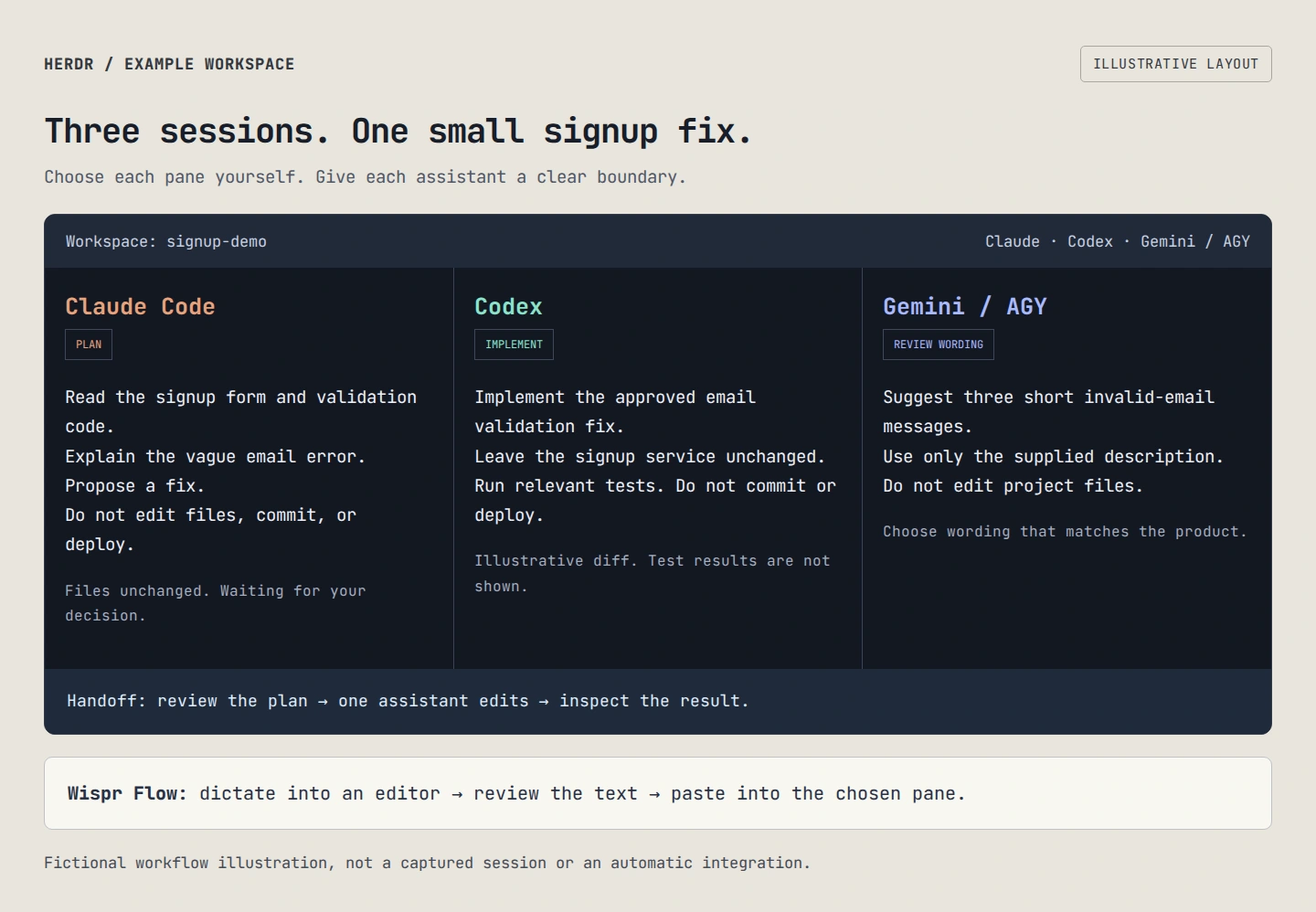
ଉଦାହରଣ workspace: ପୃଥକ ଦାୟିତ୍ୱ ସହିତ ତିନୋଟି sessions।
ପଦକ୍ଷେପ ୧: ଏକ Workspace ଖୋଲନ୍ତୁ
Herdr ପୂର୍ବରୁ ଇନଷ୍ଟଲ୍ ହୋଇଥିବାରୁ, ରୋହିତ ତାଙ୍କ ପ୍ରୋଜେକ୍ଟ ଡିରେକ୍ଟୋରୀରେ ଏକ ଟର୍ମିନାଲ୍ ଖୋଲନ୍ତି ଏବଂ ଏହାକୁ ଆରମ୍ଭ କରନ୍ତି:
herdrସେ workspace କୁ ବିଭିନ୍ନ ଭାଗରେ ବିଭକ୍ତ କରିବା ପାଇଁ pane context menu ବ୍ୟବହାର କରନ୍ତି। ଡାହାଣକୁ split କରିବା ପାଇଁ ଡିଫଲ୍ଟ କୀବୋର୍ଡ ବିକଳ୍ପ ହେଉଛି Ctrl+B ଦବାଇବା, ଛାଡ଼ିବା, ଏବଂ ତା’ପରେ V ଦବାଇବା। ଏହି controls ଆସିଥାଏ Herdr quick start.
ସେ ଏଡିଟର ପାଖରେ ଏକ ଛୋଟ ନୋଟ୍ ରଖନ୍ତି: “Claude: plan. Codex: edit. Gemini: wording.”
ପଦକ୍ଷେପ ୨: ବିଦ୍ୟମାନ Assistants ଆରମ୍ଭ କରନ୍ତୁ
ପ୍ରତ୍ୟେକ CLI ଇନଷ୍ଟଲ୍ ହୋଇଛି ଏବଂ signed in ହୋଇଛି ବୋଲି ଧରି ନେଇ, ରୋହିତ ଗୋଟିଏ pane ରେ Claude ଆରମ୍ଭ କରନ୍ତି:
claudeସେ ଦ୍ୱିତୀୟ pane ରେ Codex ଆରମ୍ଭ କରନ୍ତି:
codexତୃତୀୟ pane ରେ, ସେ Gemini CLI ଆରମ୍ଭ କରନ୍ତି:
geminiGemini ର browser version ଏକ ପୃଥକ ଇଣ୍ଟରଫେସ୍। ଏହି ଉଦାହରଣ ଏହାର terminal CLI ବ୍ୟବହାର କରେ।
Herdr Claude Code ଏବଂ Codex ପାଇଁ support ଡକ୍ୟୁମେଣ୍ଟ୍ କରେ। ଏହା Gemini CLI କୁ “state only, less tested” ଭାବରେ ତାଲିକାଭୁକ୍ତ କରେ, ତେଣୁ ପ୍ରତ୍ୟେକ status indicator ସମାନ ଭାବରେ ନିର୍ଭରଯୋଗ୍ୟ ବୋଲି ଧରିନେବା ପରିବର୍ତ୍ତେ ରୋହିତ ନିଜେ ସେହି pane ଯାଞ୍ଚ କରନ୍ତି। ଦେଖନ୍ତୁ agent support documentation.
ପଦକ୍ଷେପ ୩: ଏକ ସ୍ପଷ୍ଟ Planning ଅନୁରୋଧ Dictate କରନ୍ତୁ
ରୋହିତ ତାଙ୍କ text editor ଖୋଲନ୍ତି, ତାଙ୍କର configured controls ବ୍ୟବହାର କରି Wispr Flow ସକ୍ରିୟ କରନ୍ତି, ଏବଂ କହନ୍ତି:
Read the signup form and its validation code. Explain why an invalid email shows a vague error. Propose the smallest fix. Do not edit files, commit, or deploy.
ସେ ପରିଣାମସ୍ୱରୂପ ମିଳିଥିବା ଟେକ୍ସଟ୍ ଯାଞ୍ଚ କରନ୍ତି, ତା’ପରେ ଏହାକୁ Claude ର input ରେ ପେଷ୍ଟ କରନ୍ତି ଏବଂ submit କରନ୍ତି।
ଏହା ଉପରେ କଥିତ ବଗ୍ ରିପୋର୍ଟର ଅଧିକ ନିର୍ଦ୍ଦିଷ୍ଟ ସଂସ୍କରଣ। ରୋହିତ ଅନୁମୋଦନ କରିବା ପୂର୍ବରୁ ପ୍ରସ୍ତାବିତ plan କୋଡ୍ ସହିତ ମେଳ ଖାଉଛି କି ନାହିଁ ତାହା ଯାଞ୍ଚ କରନ୍ତି।
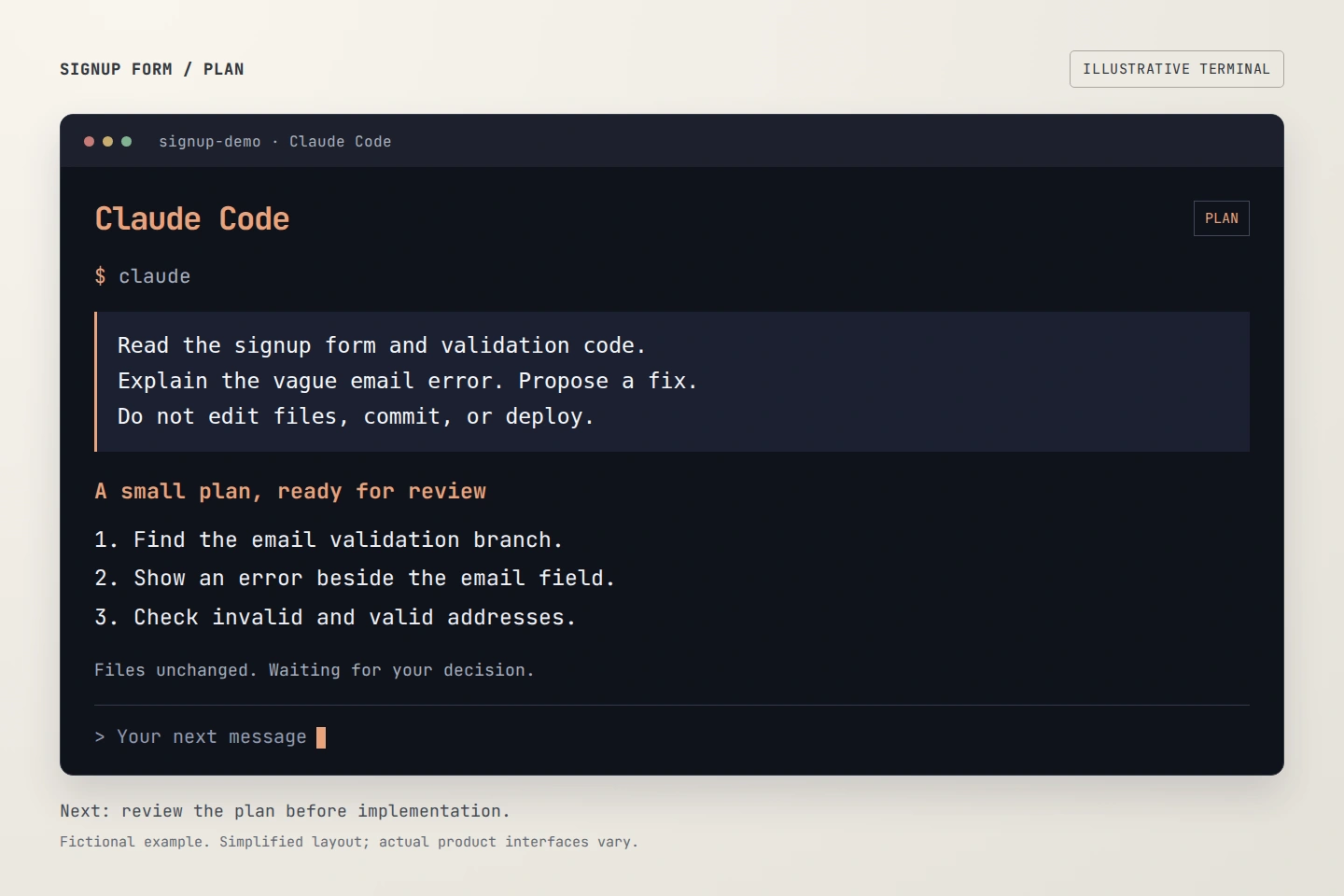
Claude Code ଉଦାହରଣ: edits ଅନୁମତି ଦେବା ପୂର୍ବରୁ ଏକ plan ମାଗନ୍ତୁ।
ପଦକ୍ଷେପ ୪: ଗୋଟିଏ Assistant କୁ Editing କାର୍ଯ୍ୟ ଦିଅନ୍ତୁ
ରୋହିତ ତାଙ୍କ editor ରେ ଆଉ ଏକ prompt dictate କରନ୍ତି:
Implement the approved email validation fix in the signup form. Leave the signup service unchanged. Run the relevant validation tests and show the diff. Do not commit or deploy.
ସେ Codex କୁ ପଠାଇବା ପୂର୍ବରୁ ସେହି prompt ତଳେ ସମୀକ୍ଷା କରାଯାଇଥିବା plan କୁ ପେଷ୍ଟ କରନ୍ତି। ସେ ତାଙ୍କ ନିଜ ପ୍ରୋଜେକ୍ଟରୁ ପ୍ରାସଙ୍ଗିକ ଫାଇଲ୍ ନାମଗୁଡ଼ିକୁ ଅନ୍ତର୍ଭୁକ୍ତ କରନ୍ତି।
ଏହି handoff ଗୁରୁତ୍ୱପୂର୍ଣ୍ଣ। ଅନ୍ୟ ଏକ session ରେ କ’ଣ ଆଲୋଚନା ହୋଇଥିଲା ତାହା ଏକ ପୃଥକ assistant ଆପେ ଆପେ ଜାଣିପାରେ ନାହିଁ।
Codex ହେଉଛି ଏକମାତ୍ର editor। ଅନ୍ୟ session ଗୁଡ଼ିକ ପରାମର୍ଶ ପ୍ରଦାନ କରନ୍ତି।
Herdr ର panes ନିଜେ file locks ତିଆରି କରନ୍ତି ନାହିଁ କିମ୍ବା conflicting edits କୁ ରୋକନ୍ତି ନାହିଁ। କାର୍ଯ୍ୟର ସୀମା ନିର୍ଦ୍ଧାରଣ ରୋହିତଙ୍କ ଦାୟିତ୍ୱ।
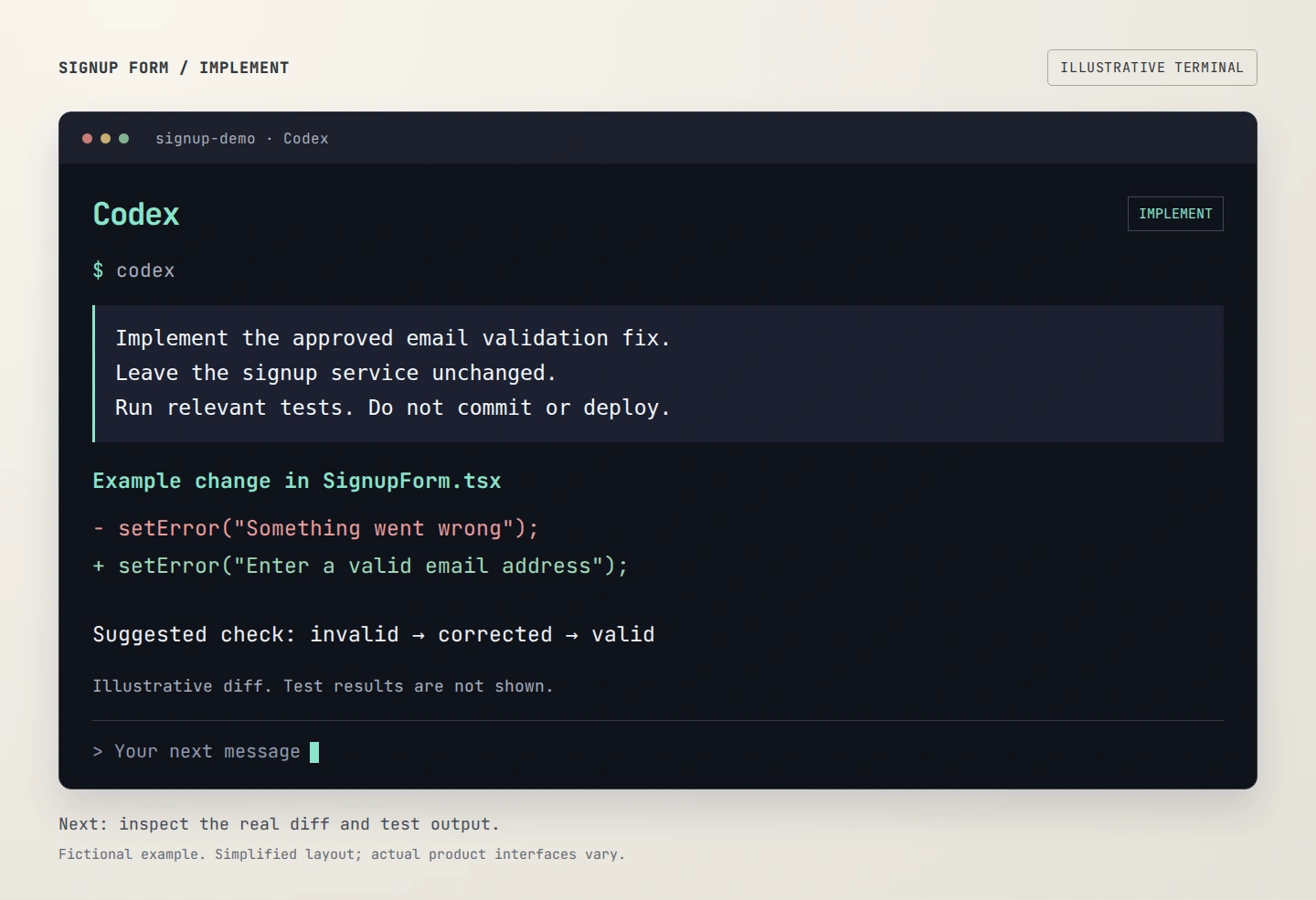
Codex ଉଦାହରଣ: ଗୋଟିଏ assistant ଏଡିଟ୍ କରେ; ପ୍ରକୃତ diff ଏବଂ tests ସମୀକ୍ଷା କରନ୍ତୁ।
ପଦକ୍ଷେପ ୫: ଅଧିକ ସ୍ପଷ୍ଟ Wording ପାଇଁ Gemini କୁ ପଚାରନ୍ତୁ
Codex କାମ କରୁଥିବା ସମୟରେ, ରୋହିତ କୌଣସି ବ୍ୟକ୍ତିଗତ ତଥ୍ୟ, credentials କିମ୍ବା private logs ନଥାଇ ଏକ ସଂକ୍ଷିପ୍ତ ବର୍ଣ୍ଣନା ପ୍ରସ୍ତୁତ କରନ୍ତି। ସେ dictate କରନ୍ତି:
A signup form needs an error for an invalid email address. Suggest three short, polite messages and five checks a reviewer should perform. Use only this description. Do not edit project files.
ସେ text ସମୀକ୍ଷା କରନ୍ତି ଏବଂ ଏହାକୁ Gemini କୁ ପଠାନ୍ତି।
ରୋହିତ ନିଜେ ପରାମର୍ଶିତ ବାର୍ତ୍ତାଗୁଡ଼ିକୁ ତୁଳନା କରିପାରିବେ। ଉଦାହରଣ ସ୍ୱରୂପ, “Enter a valid email address” user ଙ୍କୁ କ’ଣ ସଂଶୋଧନ କରିବାକୁ ହେବ ତାହା କହେ। ଶବ୍ଦ ଚୟନ ପ୍ରଡକ୍ଟର ଟୋନ୍ ସହିତ ମେଳ ଖାଉଛି କି ନାହିଁ ସେ ସ୍ଥିର କରନ୍ତି ଏବଂ ଆବଶ୍ୟକ ହେଲେ implement କରୁଥିବା assistant କୁ ମନୋନୀତ text ପ୍ରଦାନ କରନ୍ତି।
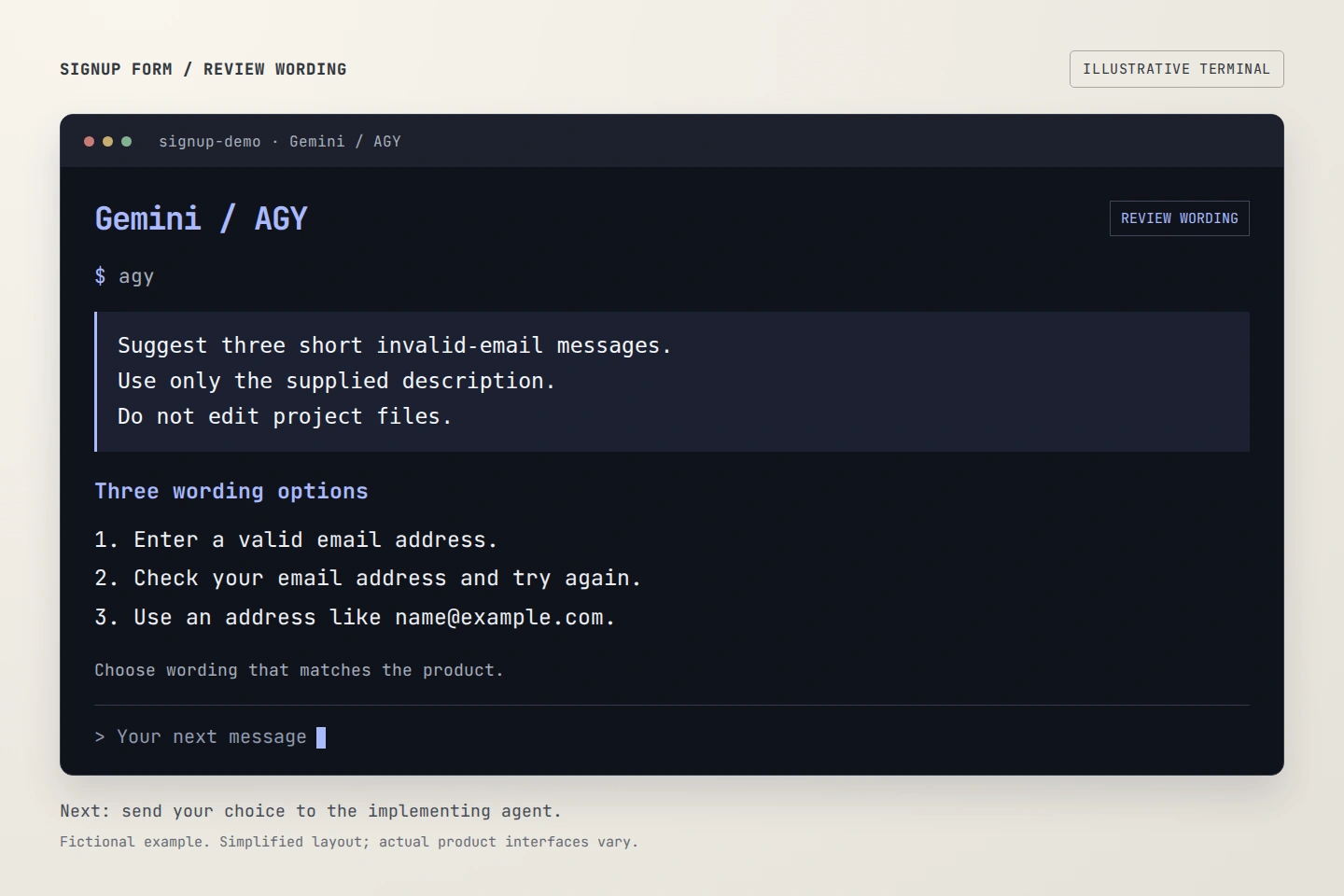
Gemini / AGY ଉଦାହରଣ: ଫାଇଲ୍ ପରିବର୍ତ୍ତନ ନକରି wording ତୁଳନା କରନ୍ତୁ। ଚିତ୍ରଣରେ ଇନଷ୍ଟଲ୍ ହୋଇଥିବା ଏକ Antigravity CLI launcher ବ୍ୟବହାର କରାଯାଇଛି ଯାହାର ନାମ agy; use gemini for Gemini CLI.
ପଦକ୍ଷେପ ୬: ଫଳାଫଳ ସମୀକ୍ଷା କରନ୍ତୁ
ରୋହିତ diff ଏବଂ test output ପଢ଼ନ୍ତି। ସେ ଏକ ଅବୈଧ ଠିକଣା, ଏକ ବୈଧ ଠିକଣା, ଏବଂ ସଂଶୋଧନ ପରେ error ଦୂର ହେଉଛି କି ନାହିଁ ତାହା ଯାଞ୍ଚ କରନ୍ତି। ସେ କୀବୋର୍ଡ access ଏବଂ ବାର୍ତ୍ତାଟି ବୋଧଗମ୍ୟ କି ନାହିଁ ତାହା ମଧ୍ୟ ଯାଞ୍ଚ କରନ୍ତି।
ସେ dictate କରାଯାଇଥିବା prompts କୁ ପୁଣି ଥରେ ଦେଖନ୍ତି। ଏକ ଅନୁପସ୍ଥିତ “not” ଏକ ନିର୍ଦ୍ଦେଶକୁ ଓଲଟାଇ ଦେଇପାରେ, ତେଣୁ dictation ସଠିକ୍ ଶୁଣାଗଲେ ମଧ୍ୟ submit କରିବା ପୂର୍ବରୁ ପଢ଼ିବା ଉପଯୋଗୀ ଅଟେ।
ସେ ଯେକୌଣସି commit କିମ୍ବା deployment କୁ ପୃଥକ ଭାବରେ ଅନୁମୋଦନ କରନ୍ତି। ଏକ status label ହେଉଛି ଏକ session ଯାଞ୍ଚ କରିବାର ଏକ କାରଣ, ପରିବର୍ତ୍ତନଟି ସଠିକ୍ ବୋଲି ପ୍ରମାଣ ନୁହେଁ।
ଆପଣ କାମ ଛାଡ଼ି ପରେ ପୁଣି ଫେରିପାରିବେ କି?
Herdr ର background server ଏହାର client ବିଚ୍ଛିନ୍ନ (detach) ହେବା ସମୟରେ ମଧ୍ୟ ଟର୍ମିନାଲ୍ processes କୁ ଚାଲୁ ରଖିପାରେ। ତାହା ମେସିନ୍ restart କରିବାଠାରୁ ଭିନ୍ନ: saved layouts ଏବଂ supported sessions ପୁନରୁଦ୍ଧାର କରାଯାଇପାରେ, କିନ୍ତୁ ମୂଳ processes ଗୁଡ଼ିକ reboot ପରେ ବଞ୍ଚି ରହନ୍ତି ନାହିଁ। repository ଏହି ପାର୍ଥକ୍ୟ ବୁଝାଇଥାଏ.
ଡିଫଲ୍ଟ shortcut ସହିତ detach କରିବାକୁ, Ctrl+B ଦବାନ୍ତୁ, ଛାଡ଼ନ୍ତୁ, ତା’ପରେ Q ଦବାନ୍ତୁ। ଚଲାନ୍ତୁ herdr ପୁନର୍ବାର reattach କରିବା ପାଇଁ, ଯେପରି ବର୍ଣ୍ଣନା କରାଯାଇଛି quick start.
ନିଷ୍କର୍ଷ
Herdr ଏକାଧିକ କୋଡିଂ sessions କୁ ଅନୁସରଣ କରିବା ସହଜ କରିପାରେ। Wispr Flow ଏପରି ଏକ ଉପାୟ ଯୋଡ଼ିଥାଏ ଯେଉଁଥିରେ ଆପଣ ସେହି ନିର୍ଦ୍ଦେଶଗୁଡ଼ିକୁ କହିପାରିବେ ଯାହା ଆପଣ ଅନ୍ୟଥା ଟାଇପ୍ କରିଥାନ୍ତେ। ଗୋଟିଏ ଛୋଟ task, ସ୍ପଷ୍ଟ roles ଏବଂ ଏକ ଚୂଡ଼ାନ୍ତ human review ସହିତ ଆରମ୍ଭ କରନ୍ତୁ।
ସୁବିଧାଗୁଡ଼ିକ
- ସମ୍ପର୍କିତ terminal sessions କୁ ଏକାଠି ରଖେ।
- ପ୍ରତ୍ୟେକ assistant ର task ଟ୍ରାକ୍ କରିବା ସହଜ କରେ।
- ଯେଉଁମାନେ prompts କହିବାକୁ ପସନ୍ଦ କରନ୍ତି ସେମାନଙ୍କ ପାଇଁ dictation ପ୍ରଦାନ କରେ।
- ସ୍ପଷ୍ଟ handoffs ଏବଂ review points ଥିବା ଏକ workflow କୁ ସମର୍ଥନ କରେ।
ଅସୁବିଧାଗୁଡ଼ିକ
- install, ଶିଖିବା ଏବଂ maintain କରିବା ପାଇଁ ଟୁଲ୍ସ ଯୋଡ଼ିଥାଏ।
- model quotas ବୃଦ୍ଧି କରେ ନାହିଁ କିମ୍ବା ସଠିକ୍ କୋଡ୍ର ନିଶ୍ଚିତତା ଦିଏ ନାହିଁ।
- Dictate କରାଯାଇଥିବା technical terms ଏବେ ମଧ୍ୟ ଯାଞ୍ଚ କରିବା ଆବଶ୍ୟକ।
- ଯଦି ଗୋଟିଏ terminal ପୂର୍ବରୁ ଆପଣଙ୍କ ଆବଶ୍ୟକତା ପୂରଣ କରୁଛି, ତେବେ ଏହା ହୁଏତ ବିଶେଷ ଲାଭଦାୟକ ହୋଇନପାରେ।
ସତର୍କତା
ଏହି ଆର୍ଟିକିଲ୍ ଶିକ୍ଷଣୀୟ ଏବଂ ଏଥିରେ ଏକ କାଳ୍ପନିକ ଉଦାହରଣ ବ୍ୟବହାର କରାଯାଇଛି। ଉଦାହରଣ ଫାଇଲ୍ ନାମ, task ବର୍ଣ୍ଣନା ଏବଂ ଅନ୍ୟାନ୍ୟ placeholders କୁ ଆପଣଙ୍କ ପ୍ରୋଜେକ୍ଟ ପାଇଁ ଉପଯୁକ୍ତ ମୂଲ୍ୟ ସହିତ ବଦଳାନ୍ତୁ। ସେଗୁଡ଼ିକ ଉପରେ ନିର୍ଭର କରିବା ପୂର୍ବରୁ ବର୍ତ୍ତମାନର product claims ଏବଂ compatibility ଯାଞ୍ଚ କରନ୍ତୁ, ପଠାଇବା ପୂର୍ବରୁ dictated text ସମୀକ୍ଷା କରନ୍ତୁ, ଏବଂ ବ୍ୟବହାର ଅନୁମୋଦିତ ନହେବା ପର୍ଯ୍ୟନ୍ତ ସମ୍ବେଦନଶୀଳ ସୂଚନାକୁ prompts ରୁ ଦୂରରେ ରଖନ୍ତୁ।
ବାରମ୍ବାର ପଚରାଯାଉଥିବା ପ୍ରଶ୍ନ (FAQs)
- Herdr କେଉଁ କାର୍ଯ୍ୟ ପାଇଁ ବ୍ୟବହୃତ ହୁଏ? — ଏହା ଏକ shared workspace ରେ coding assistants ସହିତ terminal sessions କୁ ସଂଗଠିତ କରେ।
- ମୁଁ Claude, Codex ଏବଂ Gemini କୁ ଏକାଠି ବ୍ୟବହାର କରିପାରିବି କି? — ଆପଣ ସେଗୁଡ଼ିକର installed CLIs କୁ ପୃଥକ panes ରେ ଚଲାଇ ପାରିବେ। ବର୍ତ୍ତମାନର agent support ଯାଞ୍ଚ କରନ୍ତୁ ଏବଂ ପ୍ରତ୍ୟେକ session କୁ ଏକ ସ୍ପଷ୍ଟ task ଦିଅନ୍ତୁ।
- Wispr Flow କ’ଣ agents କୁ ନିୟନ୍ତ୍ରଣ କରେ? — ଏହି ଉଦାହରଣରେ, ଏହା dictated text ଯୋଗାଏ। ଆପଣ destination ବାଛନ୍ତି, prompt ସମୀକ୍ଷା କରନ୍ତି ଏବଂ ଏହାକୁ submit କରନ୍ତି।
- କ’ଣ ଏକ ସ୍ୱତନ୍ତ୍ର Herdr ଏବଂ Wispr Flow integration ଆବଶ୍ୟକ? — ଏହି ପ୍ରସ୍ତାବିତ workflow ଏକ dedicated integration ବଦଳରେ ଏକ editor ଏବଂ copy-paste ବ୍ୟବହାର କରେ।
- ସମସ୍ତ assistants କ’ଣ ସମାନ conversation ମନେ ରଖିବେ? — ସେପରି ଧରି ନିଅନ୍ତୁ ନାହିଁ। sessions ମଧ୍ୟରେ ପ୍ରାସଙ୍ଗିକ plan ଏବଂ context ସ୍ପଷ୍ଟ ଭାବରେ ପ୍ରଦାନ କରନ୍ତୁ।
- ପ୍ରତ୍ୟେକ assistant କ’ଣ ସମାନ files edit କରିପାରିବେ? — ତାହା conflicts ସୃଷ୍ଟି କରିପାରେ। ଏହି ଉଦାହରଣରେ editing କାର୍ଯ୍ୟ ଗୋଟିଏ assistant କୁ ଦିଆଯାଇଛି ଯେତେବେଳେ ଅନ୍ୟମାନେ ପରାମର୍ଶ ଦିଅନ୍ତି।
- ମୁଁ ପ୍ରତ୍ୟେକ coding task ପାଇଁ ଏହା ବ୍ୟବହାର କରିବା ଉଚିତ୍ କି? — ଏକାଧିକ sessions ପରିଚାଳନା କରିବା ବେଳେ ଅସୁବିଧା ହେଲେ ଏହା ଚେଷ୍ଟା କରନ୍ତୁ। ଏକ ସରଳ task ପାଇଁ ହୁଏତ କେବଳ ଗୋଟିଏ assistant ଆବଶ୍ୟକ ହୋଇପାରେ।
ଟ୍ୟାଗ୍ସ
#Herdr #WisprFlow #ClaudeCode #Codex #GeminiCLI #CodingAgents #DeveloperTools #VoiceToText #Productivity
Prompt-Injection Defense Checklist
The controls that actually reduce the blast radius when your app feeds untrusted text to an LLM. Enter your email — you'll get the PDF instantly, plus new posts on AI, security & Linux.
Free. No spam — unsubscribe in one click.
Responses
Sign in to leave a response.