
🎧 Listen to this article: English
🌍 Read this in your language: हिंदी · தமிழ் · తెలుగు · ಕನ್ನಡ · മലയാളം · ଓଡ଼ିଆ · 日本語 · 中文
バグを理解するために1つのコーディングアシスタントを開き、それを修正するためにもう1つを開き、変更を説明するためにもう1つを開きます。やがて、どのウィンドウに注意を向けるべきかを覚えておくこと自体がひとつの仕事になってしまいます。
2026年11月21日現在、Herdrはそれらのターミナルセッションを整理する方法を提供しています。プロンプトを音声入力するためのWispr Flowを追加すれば、Claude、Codex、Geminiのセッションを同時にこなす際に検討すべき実用的なワークフローが得られます。
この記事では架空の例を用いて解説します。筆者が個人的に検証した組み合わせというよりは、実際に試すことができるセットアップについて説明しています。画像は簡略化されたイラストであり、実際のセッションをキャプチャしたものではありません。実際のレイアウトは異なります。
最もシンプルなユースケース:目にしたバグを声に出す
サインアップページをテストしているところを想像してみてください。メールアドレス欄に hello と入力すると、「Something went wrong.」と表示されます。何が起きたかは分かっていますが、それをキーボード入力で説明しようとするとテストが中断されてしまいます。
これはWispr Flowを活用するのに最適な場面です。例えば、次のように声に出して伝えることができます:
サインアップページをテストしています。メールアドレスとしてhelloと入力すると、Something went wrongと表示されます。メールのバリデーションを確認し、より明確なメッセージを提案してください。まだファイルは一切変更しないでください。
生成されたテキストは、エディタで確認するための下書きになります。確認後、Claudeのプランニング用ペインに貼り付けます。コードやシェルコマンドを音声入力することなく、日常の言葉で問題を説明できました。
まずは1つのアシスタントから始めましょう。 その計画を受け入れる場合は、修正のためにその計画をCodexに渡します。必要に応じてGeminiが文言の調整を手伝うこともできます。以下の3つのセッションの例は、それらの任意のハンドオフを示しています。
Herdrの機能
Herdrはオープンソースのターミナルワークスペースマネージャーです。ペインとは、プログラムが実行されるターミナルウィンドウの区画のことです。複数のペインを使うことで、複数のセッションを同時に視界に収めておくことができます。
Herdrは既存のコーディングツールを実行し、エージェントのアクティビティを表示して、対応が必要なセッションを見つけるのを手助けします。 Herdrのリポジトリ では、プロジェクトとその機能について説明されています。
Wispr Flowの役割
Wispr Flowは、エディタやターミナルアプリケーションに入力されるテキストを含め、カーソルがある位置で音声を編集済みテキストに変換します。公式サイトにはMac、Windows、iPhone、Androidが掲載されており、ネイティブのLinuxサポートは掲載されていません。 Wispr Flowの製品ページ で、その音声入力機能が解説されています。
この例では、選択したターミナルツールがすでに動作している、互換性のあるWindowsまたはmacOS環境を想定しています。
ここでのワークフローは、エディタへの音声入力、確認、そしてコピー&ペーストです。2つの製品間の特別な連携機能は必要ありません。
シンプルな例:サインアップフォームの修正
小規模なWebサイトの開発に取り組んでいる架空のエンジニア、Rohitを紹介します。
サインアップフォームは、メールアドレスが無効な場合に「Something went wrong」と表示します。Rohitはサインアップサービスを変更することなく、役立つエラーメッセージを表示させたいと考えています。
彼は3つの役割を選択します:
- Claudeが関連コードを読み取り、計画を提案する。
- Codexが承認された変更を実装する。
- Geminiがサニタイズされた説明から文言やレビュー時の確認項目を提案する。
これらの役割はこの例における選択肢に過ぎません。適切なアシスタントであればどれでも担当できます。プロジェクトを編集するのは1つのアシスタントのみです。
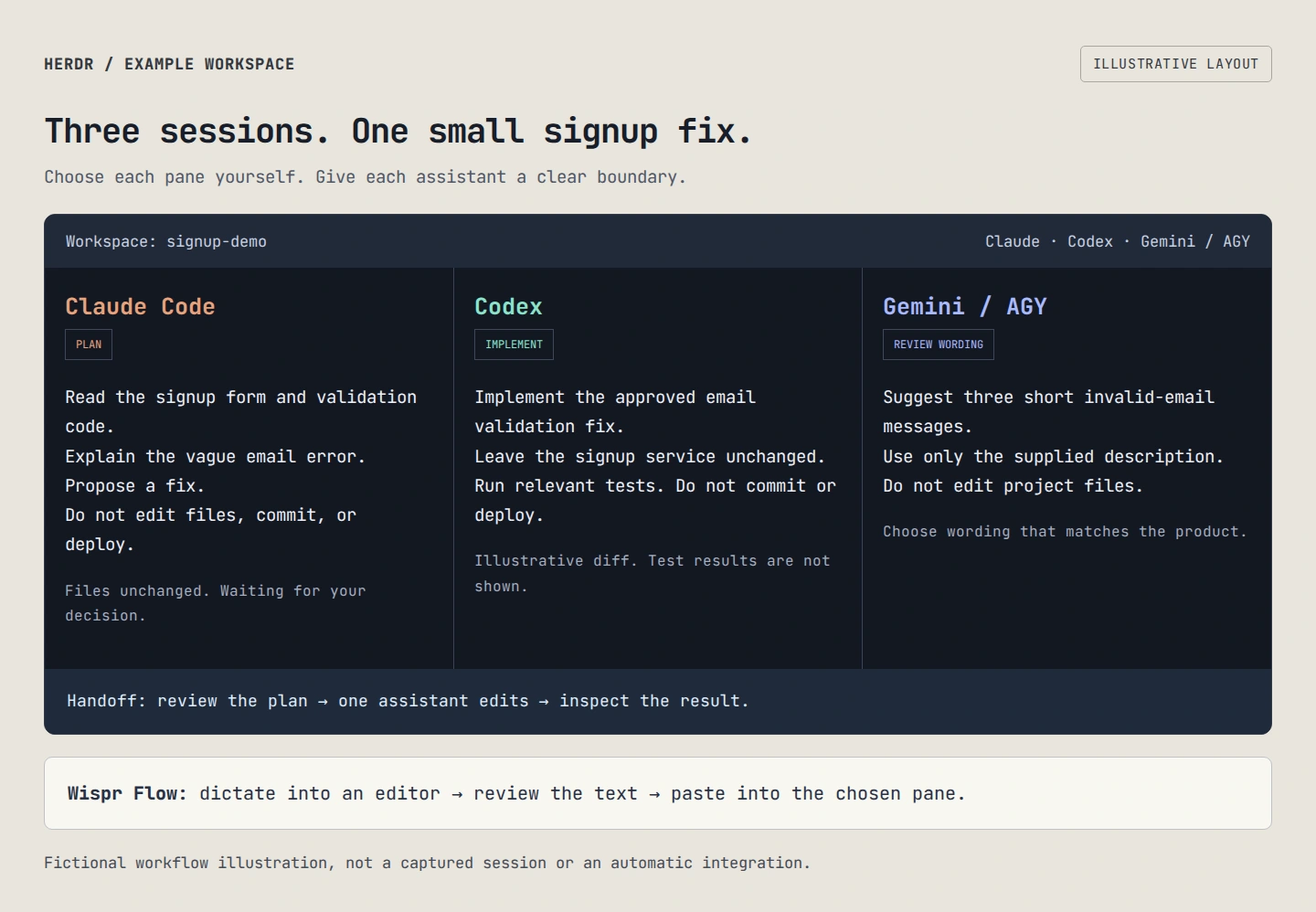
ワークスペースの例:個別の責務を持つ3つのセッション。
ステップ1:ワークスペースを開く
Herdrがすでにインストールされている状態で、Rohitはプロジェクトディレクトリでターミナルを開き、起動します:
herdr彼はペインのコンテキストメニューを使ってワークスペースを複数のセクションに分割します。右側に分割するためのデフォルトのキーボード操作は、Ctrl+Bを押して離し、次にVを押すことです。これらの操作方法については、次の場所で説明されています: Herdrクイックスタート.
彼はエディタの横に「Claude: plan. Codex: edit. Gemini: wording.」という小さなメモを残しておきます。
ステップ2:既存のアシスタントを起動する
各CLIがインストールされサインイン済みである前提で、Rohitは1つのペインでClaudeを起動します:
claude彼は2つ目のペインでCodexを起動します:
codex3つ目のペインで、彼はGemini CLIを起動します:
geminiブラウザ版のGeminiは別インターフェースです。この例ではそのターミナルCLIを使用します。
HerdrにはClaude CodeとCodexのサポートが明記されています。Gemini CLIは「state only, less tested(状態のみ、テスト不足)」と記載されているため、Rohitはすべてのステータスインジケーターが等しく信頼できると思い込まず、自分でそのペインを確認します。詳細はこちらをご覧ください: エージェントサポートのドキュメント.
ステップ3:明確な計画リクエストを音声入力する
Rohitはテキストエディタを開き、設定した操作でWispr Flowを起動して、次のように話しかけます:
サインアップフォームとそのバリデーションコードを読んでください。無効なメールアドレスで曖昧なエラーが表示される理由を説明してください。最小限の修正を提案してください。ファイルの編集、コミット、デプロイは行わないでください。
彼は生成されたテキストを確認し、Claudeの入力欄に貼り付けて送信します。
これは、上記の口頭によるバグ報告をより具体的にしたバージョンです。Rohitは提案された計画がコードと一致していることを確認してから承認します。
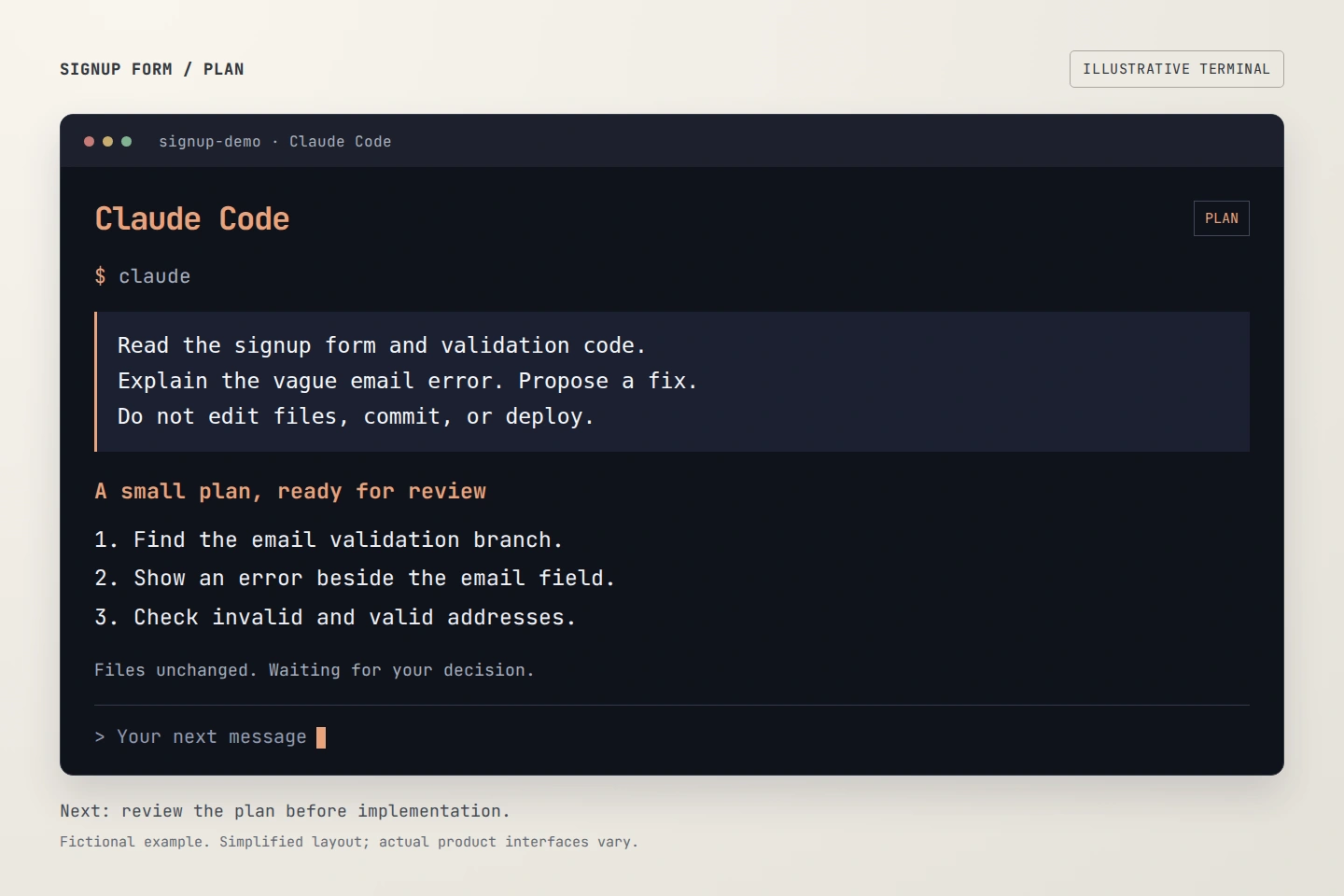
Claude Codeの例:編集を許可する前に計画を求める。
ステップ4:1つのアシスタントに編集作業を任せる
Rohitはエディタにもうひとつのプロンプトを音声入力します:
サインアップフォームに承認されたメールバリデーションの修正を実装してください。サインアップサービスは変更しないでください。関連するバリデーションテストを実行し、diffを表示してください。コミットやデプロイは行わないでください。
彼はCodexに送信する前に、そのプロンプトの下に確認済みの計画を貼り付けます。自身のプロジェクトから関連するファイル名も含めます。
このハンドオフが重要です。別のアシスタントは、他のセッションで議論された内容を自動的には把握していません。
Codexが唯一の編集担当です。他のセッションは助言を提供します。
Herdrのペイン自体がファイルロックを作成したり、競合する編集を防いだりすることはありません。タスクの境界を管理するのはRohitの責任です。
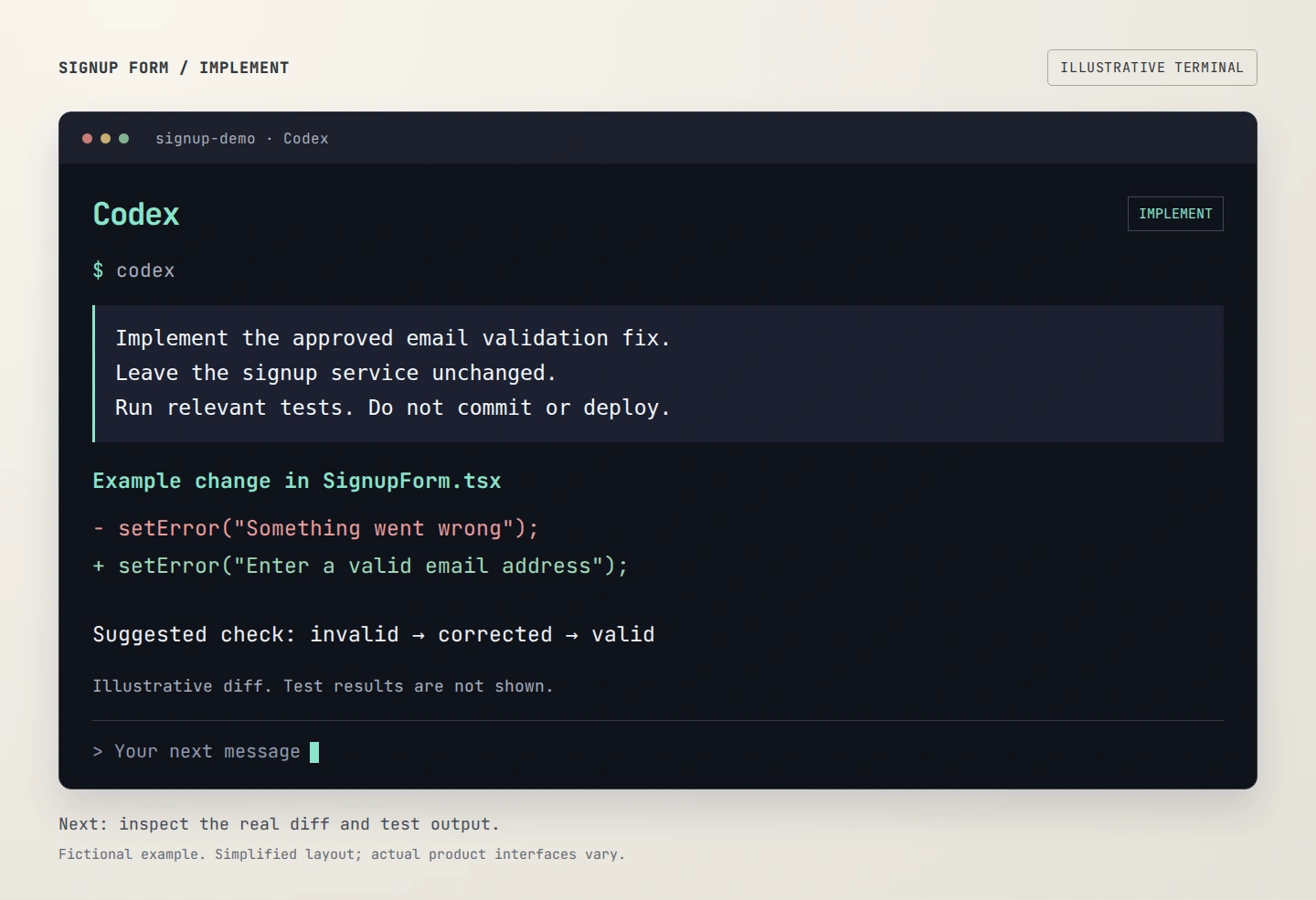
Codexの例:1つのアシスタントが編集し、実際のdiffとテストを確認する。
ステップ5:より明確な文言をGeminiに求める
Codexが作業している間、Rohitは個人データ、認証情報、非公開ログを含まない短い説明文を準備します。彼は次のように音声入力します:
サインアップフォームで無効なメールアドレスに対するエラーが必要です。簡潔で丁寧なメッセージを3つ、レビュアーが実施すべき確認事項を5つ提案してください。この説明のみを使用してください。プロジェクトのファイルは編集しないでください。
彼はテキストを確認し、Geminiに送信します。
Rohitは提案されたメッセージを自分で比較検討できます。例えば、「有効なメールアドレスを入力してください」は、ユーザーに何を修正すべきかを伝えます。彼はその文言が製品のトーンに合っているかを判断し、必要に応じて選んだテキストを実装担当のアシスタントに渡します。
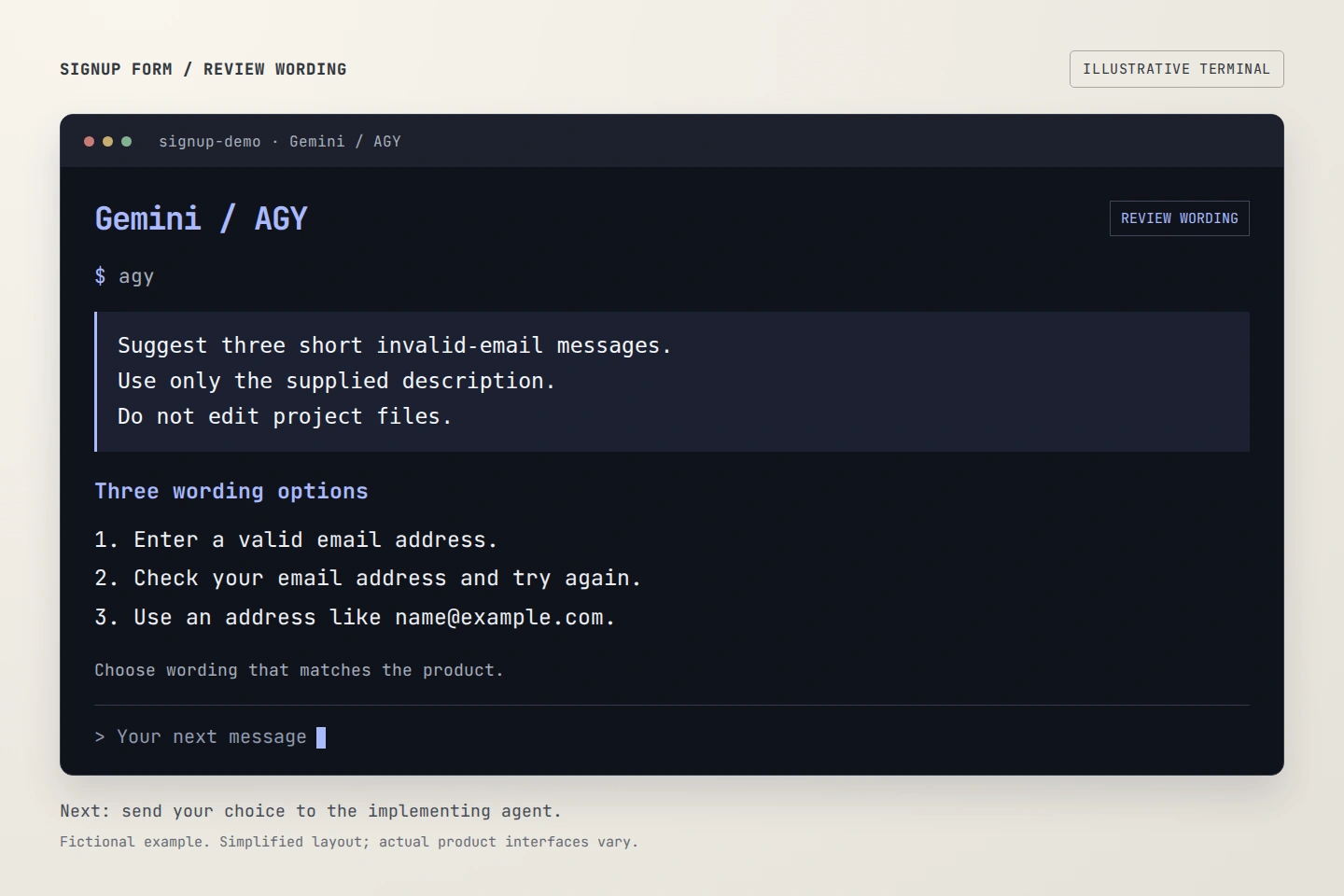
Gemini / AGY の例:ファイルを変更せずに文言を比較する。この図では、次の名前のインストール済みAntigravity CLIランチャーを使用しています: agy;なお、 gemini をGemini CLI向けに使用してください。
ステップ6:結果を確認する
Rohitはdiffとテスト出力を確認します。無効なアドレス、有効なアドレス、および修正後にエラーが消えるかどうかを確認します。また、キーボード操作のアクセシビリティやメッセージが分かりやすいかも確認します。
彼は音声入力したプロンプトを振り返ります。「not」の抜け落ちは指示を正反対にしてしまう可能性があるため、音声入力が正確に聞こえた場合でも、送信前に目を通すことは依然として有用です。
彼はコミットやデプロイを個別に承認します。ステータスラベルはセッションを検査するためのきっかけに過ぎず、変更が正しいことの証拠ではありません。
離席して戻ってくることはできるか?
Herdrのバックグラウンドサーバーは、クライアントがデタッチされた際にもターミナルプロセスを実行し続けることができます。これはマシンの再起動とは異なります。保存されたレイアウトやサポート対象のセッションは復元できる場合がありますが、元のプロセス自体は再起動後に残りません。 リポジトリでこの違いについて説明されています.
デフォルトのショートカットでデタッチするには、Ctrl+Bを押して離し、次にQを押します。再度アタッチするには、 herdr をもう一度実行します。詳細については次を参照してください: クイックスタート.
まとめ
Herdrを使用すると、複数のコーディングセッションを把握しやすくなります。Wispr Flowは、通常ならキーボードで入力する指示を声で伝える方法を追加してくれます。まずは1つの小さなタスク、明確な役割分担、そして最後の人手によるレビューから始めてみてください。
メリット
- 関連するターミナルセッションをひとつにまとめて管理できる。
- 各アシスタントのタスクの追跡が容易になる。
- プロンプトを声で入力したい人に音声入力機能を提供する。
- 明確なハンドオフとレビューポイントを備えたワークフローをサポートする。
デメリット
- インストール、学習、メンテナンスが必要なツールが増える。
- モデルの利用枠が増えるわけではなく、コードの正しさが保証されるわけでもない。
- 音声入力された専門用語は依然として確認が必要である。
- ひとつのターミナルですでに用が足りている場合、得られるメリットは少ない可能性がある。
注意点
この記事は教育目的のものであり、架空の例を使用しています。例示されているファイル名、タスクの説明、その他のプレースホルダーは、ご自身のプロジェクトに適した値に置き換えてください。依存する前に最新の製品情報や互換性を確認し、送信前に音声入力したテキストを見直し、利用が許可されていない限り機密情報をプロンプトに含めないようにしてください。
よくある質問
- Herdrは何に使われますか? — コーディングアシスタントを含むターミナルセッションを共有ワークスペース内で整理・管理するために使用されます。
- Claude、Codex、Geminiを併用できますか? — インストール済みのCLIを別々のペインで実行できます。最新のエージェントサポート状況を確認し、各セッションに明確なタスクを割り当ててください。
- Wispr Flowがエージェントを制御するのですか? — この例では、音声入力されたテキストを提供するだけです。送信先を選択し、プロンプトを確認して送信するのはユーザー自身です。
- HerdrとWispr Flowの特別な連携設定が必要ですか? — ここで提案されているワークフローは専用の連携機能ではなく、エディタとコピー&ペーストを使用します。
- すべてのアシスタントが同じ会話を覚えていますか? — そうとは限りません。セッション間で関連する計画やコンテキストを明示的に引き渡してください。
- すべてのアシスタントが同じファイルを編集できますか? — 競合が発生する可能性があります。この例では、他のアシスタントが助言を提供する一方で、編集作業は1つのアシスタントにのみ割り当てています。
- すべてのコーディング作業でこれを使用すべきですか? — 複数のセッションの管理が煩雑に感じられる際にお試しください。単純なタスクであれば、1つのアシスタントだけで十分な場合もあります。
タグ
#Herdr #WisprFlow #ClaudeCode #Codex #GeminiCLI #CodingAgents #DeveloperTools #VoiceToText #Productivity
Prompt-Injection Defense Checklist
The controls that actually reduce the blast radius when your app feeds untrusted text to an LLM. Enter your email — you'll get the PDF instantly, plus new posts on AI, security & Linux.
Free. No spam — unsubscribe in one click.
Responses
Sign in to leave a response.