

🎧 Listen to this article: English
🌍 Read this in your language: हिंदी · தமிழ் · తెలుగు · ಕನ್ನಡ · മലയാളം · ଓଡ଼ିଆ · 日本語 · 中文
ದೋಷವನ್ನು ಅರ್ಥಮಾಡಿಕೊಳ್ಳಲು ನೀವು ಒಂದು ಕೋಡಿಂಗ್ ಸಹಾಯಕವನ್ನು, ಅದನ್ನು ಸರಿಪಡಿಸಲು ಮತ್ತೊಂದನ್ನು ಮತ್ತು ಬದಲಾವಣೆಯನ್ನು ವಿವರಿಸಲು ಮೂರನೆಯದನ್ನು ತೆರೆಯುತ್ತೀರಿ. ಶೀಘ್ರದಲ್ಲೇ, ಯಾವ ವಿಂಡೋಗೆ ನಿಮ್ಮ ಗಮನ ಬೇಕು ಎಂಬುದನ್ನು ನೆನಪಿಟ್ಟುಕೊಳ್ಳುವುದೇ ಒಂದು ಪ್ರತ್ಯೇಕ ಕೆಲಸವಾಗಿ ಪರಿಣಮಿಸುತ್ತದೆ.
November 21, 2026 ರ ಹೊತ್ತಿಗೆ, ಆ ಟರ್ಮಿನಲ್ ಸೆಷನ್ಗಳನ್ನು ಸಂಘಟಿಸಲು Herdr ಒಂದು ಮಾರ್ಗವನ್ನು ಒದಗಿಸುತ್ತದೆ. ಪ್ರಾಂಪ್ಟ್ಗಳನ್ನು ಡಿಕ್ಟೇಟ್ ಮಾಡಲು Wispr Flow ಅನ್ನು ಸೇರಿಸಿ, ಮತ್ತು ನೀವು Claude, Codex ಹಾಗೂ Gemini ಸೆಷನ್ಗಳನ್ನು ಒಟ್ಟಿಗೆ ನಿರ್ವಹಿಸುವಾಗ ಪರಿಗಣಿಸಲು ಇದು ಒಂದು ಪ್ರಾಯೋಗಿಕ ವರ್ಕ್ಫ್ಲೋ ಆಗಿದೆ.
ಈ ಲೇಖನವು ಒಂದು ಕಾಲ್ಪನಿಕ ಉದಾಹರಣೆಯನ್ನು ವಿವರಿಸುತ್ತದೆ. ಇದು ನಾನು ವೈಯಕ್ತಿಕವಾಗಿ ಪರೀಕ್ಷಿಸಿದ ಸಂಯೋಜನೆಗಿಂತ ಹೆಚ್ಚಾಗಿ, ನೀವು ಪ್ರಯತ್ನಿಸಬಹುದಾದ ಸೆಟಪ್ ಅನ್ನು ವಿವರಿಸುತ್ತದೆ. ಚಿತ್ರಗಳು ಸರಳೀಕೃತ ವಿವರಣೆಗಳಾಗಿವೆ, ರೆಕಾರ್ಡ್ ಮಾಡಿದ ಸೆಷನ್ಗಳಲ್ಲ; ವಾಸ್ತವ ಲೇಔಟ್ಗಳು ಭಿನ್ನವಾಗಿರಬಹುದು.
ಅತ್ಯಂತ ಸರಳ ಬಳಕೆಯ ಉದಾಹರಣೆ: ನೀವು ನೋಡುವ ದೋಷವನ್ನು ಮಾತನಾಡಿ
ನೀವು ಸೈನ್ ಅಪ್ ಪುಟವನ್ನು ಪರೀಕ್ಷಿಸುತ್ತಿದ್ದೀರಿ ಎಂದು ಊಹಿಸಿಕೊಳ್ಳಿ. ನೀವು ಇಮೇಲ್ ಫೀಲ್ಡ್ನಲ್ಲಿ hello ಎಂದು ಟೈಪ್ ಮಾಡುತ್ತೀರಿ ಮತ್ತು “Something went wrong.” ಎಂದು ನೋಡುತ್ತೀರಿ. ಏನಾಯಿತು ಎಂದು ನಿಮಗೆ ತಿಳಿದಿದೆ, ಆದರೆ ಅದನ್ನು ಟೈಪ್ ಮಾಡುವ ಮೂಲಕ ವಿವರಿಸುವುದು ನಿಮ್ಮ ಪರೀಕ್ಷೆಗೆ ಅಡ್ಡಿಪಡಿಸುತ್ತದೆ.
ಇದು Wispr Flow ಗಾಗಿ ಒಂದು ಉಪಯುಕ್ತ ಕ್ಷಣವಾಗಿದೆ. ನೀವು ಏನು ಹೇಳಬಹುದು ಎಂಬುದಕ್ಕೆ ಇಲ್ಲೊಂದು ಮಾದರಿ ಇದೆ:
ನಾನು ಸೈನ್ ಅಪ್ ಪುಟವನ್ನು ಪರೀಕ್ಷಿಸುತ್ತಿದ್ದೇನೆ. ಇಮೇಲ್ ವಿಳಾಸವಾಗಿ ನಾನು hello ಎಂದು ನಮೂದಿಸಿದಾಗ, ಅದು Something went wrong ಎಂದು ಹೇಳುತ್ತದೆ. ದಯವಿಟ್ಟು ಇಮೇಲ್ ವ್ಯಾಲಿಡೇಶನ್ ಪರಿಶೀಲಿಸಿ ಮತ್ತು ಹೆಚ್ಚು ಸ್ಪಷ್ಟವಾದ ಸಂದೇಶವನ್ನು ಸೂಚಿಸಿ. ಇನ್ನೂ ಯಾವುದೇ ಫೈಲ್ಗಳನ್ನು ಬದಲಾಯಿಸಬೇಡಿ.
ಪರಿಣಾಮವಾಗಿ ಬರುವ ಪಠ್ಯವು ನಿಮ್ಮ ಎಡಿಟರ್ನಲ್ಲಿ ಪರಿಶೀಲಿಸಲು ಒಂದು ಕರಡು ಪ್ರತಿಯಾಗಿದೆ. ಅದನ್ನು ಪರಿಶೀಲಿಸಿದ ನಂತರ, Claude ನ ಪ್ಲಾನಿಂಗ್ ಪೇನ್ನಲ್ಲಿ (planning pane) ಪೇಸ್ಟ್ ಮಾಡಿ. ಕೋಡ್ ಅಥವಾ ಶೆಲ್ ಕಮಾಂಡ್ ಅನ್ನು ಡಿಕ್ಟೇಟ್ ಮಾಡದೆಯೇ, ನೀವು ಸಮಸ್ಯೆಯನ್ನು ದಿನನಿತ್ಯದ ಭಾಷೆಯಲ್ಲಿ ವಿವರಿಸಿದ್ದೀರಿ.
ಒಬ್ಬ ಸಹಾಯಕರೊಂದಿಗೆ ಪ್ರಾರಂಭಿಸಿ. ನೀವು ಅದರ ಯೋಜನೆಯನ್ನು ಒಪ್ಪಿಕೊಂಡರೆ, ಸಮಸ್ಯೆಯನ್ನು ಸರಿಪಡಿಸಲು ಆ ಯೋಜನೆಯನ್ನು Codex ಗೆ ರವಾನಿಸಿ. ಅಗತ್ಯವಿದ್ದರೆ ಪದಗಳ ರಚನೆಯಲ್ಲಿ Gemini ಸಹಾಯ ಮಾಡಬಹುದು. ಕೆಳಗಿನ ಮೂರು-ಸೆಷನ್ ಉದಾಹರಣೆಯು ಆ ಐಚ್ಛಿಕ ಹಸ್ತಾಂತರಗಳನ್ನು (handoffs) ತೋರಿಸುತ್ತದೆ.
Herdr ಏನು ಮಾಡುತ್ತದೆ
Herdr ಎಂಬುದು ಓಪನ್ ಸೋರ್ಸ್ ಟರ್ಮಿನಲ್ ವರ್ಕ್ಸ್ಪೇಸ್ ಮ್ಯಾನೇಜರ್ ಆಗಿದೆ. ಪೇನ್ (pane) ಎಂದರೆ ಸರಳವಾಗಿ ಪ್ರೋಗ್ರಾಂ ಚಾಲನೆಯಾಗುವ ಟರ್ಮಿನಲ್ ವಿಂಡೋದ ಒಂದು ವಿಭಾಗವಾಗಿದೆ. ಹಲವಾರು ಪೇನ್ಗಳು ನಿಮಗೆ ಏಕಕಾಲದಲ್ಲಿ ಬಹು ಸೆಷನ್ಗಳನ್ನು ಒಟ್ಟಿಗೆ ಗೋಚರಿಸುವಂತೆ ಇರಿಸಿಕೊಳ್ಳಲು ಅನುಮತಿಸುತ್ತವೆ.
Herdr ಅಸ್ತಿತ್ವದಲ್ಲಿರುವ ಕೋಡಿಂಗ್ ಪರಿಕರಗಳನ್ನು ರನ್ ಮಾಡುತ್ತದೆ ಮತ್ತು ಏಜೆಂಟ್ ಚಟುವಟಿಕೆಯನ್ನು ತೋರಿಸುತ್ತದೆ, ಇದರಿಂದ ನಿಮ್ಮ ಗಮನ ಅಗತ್ಯವಿರುವ ಸೆಷನ್ ಅನ್ನು ಹುಡುಕಲು ಇದು ಸಹಾಯ ಮಾಡುತ್ತದೆ. Herdr ನ ರೆಪೊಸಿಟರಿ ಪ್ರಾಜೆಕ್ಟ್ ಮತ್ತು ಅದರ ವೈಶಿಷ್ಟ್ಯಗಳನ್ನು ವಿವರಿಸುತ್ತದೆ.
Wispr Flow ಎಲ್ಲಿ ಹೊಂದಿಕೊಳ್ಳುತ್ತದೆ
Wispr Flow ನಿಮ್ಮ ಕರ್ಸರ್ ಇರುವ ಸ್ಥಳದಲ್ಲಿ ಮಾತನ್ನು ಎಡಿಟ್ ಮಾಡಿದ ಪಠ್ಯವನ್ನಾಗಿ ಪರಿವರ್ತಿಸುತ್ತದೆ, ಇದರಲ್ಲಿ ಎಡಿಟರ್ಗಳು ಮತ್ತು ಟರ್ಮಿನಲ್ ಅಪ್ಲಿಕೇಶನ್ಗಳಲ್ಲಿ ನಮೂದಿಸಲಾದ ಪಠ್ಯವೂ ಸೇರಿದೆ. ಇದರ ಅಧಿಕೃತ ವೆಬ್ಸೈಟ್ Mac, Windows, iPhone ಮತ್ತು Android ಗಳನ್ನು ಪಟ್ಟಿ ಮಾಡುತ್ತದೆ; ಇದು ನೇಟಿವ್ Linux ಬೆಂಬಲವನ್ನು ಪಟ್ಟಿ ಮಾಡುವುದಿಲ್ಲ. Wispr Flow ನ ಪ್ರಾಡಕ್ಟ್ ಪುಟ ಅದರ ಡಿಕ್ಟೇಶನ್ ವೈಶಿಷ್ಟ್ಯಗಳನ್ನು ವಿವರಿಸುತ್ತದೆ.
ಈ ಉದಾಹರಣೆಗಾಗಿ, ನೀವು ಆಯ್ಕೆಮಾಡಿದ ಟರ್ಮಿನಲ್ ಪರಿಕರಗಳು ಈಗಾಗಲೇ ಕಾರ್ಯನಿರ್ವಹಿಸುತ್ತಿರುವ ಹೊಂದಾಣಿಕೆಯಾಗುವ Windows ಅಥವಾ macOS ಪರಿಸರವನ್ನು ಊಹಿಸಿಕೊಳ್ಳಿ.
ಇಲ್ಲಿನ ವರ್ಕ್ಫ್ಲೋ ಎಂದರೆ ಎಡಿಟರ್ಗೆ ಡಿಕ್ಟೇಟ್ ಮಾಡುವುದು, ಪರಿಶೀಲಿಸುವುದು, ನಂತರ ಕಾಪಿ-ಪೇಸ್ಟ್ ಮಾಡುವುದು. ಇದಕ್ಕೆ ಎರಡು ಉತ್ಪನ್ನಗಳ ನಡುವೆ ಯಾವುದೇ ವಿಶೇಷ ಇಂಟಿಗ್ರೇಷನ್ ಅಗತ್ಯವಿಲ್ಲ.
ಒಂದು ಸರಳ ಉದಾಹರಣೆ: ಸೈನ್ ಅಪ್ ಫಾರ್ಮ್ ಅನ್ನು ಸರಿಪಡಿಸಿ
ಸಣ್ಣ ವೆಬ್ಸೈಟ್ನಲ್ಲಿ ಕೆಲಸ ಮಾಡುತ್ತಿರುವ ಕಾಲ್ಪನಿಕ ಡೆವಲಪರ್ Rohit ಅವರನ್ನು ಭೇಟಿ ಮಾಡಿ.
ಇಮೇಲ್ ವಿಳಾಸವು ಅಮಾನ್ಯವಾಗಿದ್ದಾಗ ಸೈನ್ ಅಪ್ ಫಾರ್ಮ್ “Something went wrong” ಎಂದು ಪ್ರದರ್ಶಿಸುತ್ತದೆ. ಸೈನ್ ಅಪ್ ಸೇವೆಯನ್ನು ಬದಲಾಯಿಸದೆ Rohit ಉಪಯುಕ್ತ ದೋಷ ಸಂದೇಶವನ್ನು ಬಯಸುತ್ತಾರೆ.
ಅವರು ಮೂರು ಪಾತ್ರಗಳನ್ನು ಆಯ್ಕೆ ಮಾಡುತ್ತಾರೆ:
- Claude ಸಂಬಂಧಿತ ಕೋಡ್ ಅನ್ನು ಓದುತ್ತದೆ ಮತ್ತು ಯೋಜನೆಯನ್ನು ಪ್ರಸ್ತಾಪಿಸುತ್ತದೆ.
- Codex ಅನುಮೋದಿತ ಬದಲಾವಣೆಯನ್ನು ಜಾರಿಗೊಳಿಸುತ್ತದೆ.
- Gemini ಪರಿಷ್ಕೃತ ವಿವರಣೆಯಿಂದ ಪದಗಳ ರಚನೆ ಮತ್ತು ಪರಿಶೀಲನಾ ಪ್ರಶ್ನೆಗಳನ್ನು ಸೂಚಿಸುತ್ತದೆ.
ಈ ಪಾತ್ರಗಳು ಈ ಉದಾಹರಣೆಗಾಗಿ ಮಾಡಲಾದ ಆಯ್ಕೆಗಳಾಗಿವೆ. ಯಾವುದೇ ಸೂಕ್ತವಾದ ಸಹಾಯಕರು ಇವುಗಳನ್ನು ನಿರ್ವಹಿಸಬಹುದು. ಕೇವಲ ಒಬ್ಬ ಸಹಾಯಕರು ಮಾತ್ರ ಪ್ರಾಜೆಕ್ಟ್ ಅನ್ನು ಎಡಿಟ್ ಮಾಡುತ್ತಾರೆ.
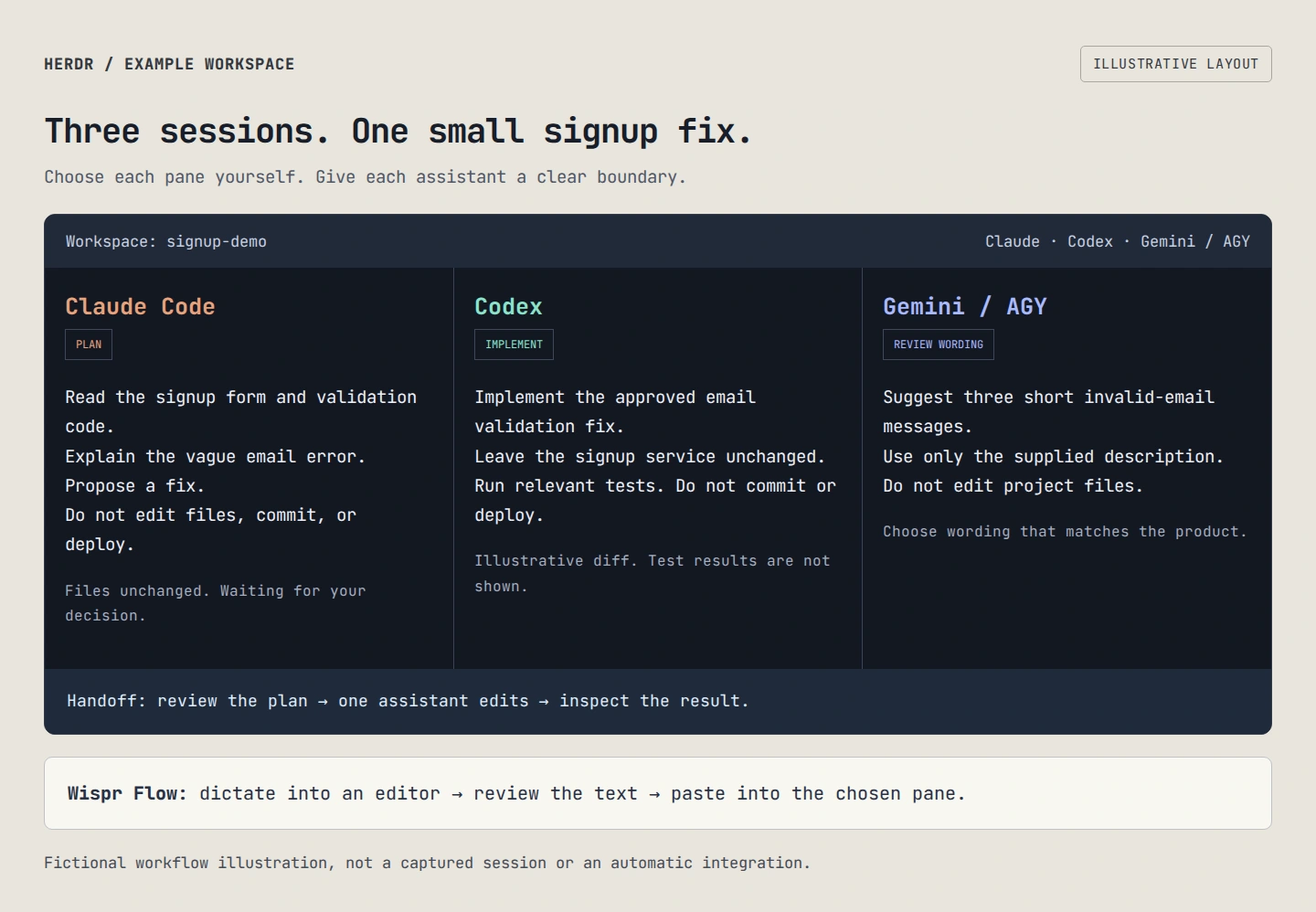
ಮಾದರಿ ವರ್ಕ್ಸ್ಪೇಸ್: ಪ್ರತ್ಯೇಕ ಜವಾಬ್ದಾರಿಗಳೊಂದಿಗೆ ಮೂರು ಸೆಷನ್ಗಳು.
ಹಂತ 1: ವರ್ಕ್ಸ್ಪೇಸ್ ತೆರೆಯಿರಿ
Herdr ಅನ್ನು ಈಗಾಗಲೇ ಇನ್ಸ್ಟಾಲ್ ಮಾಡಿಕೊಂಡಿರುವ Rohit, ತಮ್ಮ ಪ್ರಾಜೆಕ್ಟ್ ಡೈರೆಕ್ಟರಿಯಲ್ಲಿ ಟರ್ಮಿನಲ್ ತೆರೆದು ಅದನ್ನು ಪ್ರಾರಂಭಿಸುತ್ತಾರೆ:
herdrವರ್ಕ್ಸ್ಪೇಸ್ ಅನ್ನು ವಿಭಾಗಗಳಾಗಿ ವಿಭಜಿಸಲು ಅವರು ಪೇನ್ ಕಾಂಟೆಕ್ಸ್ಟ್ ಮೆನುವನ್ನು ಬಳಸುತ್ತಾರೆ. ಬಲಕ್ಕೆ ವಿಭಜಿಸಲು ಡೀಫಾಲ್ಟ್ ಕೀಬೋರ್ಡ್ ಪರ್ಯಾಯವೆಂದರೆ Ctrl+B ಒತ್ತಿ, ಬಿಟ್ಟು, ನಂತರ V ಒತ್ತುವುದು. ಈ ನಿಯಂತ್ರಣಗಳನ್ನು ಇಲ್ಲಿಂದ ಪಡೆಯಲಾಗಿದೆ: Herdr quick start.
ಅವರು ಎಡಿಟರ್ ಪಕ್ಕದಲ್ಲಿ ಒಂದು ಸಣ್ಣ ಟಿಪ್ಪಣಿಯನ್ನು ಇರಿಸಿಕೊಳ್ಳುತ್ತಾರೆ: “Claude: plan. Codex: edit. Gemini: wording.”
ಹಂತ 2: ಅಸ್ತಿತ್ವದಲ್ಲಿರುವ ಸಹಾಯಕರನ್ನು ಪ್ರಾರಂಭಿಸಿ
ಪ್ರತಿಯೊಂದು CLI ಇನ್ಸ್ಟಾಲ್ ಆಗಿದೆ ಮತ್ತು ಸೈನ್ ಇನ್ ಆಗಿದೆ ಎಂದು ಊಹಿಸಿ, Rohit ಒಂದು ಪೇನ್ನಲ್ಲಿ Claude ಅನ್ನು ಪ್ರಾರಂಭಿಸುತ್ತಾರೆ:
claudeಅವರು ಎರಡನೇ ಪೇನ್ನಲ್ಲಿ Codex ಅನ್ನು ಪ್ರಾರಂಭಿಸುತ್ತಾರೆ:
codexಮೂರನೆಯದರಲ್ಲಿ, ಅವರು Gemini CLI ಅನ್ನು ಪ್ರಾರಂಭಿಸುತ್ತಾರೆ:
geminiGemini ನ ಬ್ರೌಸರ್ ಆವೃತ್ತಿಯು ಪ್ರತ್ಯೇಕ ಇಂಟರ್ಫೇಸ್ ಆಗಿದೆ. ಈ ಉದಾಹರಣೆಯು ಅದರ ಟರ್ಮಿನಲ್ CLI ಅನ್ನು ಬಳಸುತ್ತದೆ.
Herdr, Claude Code ಮತ್ತು Codex ಗಾಗಿ ಬೆಂಬಲವನ್ನು ದಾಖಲಿಸುತ್ತದೆ. ಇದು Gemini CLI ಅನ್ನು “state only, less tested” ಎಂದು ಪಟ್ಟಿ ಮಾಡುತ್ತದೆ, ಆದ್ದರಿಂದ Rohit ಪ್ರತಿಯೊಂದು ಸ್ಥಿತಿ ಸೂಚಕವೂ ಸಮಾನವಾಗಿ ವಿಶ್ವಾಸಾರ್ಹವಾಗಿದೆ ಎಂದು ಭಾವಿಸುವ ಬದಲು ಆ ಪೇನ್ ಅನ್ನು ತಾವೇ ಪರಿಶೀಲಿಸುತ್ತಾರೆ. ನೋಡಿ: agent support documentation.
ಹಂತ 3: ಸ್ಪಷ್ಟ ಯೋಜನಾ ವಿನಂತಿಯನ್ನು ಡಿಕ್ಟೇಟ್ ಮಾಡಿ
Rohit ತಮ್ಮ ಟೆಕ್ಸ್ಟ್ ಎಡಿಟರ್ ಅನ್ನು ತೆರೆಯುತ್ತಾರೆ, ಕಾನ್ಫಿಗರ್ ಮಾಡಲಾದ ನಿಯಂತ್ರಣಗಳನ್ನು ಬಳಸಿ Wispr Flow ಅನ್ನು ಸಕ್ರಿಯಗೊಳಿಸುತ್ತಾರೆ ಮತ್ತು ಮಾತನಾಡುತ್ತಾರೆ:
ಸೈನ್ ಅಪ್ ಫಾರ್ಮ್ ಮತ್ತು ಅದರ ವ್ಯಾಲಿಡೇಶನ್ ಕೋಡ್ ಅನ್ನು ಓದಿ. ಅಮಾನ್ಯ ಇಮೇಲ್ ಏಕೆ ಅಸ್ಪಷ್ಟ ದೋಷವನ್ನು ತೋರಿಸುತ್ತದೆ ಎಂಬುದನ್ನು ವಿವರಿಸಿ. ಅತ್ಯಂತ ಸಣ್ಣ ಪರಿಹಾರವನ್ನು ಪ್ರಸ್ತಾಪಿಸಿ. ಫೈಲ್ಗಳನ್ನು ಎಡಿಟ್ ಮಾಡಬೇಡಿ, commit ಅಥವಾ deploy ಮಾಡಬೇಡಿ.
ಅವರು ಬಂದ ಪಠ್ಯವನ್ನು ಪರಿಶೀಲಿಸುತ್ತಾರೆ, ನಂತರ ಅದನ್ನು Claude ನ ಇನ್ಪುಟ್ನಲ್ಲಿ ಪೇಸ್ಟ್ ಮಾಡಿ ಸಬ್ಮಿಟ್ ಮಾಡುತ್ತಾರೆ.
ಇದು ಮೇಲೆ ಮಾತನಾಡಲಾದ ಬಗ್ ವರದಿಯ ಹೆಚ್ಚು ನಿರ್ದಿಷ್ಟವಾದ ಆವೃತ್ತಿಯಾಗಿದೆ. ಪ್ರಸ್ತಾಪಿತ ಯೋಜನೆಯನ್ನು ಅನುಮೋದಿಸುವ ಮೊದಲು ಅದು ಕೋಡ್ಗೆ ಹೊಂದಿಕೆಯಾಗುತ್ತದೆಯೇ ಎಂದು Rohit ಪರಿಶೀಲಿಸುತ್ತಾರೆ.
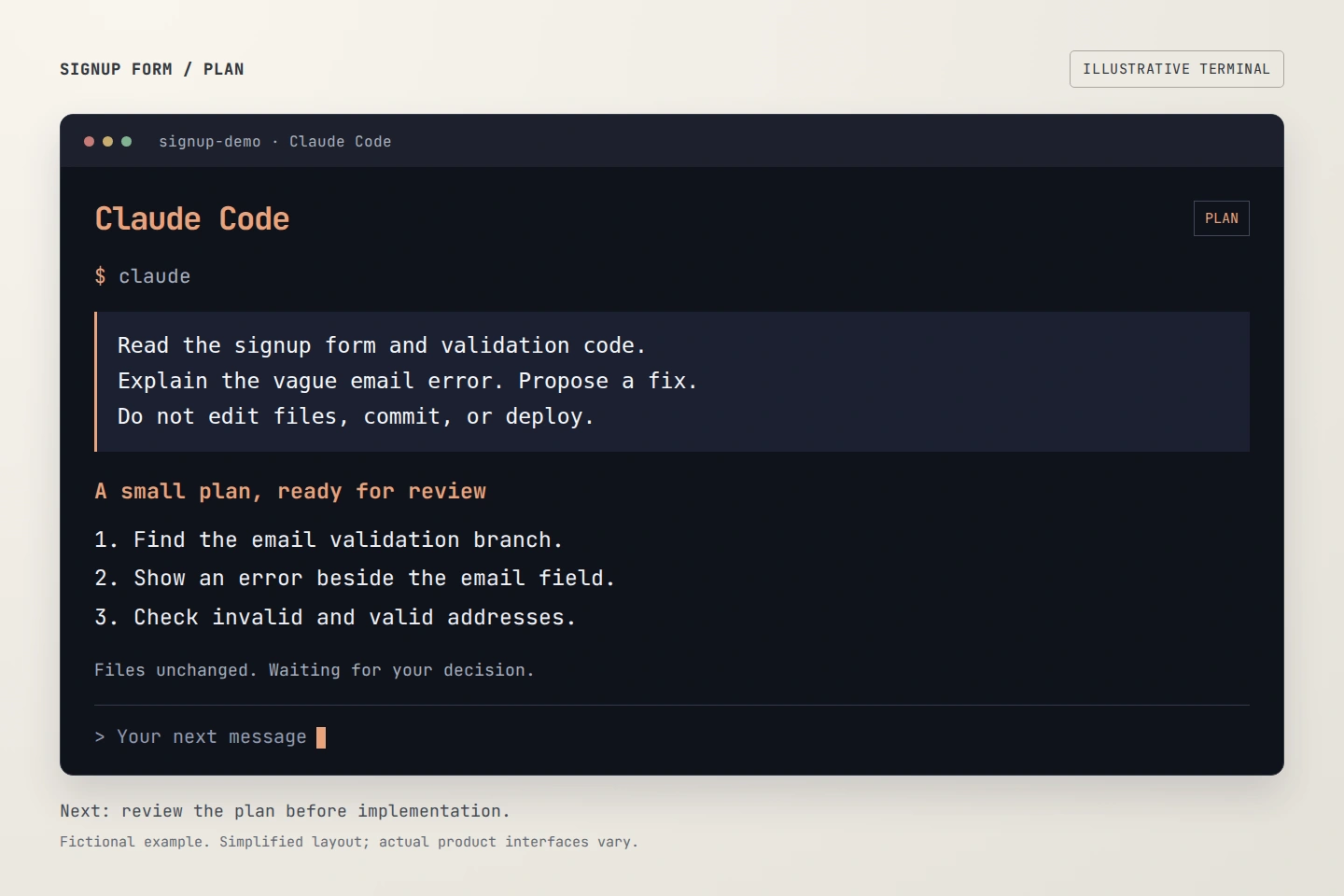
Claude Code ಉದಾಹರಣೆ: ಎಡಿಟ್ಗಳನ್ನು ಅನುಮತಿಸುವ ಮೊದಲು ಯೋಜನೆಯನ್ನು ಕೇಳಿ.
ಹಂತ 4: ಒಬ್ಬ ಸಹಾಯಕರಿಗೆ ಎಡಿಟಿಂಗ್ ಕಾರ್ಯವನ್ನು ನೀಡಿ
Rohit ತಮ್ಮ ಎಡಿಟರ್ನಲ್ಲಿ ಮತ್ತೊಂದು ಪ್ರಾಂಪ್ಟ್ ಅನ್ನು ಡಿಕ್ಟೇಟ್ ಮಾಡುತ್ತಾರೆ:
ಸೈನ್ ಅಪ್ ಫಾರ್ಮ್ನಲ್ಲಿ ಅನುಮೋದಿತ ಇಮೇಲ್ ವ್ಯಾಲಿಡೇಶನ್ ಪರಿಹಾರವನ್ನು ಜಾರಿಗೊಳಿಸಿ. ಸೈನ್ ಅಪ್ ಸೇವೆಯನ್ನು ಬದಲಾಯಿಸದೆ ಬಿಡಿ. ಸಂಬಂಧಿತ ವ್ಯಾಲಿಡೇಶನ್ ಪರೀಕ್ಷೆಗಳನ್ನು ರನ್ ಮಾಡಿ ಮತ್ತು diff ಅನ್ನು ತೋರಿಸಿ. commit ಅಥವಾ deploy ಮಾಡಬೇಡಿ.
ಅವರು ಅದನ್ನು Codex ಗೆ ಕಳುಹಿಸುವ ಮೊದಲು ಆ ಪ್ರಾಂಪ್ಟ್ನ ಕೆಳಗೆ ಪರಿಶೀಲಿಸಿದ ಯೋಜನೆಯನ್ನು ಪೇಸ್ಟ್ ಮಾಡುತ್ತಾರೆ. ಅವರು ತಮ್ಮ ಪ್ರಾಜೆಕ್ಟ್ನಿಂದ ಸಂಬಂಧಿತ ಫೈಲ್ ಹೆಸರುಗಳನ್ನು ಸೇರಿಸುತ್ತಾರೆ.
ಈ ಹಸ್ತಾಂತರವು (handoff) ಮುಖ್ಯವಾಗಿದೆ. ಇನ್ನೊಂದು ಸೆಷನ್ನಲ್ಲಿ ಏನು ಚರ್ಚಿಸಲಾಗಿದೆ ಎಂಬುದು ಪ್ರತ್ಯೇಕ ಸಹಾಯಕರಿಗೆ ತಾನಾಗಿಯೇ ತಿಳಿದಿರುವುದಿಲ್ಲ.
Codex ಮಾತ್ರ ಏಕೈಕ ಎಡಿಟರ್ ಆಗಿದೆ. ಇತರ ಸೆಷನ್ಗಳು ಸಲಹೆಯನ್ನು ನೀಡುತ್ತವೆ.
Herdr ನ ಪೇನ್ಗಳು ತಾವಾಗಿಯೇ ಫೈಲ್ ಲಾಕ್ಗಳನ್ನು ರಚಿಸುವುದಿಲ್ಲ ಅಥವಾ ಸಂಘರ್ಷದ ಎಡಿಟ್ಗಳನ್ನು ತಡೆಯುವುದಿಲ್ಲ. ಕಾರ್ಯದ ಮಿತಿಗಳನ್ನು ಕಾಪಾಡುವುದು Rohit ಅವರ ಜವಾಬ್ದಾರಿಯಾಗಿದೆ.
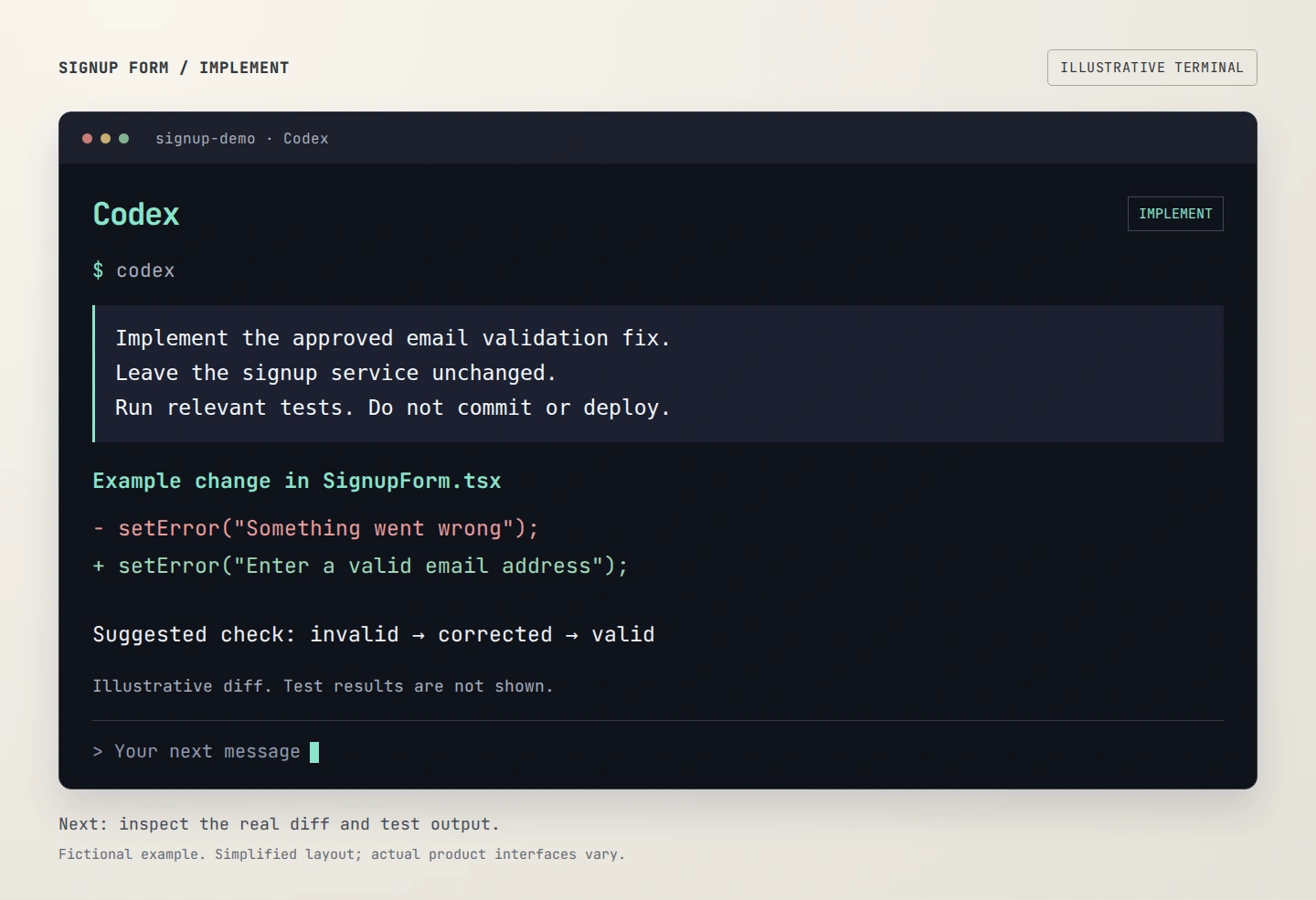
Codex ಉದಾಹರಣೆ: ಒಬ್ಬ ಸಹಾಯಕರು ಎಡಿಟ್ ಮಾಡುತ್ತಾರೆ; ವಾಸ್ತವಿಕ diff ಮತ್ತು ಪರೀಕ್ಷೆಗಳನ್ನು ಪರಿಶೀಲಿಸಿ.
ಹಂತ 5: ಹೆಚ್ಚು ಸ್ಪಷ್ಟವಾದ ಪದಗಳ ರಚನೆಗಾಗಿ Gemini ಅನ್ನು ಕೇಳಿ
Codex ಕಾರ್ಯನಿರ್ವಹಿಸುತ್ತಿರುವಾಗ, Rohit ಯಾವುದೇ ವೈಯಕ್ತಿಕ ಡೇಟಾ, ರುಜುವಾತುಗಳು (credentials) ಅಥವಾ ಖಾಸಗಿ ಲಾಗ್ಗಳಿಲ್ಲದ ಸಂಕ್ಷಿಪ್ತ ವಿವರಣೆಯನ್ನು ಸಿದ್ಧಪಡಿಸುತ್ತಾರೆ. ಅವರು ಡಿಕ್ಟೇಟ್ ಮಾಡುತ್ತಾರೆ:
ಅಮಾನ್ಯ ಇಮೇಲ್ ವಿಳಾಸಕ್ಕಾಗಿ ಸೈನ್ ಅಪ್ ಫಾರ್ಮ್ಗೆ ದೋಷ ಸಂದೇಶದ ಅಗತ್ಯವಿದೆ. ಮೂರು ಸಣ್ಣ, ವಿನಮ್ರ ಸಂದೇಶಗಳನ್ನು ಮತ್ತು ವಿಮರ್ಶಕರು ನಿರ್ವಹಿಸಬೇಕಾದ ಐದು ಪರಿಶೀಲನೆಗಳನ್ನು ಸೂಚಿಸಿ. ಕೇವಲ ಈ ವಿವರಣೆಯನ್ನು ಮಾತ್ರ ಬಳಸಿ. ಪ್ರಾಜೆಕ್ಟ್ ಫೈಲ್ಗಳನ್ನು ಎಡಿಟ್ ಮಾಡಬೇಡಿ.
ಅವರು ಪಠ್ಯವನ್ನು ಪರಿಶೀಲಿಸುತ್ತಾರೆ ಮತ್ತು ಅದನ್ನು Gemini ಗೆ ಕಳುಹಿಸುತ್ತಾರೆ.
Rohit ಸೂಚಿಸಲಾದ ಸಂದೇಶಗಳನ್ನು ತಾವೇ ಹೋಲಿಕೆ ಮಾಡಬಹುದು. ಉದಾಹರಣೆಗೆ, “Enter a valid email address” ಎಂಬುದು ಬಳಕೆದಾರರಿಗೆ ಏನನ್ನು ಸರಿಪಡಿಸಬೇಕು ಎಂದು ತಿಳಿಸುತ್ತದೆ. ಪದಗಳ ರಚನೆಯು ಪ್ರಾಡಕ್ಟ್ನ ಶೈಲಿಗೆ ಹೊಂದಿಕೆಯಾಗುತ್ತದೆಯೇ ಎಂದು ಅವರು ನಿರ್ಧರಿಸುತ್ತಾರೆ ಮತ್ತು ಅಗತ್ಯವಿದ್ದರೆ ಆಯ್ಕೆಮಾಡಿದ ಪಠ್ಯವನ್ನು ಕಾರ್ಯಗತಗೊಳಿಸುವ ಸಹಾಯಕರಿಗೆ ನೀಡುತ್ತಾರೆ.
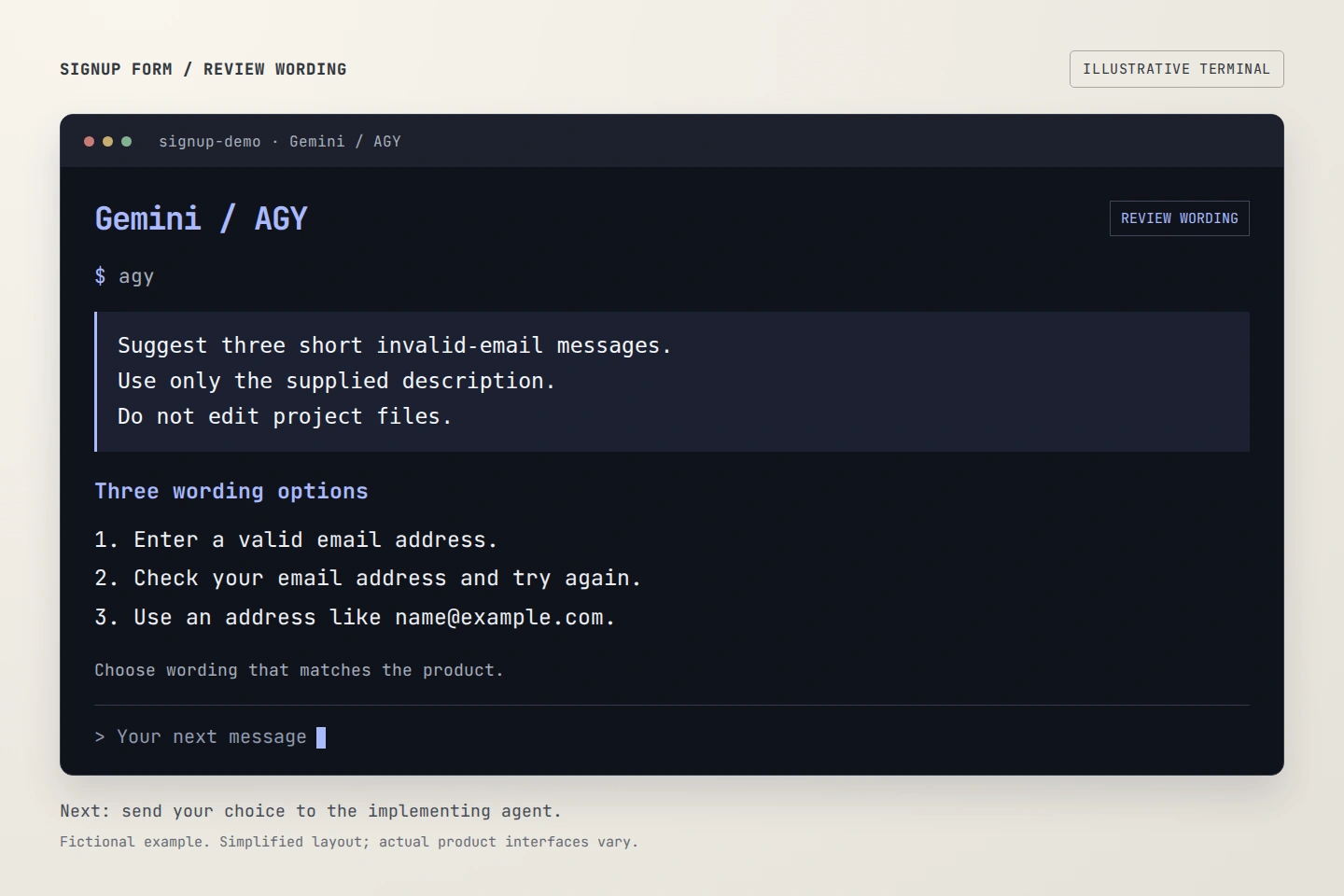
Gemini / AGY ಉದಾಹರಣೆ: ಫೈಲ್ಗಳನ್ನು ಬದಲಾಯಿಸದೆ ಪದಗಳ ರಚನೆಯನ್ನು ಹೋಲಿಕೆ ಮಾಡಿ. ಈ ವಿವರಣೆಯು ಇನ್ಸ್ಟಾಲ್ ಮಾಡಲಾದ Antigravity CLI ಲಾಂಚರ್ ಹೆಸರಾದ agyಅನ್ನು ಬಳಸುತ್ತದೆ; Gemini CLI ಗಾಗಿ gemini ಅನ್ನು ಬಳಸಿ.
ಹಂತ 6: ಫಲಿತಾಂಶವನ್ನು ಪರಿಶೀಲಿಸಿ
Rohit diff ಮತ್ತು ಪರೀಕ್ಷಾ ಔಟ್ಪುಟ್ ಅನ್ನು ಓದುತ್ತಾರೆ. ಅವರು ಅಮಾನ್ಯ ವಿಳಾಸ, ಮಾನ್ಯ ವಿಳಾಸ ಮತ್ತು ತಿದ್ದುಪಡಿಯ ನಂತರ ದೋಷ ಸಂದೇಶವು ತೆರವುಗೊಳ್ಳುತ್ತದೆಯೇ ಎಂದು ಪರಿಶೀಲಿಸುತ್ತಾರೆ. ಅವರು ಕೀಬೋರ್ಡ್ ಪ್ರವೇಶ ಮತ್ತು ಸಂದೇಶವು ಅರ್ಥವಾಗುವಂತಿದೆಯೇ ಎಂಬುದನ್ನು ಸಹ ಪರಿಶೀಲಿಸುತ್ತಾರೆ.
ಅವರು ಡಿಕ್ಟೇಟ್ ಮಾಡಿದ ಪ್ರಾಂಪ್ಟ್ಗಳನ್ನು ಮತ್ತೊಮ್ಮೆ ನೋಡುತ್ತಾರೆ. “not” ಎಂಬ ಒಂದು ಪದ ತಪ್ಪಿಹೋದರೂ ಅದು ಸೂಚನೆಯನ್ನು ಉಲ್ಟಾ ಮಾಡಬಹುದು, ಆದ್ದರಿಂದ ಡಿಕ್ಟೇಶನ್ ನಿಖರವಾಗಿ ಕೇಳಿಸಿದರೂ ಸಹ ಸಬ್ಮಿಟ್ ಮಾಡುವ ಮೊದಲು ಓದುವುದು ಯಾವಾಗಲೂ ಉಪಯುಕ್ತವಾಗಿರುತ್ತದೆ.
ಅವರು ಯಾವುದೇ commit ಅಥವಾ deployment ಅನ್ನು ಪ್ರತ್ಯೇಕವಾಗಿ ಅನುಮೋದಿಸುತ್ತಾರೆ. ಸ್ಟೇಟಸ್ ಲೇಬಲ್ ಎಂಬುದು ಸೆಷನ್ ಅನ್ನು ಪರಿಶೀಲಿಸಲು ಒಂದು ಕಾರಣವೇ ಹೊರತು, ಬದಲಾವಣೆಯು ಸರಿಯಾಗಿದೆ ಎಂಬುದಕ್ಕೆ ಪುರಾವೆಯಲ್ಲ.
ನೀವು ನಿರ್ಗಮಿಸಿ ನಂತರ ಹಿಂತಿರುಗಬಹುದೇ?
ಕ್ಲೈಂಟ್ ಡಿಟ್ಯಾಚ್ ಆದಾಗಲೂ Herdr ನ ಬ್ಯಾಕ್ಗ್ರೌಂಡ್ ಸರ್ವರ್ ಟರ್ಮಿನಲ್ ಪ್ರಕ್ರಿಯೆಗಳನ್ನು ಚಾಲನೆಯಲ್ಲಿ ಇರಿಸಿಕೊಳ್ಳಬಲ್ಲದು. ಇದು ಕಂಪ್ಯೂಟರ್ ಅನ್ನು ರೀಸ್ಟಾರ್ಟ್ ಮಾಡುವುದಕ್ಕಿಂತ ಭಿನ್ನವಾಗಿದೆ: ಮೂಲ ಪ್ರಕ್ರಿಯೆಗಳು ರೀಬೂಟ್ ನಂತರ ಉಳಿಯುವುದಿಲ್ಲ, ಆದಾಗ್ಯೂ ಸೇವ್ ಮಾಡಲಾದ ಲೇಔಟ್ಗಳು ಮತ್ತು ಬೆಂಬಲಿತ ಸೆಷನ್ಗಳನ್ನು ಮರುಸ್ಥಾಪಿಸಬಹುದು. ರೆಪೊಸಿಟರಿಯು ಈ ವ್ಯತ್ಯಾಸವನ್ನು ವಿವರಿಸುತ್ತದೆ.
ಡೀಫಾಲ್ಟ್ ಶಾರ್ಟ್ಕಟ್ನೊಂದಿಗೆ ಡಿಟ್ಯಾಚ್ ಮಾಡಲು, Ctrl+B ಒತ್ತಿ, ಬಿಟ್ಟು, ನಂತರ Q ಒತ್ತಿರಿ. ಮರು-ಸಂಪರ್ಕಿಸಲು herdr ಅನ್ನು ಮತ್ತೆ ರನ್ ಮಾಡಿ, ಇದನ್ನು ಇದರಲ್ಲಿ ವಿವರಿಸಲಾಗಿದೆ: quick start.
ಉಪಸಂಹಾರ
Herdr ಹಲವಾರು ಕೋಡಿಂಗ್ ಸೆಷನ್ಗಳನ್ನು ಅನುಸರಿಸುವುದನ್ನು ಸುಲಭಗೊಳಿಸುತ್ತದೆ. Wispr Flow ನೀವು ಟೈಪ್ ಮಾಡುವ ಸೂಚನೆಗಳನ್ನು ಮಾತನಾಡುವ ಮಾರ್ಗವನ್ನು ಒದಗಿಸುತ್ತದೆ. ಒಂದು ಸಣ್ಣ ಕಾರ್ಯ, ಸ್ಪಷ್ಟ ಪಾತ್ರಗಳು ಮತ್ತು ಅಂತಿಮ ಹಸ್ತಚಾಲಿತ ಪರಿಶೀಲನೆಯೊಂದಿಗೆ ಪ್ರಾರಂಭಿಸಿ.
ಪ್ರಯೋಜನಗಳು
- ಸಂಬಂಧಿತ ಟರ್ಮಿನಲ್ ಸೆಷನ್ಗಳನ್ನು ಒಟ್ಟಿಗೆ ಇರಿಸುತ್ತದೆ.
- ಪ್ರತಿಯೊಬ್ಬ ಸಹಾಯಕರ ಕಾರ್ಯವನ್ನು ಟ್ರ್ಯಾಕ್ ಮಾಡುವುದನ್ನು ಸುಲಭಗೊಳಿಸುತ್ತದೆ.
- ಪ್ರಾಂಪ್ಟ್ಗಳನ್ನು ಮಾತನಾಡಲು ಇಷ್ಟಪಡುವ ಜನರಿಗೆ ಡಿಕ್ಟೇಶನ್ ಸೌಲಭ್ಯವನ್ನು ನೀಡುತ್ತದೆ.
- ಸ್ಪಷ್ಟ ಹಸ್ತಾಂತರಗಳು ಮತ್ತು ಪರಿಶೀಲನಾ ಹಂತಗಳಿರುವ ವರ್ಕ್ಫ್ಲೋ ಅನ್ನು ಬೆಂಬಲಿಸುತ್ತದೆ.
ಮಿತಿಗಳು
- ಇನ್ಸ್ಟಾಲ್ ಮಾಡಲು, ಕಲಿಯಲು ಮತ್ತು ನಿರ್ವಹಿಸಲು ಹೆಚ್ಚಿನ ಪರಿಕರಗಳನ್ನು ಸೇರಿಸುತ್ತದೆ.
- ಮಾಡಲ್ ಕೋಟಾಗಳನ್ನು ಹೆಚ್ಚಿಸುವುದಿಲ್ಲ ಅಥವಾ ಸರಿಯಾದ ಕೋಡ್ ಅನ್ನು ಖಾತರಿಪಡಿಸುವುದಿಲ್ಲ.
- ಡಿಕ್ಟೇಟ್ ಮಾಡಲಾದ ತಾಂತ್ರಿಕ ಪದಗಳನ್ನು ಇನ್ನೂ ಪರಿಶೀಲಿಸಬೇಕಾಗುತ್ತದೆ.
- ಒಂದು ಟರ್ಮಿನಲ್ ಈಗಾಗಲೇ ನಿಮ್ಮ ಅಗತ್ಯಗಳನ್ನು ಪೂರೈಸುತ್ತಿದ್ದರೆ ಇದು ಹೆಚ್ಚಿನ ಪ್ರಯೋಜನ ನೀಡದಿರಬಹುದು.
ಎಚ್ಚರಿಕೆ
ಈ ಲೇಖನವು ಶೈಕ್ಷಣಿಕ ಉದ್ದೇಶಕ್ಕಾಗಿ ಮತ್ತು ಕಾಲ್ಪನಿಕ ಉದಾಹರಣೆಯನ್ನು ಬಳಸುತ್ತದೆ. ಉದಾಹರಣೆ ಫೈಲ್ ಹೆಸರುಗಳು, ಕಾರ್ಯ ವಿವರಣೆಗಳು ಮತ್ತು ಇತರ ಪ್ಲೇಸ್ಹೋಲ್ಡರ್ಗಳನ್ನು ನಿಮ್ಮ ಪ್ರಾಜೆಕ್ಟ್ಗೆ ಸೂಕ್ತವಾದ ಮೌಲ್ಯಗಳೊಂದಿಗೆ ಬದಲಾಯಿಸಿ. ಉತ್ಪನ್ನದ ಪ್ರಸ್ತುತ ಕ್ಲೈಮ್ಗಳು ಮತ್ತು ಹೊಂದಾಣಿಕೆಯನ್ನು ಅವಲಂಬಿಸುವ ಮೊದಲು ಅವುಗಳನ್ನು ಪರಿಶೀಲಿಸಿ, ಕಳುಹಿಸುವ ಮೊದಲು ಡಿಕ್ಟೇಟ್ ಮಾಡಿದ ಪಠ್ಯವನ್ನು ಪರಿಶೀಲಿಸಿ, ಮತ್ತು ಬಳಕೆ ಅಧಿಕೃತವಾಗಿಲ್ಲದ ಹೊರತು ಸೂಕ್ಷ್ಮ ಮಾಹಿತಿಯನ್ನು ಪ್ರಾಂಪ್ಟ್ಗಳಿಂದ ಹೊರಗಿಡಿ.
ಪದೇ ಪದೇ ಕೇಳಲಾಗುವ ಪ್ರಶ್ನೆಗಳು
- Herdr ಅನ್ನು ಯಾವುದಕ್ಕಾಗಿ ಬಳಸಲಾಗುತ್ತದೆ? — ಇದು ಕೋಡಿಂಗ್ ಸಹಾಯಕರು ಸೇರಿದಂತೆ ಟರ್ಮಿನಲ್ ಸೆಷನ್ಗಳನ್ನು ಹಂಚಿಕೆಯ ವರ್ಕ್ಸ್ಪೇಸ್ನಲ್ಲಿ ಸಂಘಟಿಸುತ್ತದೆ.
- ನಾನು Claude, Codex ಮತ್ತು Gemini ಗಳನ್ನು ಒಟ್ಟಿಗೆ ಬಳಸಬಹುದೇ? — ನೀವು ಅವುಗಳ ಇನ್ಸ್ಟಾಲ್ ಮಾಡಲಾದ CLI ಗಳನ್ನು ಪ್ರತ್ಯೇಕ ಪೇನ್ಗಳಲ್ಲಿ ರನ್ ಮಾಡಬಹುದು. ಪ್ರಸ್ತುತ ಏಜೆಂಟ್ ಬೆಂಬಲವನ್ನು ಪರಿಶೀಲಿಸಿ ಮತ್ತು ಪ್ರತಿ ಸೆಷನ್ಗೆ ಸ್ಪಷ್ಟವಾದ ಕಾರ್ಯವನ್ನು ನೀಡಿ.
- Wispr Flow ಏಜೆಂಟ್ಗಳನ್ನು ನಿಯಂತ್ರಿಸುತ್ತದೆಯೇ? — ಈ ಉದಾಹರಣೆಯಲ್ಲಿ, ಇದು ಡಿಕ್ಟೇಟ್ ಮಾಡಿದ ಪಠ್ಯವನ್ನು ಒದಗಿಸುತ್ತದೆ. ನೀವು ತಲುಪಬೇಕಾದ ಸ್ಥಳವನ್ನು ಆಯ್ಕೆ ಮಾಡುತ್ತೀರಿ, ಪ್ರಾಂಪ್ಟ್ ಅನ್ನು ಪರಿಶೀಲಿಸುತ್ತೀರಿ ಮತ್ತು ಸಬ್ಮಿಟ್ ಮಾಡುತ್ತೀರಿ.
- Herdr ಮತ್ತು Wispr Flow ನಡುವೆ ವಿಶೇಷ ಇಂಟಿಗ್ರೇಷನ್ ಅಗತ್ಯವಿದೆಯೇ? — ಈ ಪ್ರಸ್ತಾಪಿತ ವರ್ಕ್ಫ್ಲೋ ಮೀಸಲಾದ ಇಂಟಿಗ್ರೇಷನ್ಗಿಂತ ಹೆಚ್ಚಾಗಿ ಎಡಿಟರ್ ಮತ್ತು ಕಾಪಿ-ಪೇಸ್ಟ್ ಅನ್ನು ಬಳಸುತ್ತದೆ.
- ಎಲ್ಲಾ ಸಹಾಯಕರು ಒಂದೇ ಸಂಭಾಷಣೆಯನ್ನು ನೆನಪಿಟ್ಟುಕೊಳ್ಳುತ್ತಾರೆಯೇ? — ಹಾಗೆ ಭಾವಿಸಬೇಡಿ. ಸೆಷನ್ಗಳ ನಡುವೆ ಸಂಬಂಧಿತ ಯೋಜನೆ ಮತ್ತು ಸಂದರ್ಭವನ್ನು (context) ಸ್ಪಷ್ಟವಾಗಿ ರವಾನಿಸಿ.
- ಪ್ರತಿಯೊಬ್ಬ ಸಹಾಯಕರೂ ಒಂದೇ ಫೈಲ್ಗಳನ್ನು ಎಡಿಟ್ ಮಾಡಬಹುದೇ? — ಅದು ಸಂಘರ್ಷಗಳನ್ನು (conflicts) ಉಂಟುಮಾಡಬಹುದು. ಈ ಉದಾಹರಣೆಯು ಇತರರು ಸಲಹೆ ನೀಡುವಾಗ ಒಬ್ಬ ಸಹಾಯಕರಿಗೆ ಮಾತ್ರ ಎಡಿಟಿಂಗ್ ನಿಯೋಜಿಸುತ್ತದೆ.
- ಪ್ರತಿಯೊಂದು ಕೋಡಿಂಗ್ ಕಾರ್ಯಕ್ಕೂ ನಾನು ಇದನ್ನು ಬಳಸಬೇಕೇ? — ಬಹು ಸೆಷನ್ಗಳನ್ನು ನಿರ್ವಹಿಸುವುದು ಕಷ್ಟಕರವಾದಾಗ ಇದನ್ನು ಪ್ರಯತ್ನಿಸಿ. ಸರಳವಾದ ಕಾರ್ಯಕ್ಕೆ ಒಬ್ಬ ಸಹಾಯಕರು ಮಾತ್ರ ಬೇಕಾಗಬಹುದು.
ಟ್ಯಾಗ್ಗಳು
#Herdr #WisprFlow #ClaudeCode #Codex #GeminiCLI #CodingAgents #DeveloperTools #VoiceToText #Productivity
Prompt-Injection Defense Checklist
The controls that actually reduce the blast radius when your app feeds untrusted text to an LLM. Enter your email — you'll get the PDF instantly, plus new posts on AI, security & Linux.
Free. No spam — unsubscribe in one click.
Responses
Sign in to leave a response.