

🎧 Listen to this article: English
🌍 Read this in your language: हिंदी · தமிழ் · తెలుగు · ಕನ್ನಡ · മലയാളം · ଓଡ଼ିଆ · 日本語 · 中文
आप बग को समझने के लिए एक कोडिंग असिस्टेंट खोलते हैं, उसे ठीक करने के लिए दूसरा, और बदलाव को समझाने के लिए तीसरा। जल्द ही, यह याद रखना कि किस विंडो पर आपके ध्यान की ज़रूरत है, अपने आप में एक अलग काम बन जाता है।
21 नवंबर, 2026 तक, Herdr उन टर्मिनल सेशन्स को व्यवस्थित करने का एक तरीका प्रदान करता है। प्रॉम्प्ट्स डिक्टेट करने के लिए Wispr Flow जोड़ें, और Claude, Codex और Gemini सेशन्स को एक साथ संभालते समय विचार करने के लिए आपके पास एक व्यावहारिक वर्कफ़्लो तैयार हो जाता है।
यह लेख एक काल्पनिक उदाहरण के माध्यम से समझाता है। यह एक ऐसे सेटअप का वर्णन करता है जिसे आप आज़मा सकते हैं, बजाय इसके कि यह ऐसा संयोजन हो जिसका मैंने व्यक्तिगत रूप से परीक्षण किया है। चित्र सरलीकृत चित्रण हैं, कैप्चर किए गए सेशन्स नहीं; वास्तविक लेआउट भिन्न हो सकते हैं।
सबसे सरल उपयोग का मामला: जो बग आपको दिखता है, उसे बोलें
कल्पना कीजिए कि आप एक साइनअप पेज का परीक्षण कर रहे हैं। आप टाइप करते हैं hello ईमेल फ़ील्ड में और “Something went wrong.” देखते हैं। आप जानते हैं कि क्या हुआ, लेकिन टाइप करके इसका वर्णन करना आपके परीक्षण में रुकावट डालता है।
यह Wispr Flow के लिए एक उपयोगी समय है। यहाँ एक नमूना दिया गया है कि आप क्या कह सकते हैं:
मैं साइनअप पेज की टेस्टिंग कर रहा हूँ। जब मैं ईमेल एड्रेस के रूप में hello दर्ज करता हूँ, तो यह Something went wrong दिखाता है। कृपया ईमेल वैलिडेशन की जाँच करें और एक स्पष्ट संदेश सुझाएँ। अभी किसी भी फ़ाइल को न बदलें।
परिणामी टेक्स्ट आपके एडिटर में समीक्षा के लिए एक ड्राफ़्ट है। इसे जाँचने के बाद, इसे Claude के प्लानिंग पेन में पेस्ट करें। आपने बिना कोई कोड या शेल कमांड डिक्टेट किए, रोज़मर्रा की भाषा में समस्या का वर्णन कर दिया है।
एक असिस्टेंट से शुरुआत करें। यदि आप इसके प्लान को स्वीकार करते हैं, तो फ़िक्स के लिए उस प्लान को Codex को पास करें। ज़रूरत पड़ने पर शब्दों के चयन में Gemini मदद कर सकता है। नीचे दिया गया तीन-सेशन वाला उदाहरण उन वैकल्पिक हैंडऑफ़ को दिखाता है।
Herdr क्या करता है
Herdr एक ओपन-सोर्स टर्मिनल वर्कस्पेस मैनेजर है। एक पेन केवल टर्मिनल विंडो का एक हिस्सा होता है जहाँ कोई प्रोग्राम चलता है। कई पेन आपको एक साथ कई सेशन्स को दृश्यमान रखने की सुविधा देते हैं।
Herdr मौजूदा कोडिंग टूल्स को चलाता है और एजेंट गतिविधि दिखाता है, जिससे आपको उस सेशन को खोजने में मदद मिलती है जिस पर ध्यान देने की ज़रूरत है। Herdr की रिपॉजिटरी प्रोजेक्ट और इसकी विशेषताओं का वर्णन करती है।
Wispr Flow कहाँ फ़िट बैठता है
Wispr Flow आपकी आवाज़ को वहाँ एडिट किए गए टेक्स्ट में बदल देता है जहाँ आपका कर्सर होता है, जिसमें एडिटर्स और टर्मिनल एप्लिकेशन में दर्ज किया गया टेक्स्ट भी शामिल है। इसकी आधिकारिक साइट Mac, Windows, iPhone और Android को सूचीबद्ध करती है; यह नेटिव Linux सपोर्ट को सूचीबद्ध नहीं करती है। Wispr Flow का प्रोडक्ट पेज इसकी डिक्टेशन विशेषताओं की व्याख्या करता है।
इस उदाहरण के लिए, एक संगत Windows या macOS वातावरण मान लें जहाँ आपके चुने हुए टर्मिनल टूल्स पहले से काम करते हैं।
यहाँ वर्कफ़्लो किसी एडिटर में डिक्टेशन, समीक्षा, और फिर कॉपी-पेस्ट करना है। इसके लिए दोनों उत्पादों के बीच किसी विशेष इंटीग्रेशन की आवश्यकता नहीं है।
एक सरल उदाहरण: साइनअप फ़ॉर्म को ठीक करें
मिलिए रोहित से, जो एक छोटी वेबसाइट पर काम करने वाले एक काल्पनिक डेवलपर हैं।
ईमेल पता अमान्य होने पर साइनअप फ़ॉर्म “Something went wrong” प्रदर्शित करता है। रोहित साइनअप सर्विस को बदले बिना एक उपयोगी त्रुटि संदेश चाहते हैं।
वह तीन भूमिकाएँ चुनते हैं:
- Claude प्रासंगिक कोड पढ़ता है और एक योजना प्रस्तावित करता है।
- Codex स्वीकृत परिवर्तन को लागू करता है।
- Gemini एक सेनिटाइज़्ड विवरण से शब्दों के चयन और समीक्षा प्रश्नों का सुझाव देता है।
ये भूमिकाएँ इस उदाहरण के लिए विकल्प हैं। कोई भी उपयुक्त असिस्टेंट उन्हें पूरा कर सकता है। केवल एक असिस्टेंट प्रोजेक्ट को एडिट करेगा।
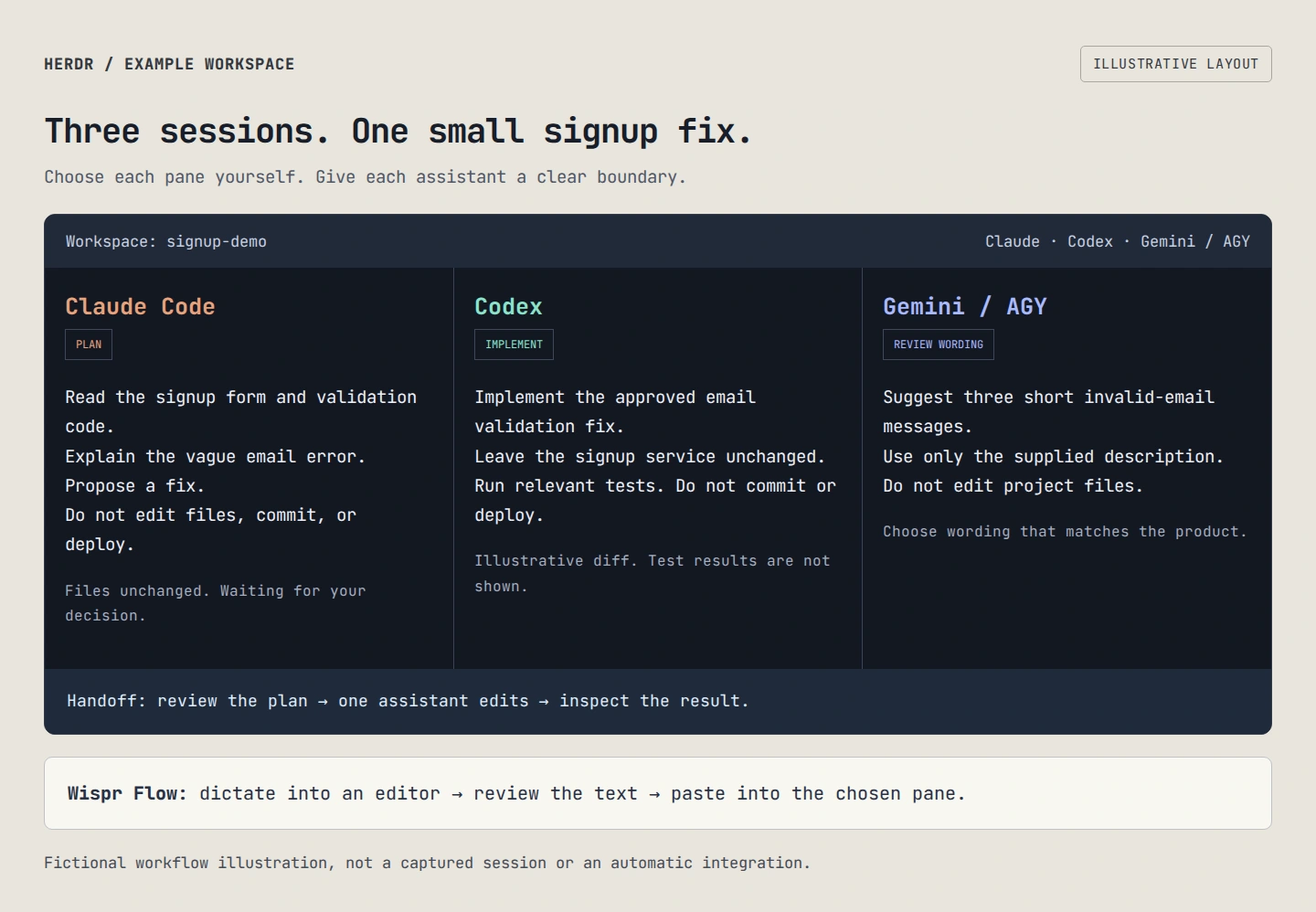
उदाहरण वर्कस्पेस: अलग-अलग ज़िम्मेदारियों के साथ तीन सेशन्स।
स्टेप 1: एक वर्कस्पेस खोलें
Herdr पहले से इंस्टॉल होने के साथ, रोहित अपनी प्रोजेक्ट डायरेक्टरी में एक टर्मिनल खोलते हैं और इसे शुरू करते हैं:
herdrवह वर्कस्पेस को अलग-अलग सेक्शन में विभाजित करने के लिए पेन संदर्भ मेनू का उपयोग करते हैं। दाईं ओर स्प्लिट करने का डिफ़ॉल्ट कीबोर्ड विकल्प Ctrl+B दबाना, छोड़ना, फिर V दबाना है। ये नियंत्रण Herdr त्वरित शुरुआत.
वह एडिटर के पास एक छोटा नोट रखते हैं: “Claude: plan. Codex: edit. Gemini: wording.”
स्टेप 2: मौजूदा असिस्टेंट्स शुरू करें
यह मानते हुए कि प्रत्येक CLI इंस्टॉल है और साइन इन है, रोहित एक पेन में Claude शुरू करते हैं:
claudeवह दूसरे पेन में Codex शुरू करते हैं:
codexतीसरे में, वह Gemini CLI शुरू करते हैं:
geminiGemini का ब्राउज़र वर्शन एक अलग इंटरफ़ेस है। यह उदाहरण इसके टर्मिनल CLI का उपयोग करता है।
Herdr Claude Code और Codex के लिए समर्थन का दस्तावेजीकरण करता है। यह Gemini CLI को “state only, less tested” के रूप में सूचीबद्ध करता है, इसलिए रोहित यह मानने के बजाय कि प्रत्येक स्थिति संकेतक समान रूप से विश्वसनीय है, उस पेन की स्वयं जाँच करते हैं। देखें एजेंट सपोर्ट दस्तावेज़.
स्टेप 3: एक स्पष्ट प्लानिंग अनुरोध डिक्टेट करें
रोहित अपना टेक्स्ट एडिटर खोलते हैं, अपने कॉन्फ़िगर किए गए कंट्रोल्स का उपयोग करके Wispr Flow को सक्रिय करते हैं, और बोलते हैं:
साइनअप फ़ॉर्म और उसके वैलिडेशन कोड को पढ़ें। समझाएं कि अमान्य ईमेल एक अस्पष्ट त्रुटि क्यों दिखाता है। सबसे छोटा फ़िक्स प्रस्तावित करें। फ़ाइलों को एडिट न करें, कमिट न करें या डिप्लॉय न करें।
वह परिणामी टेक्स्ट की जाँच करते हैं, फिर इसे Claude के इनपुट में पेस्ट करते हैं और सबमिट करते हैं।
यह ऊपर दिए गए बोले गए बग रिपोर्ट का अधिक विशिष्ट संस्करण है। रोहित इसे स्वीकृत करने से पहले जाँचते हैं कि प्रस्तावित योजना कोड से मेल खाती है या नहीं।
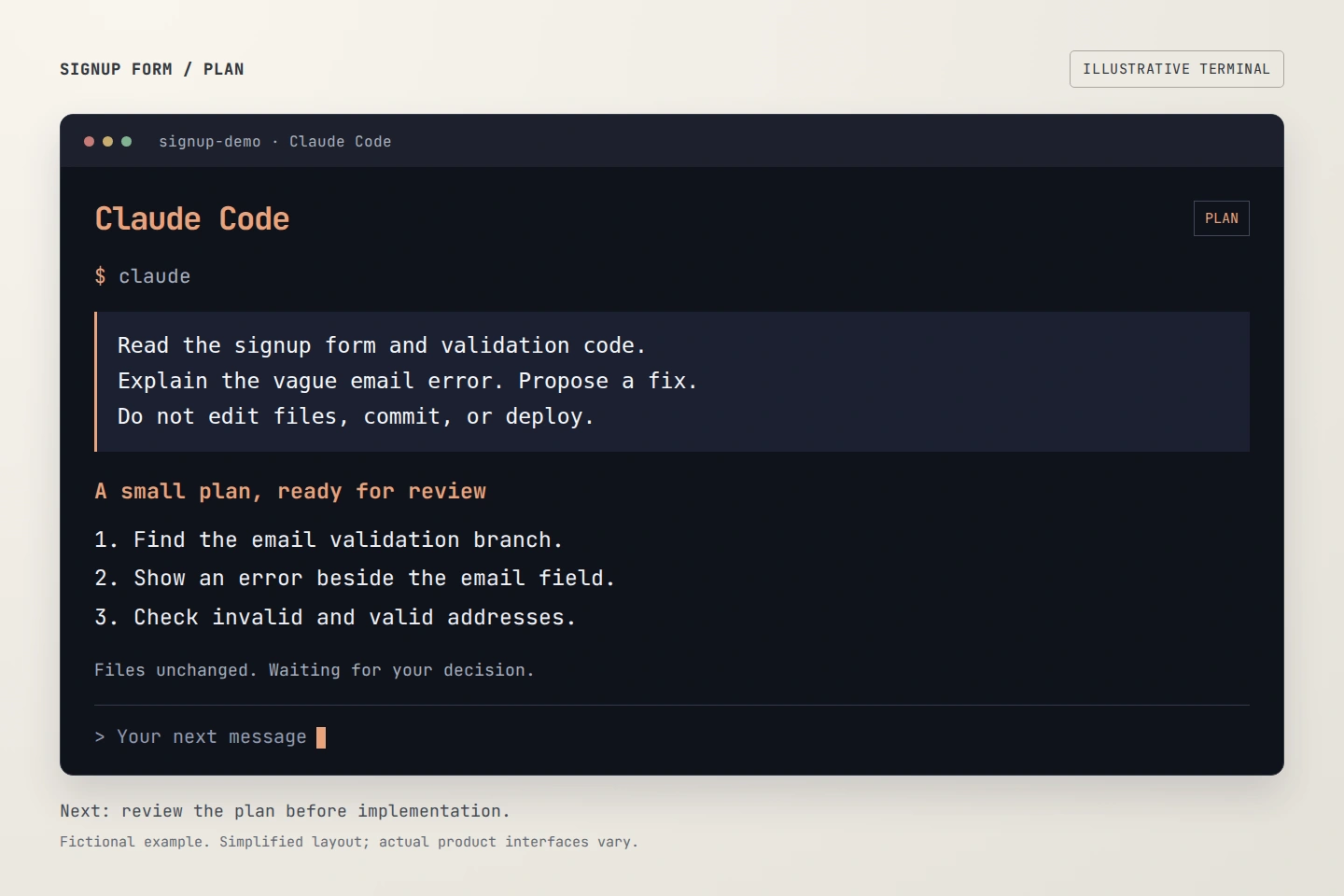
Claude Code उदाहरण: एडिट की अनुमति देने से पहले एक योजना मांगें।
स्टेप 4: एक असिस्टेंट को एडिटिंग का काम सौंपें
रोहित अपने एडिटर में एक और प्रॉम्प्ट डिक्टेट करते हैं:
साइनअप फ़ॉर्म में स्वीकृत ईमेल वैलिडेशन फ़िक्स को लागू करें। साइनअप सर्विस को अपरिवर्तित रहने दें। प्रासंगिक वैलिडेशन टेस्ट चलाएँ और diff दिखाएँ। कमिट या डिप्लॉय न करें।
वह इसे Codex को भेजने से पहले उस प्रॉम्प्ट के नीचे समीक्षित योजना को पेस्ट करते हैं। वह अपने प्रोजेक्ट से प्रासंगिक फ़ाइल नाम शामिल करते हैं।
यह हैंडऑफ़ महत्वपूर्ण है। एक अलग असिस्टेंट स्वचालित रूप से यह नहीं जानता कि दूसरे सेशन में क्या चर्चा हुई थी।
Codex एकमात्र एडिटर है। अन्य सेशन्स सलाह प्रदान करते हैं।
Herdr के पेन स्वयं फ़ाइल लॉक नहीं बनाते हैं या परस्पर विरोधी संपादन को नहीं रोकते हैं। कार्य की सीमाएं तय करना रोहित की ज़िम्मेदारी है।
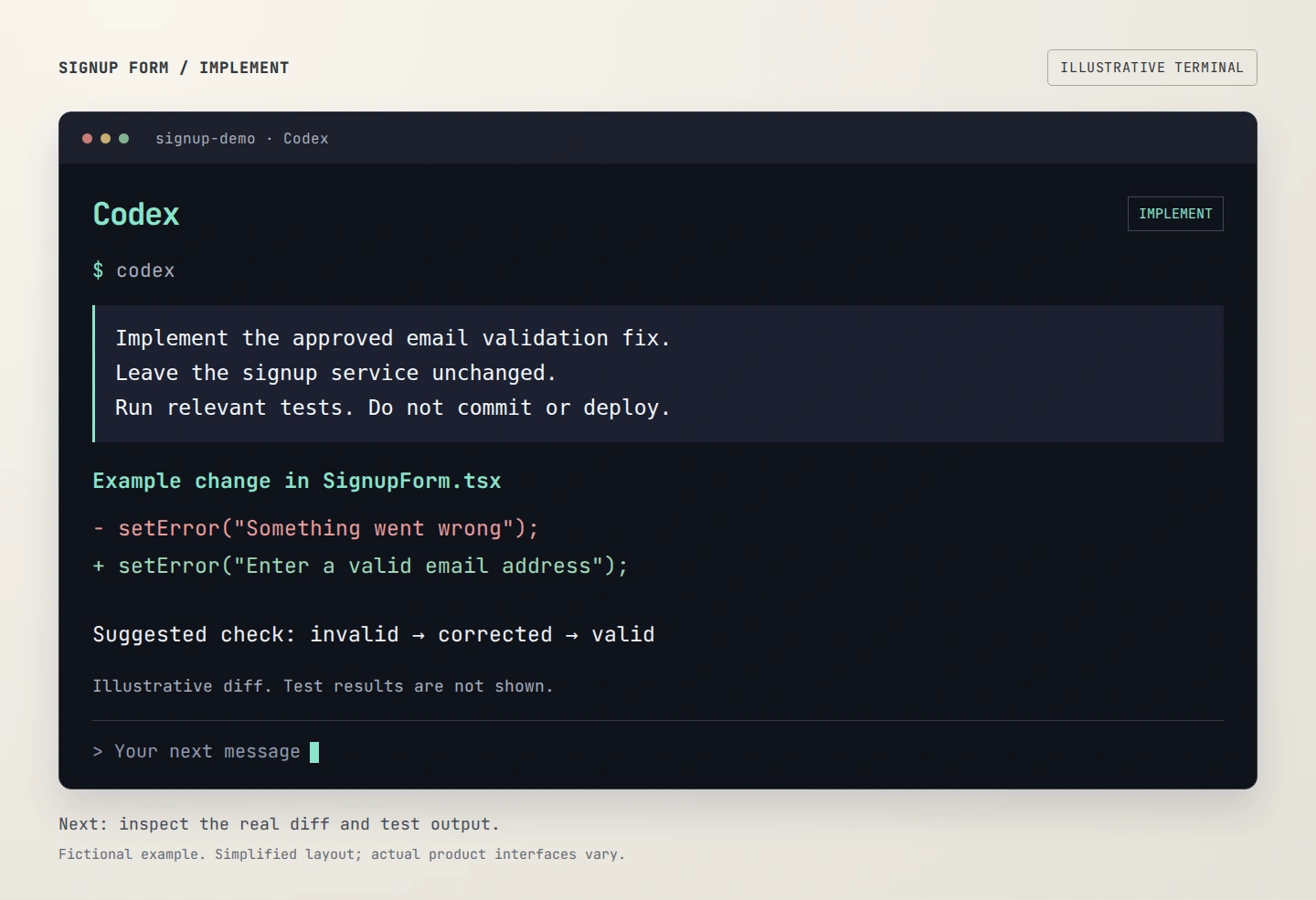
Codex उदाहरण: एक असिस्टेंट एडिट करता है; वास्तविक diff और परीक्षणों की समीक्षा करें।
स्टेप 5: स्पष्ट शब्दों के लिए Gemini से पूछें
जब Codex काम करता है, रोहित बिना किसी व्यक्तिगत डेटा, क्रेडेंशियल्स या निजी लॉग के एक संक्षिप्त विवरण तैयार करते हैं। वह डिक्टेट करते हैं:
एक साइनअप फ़ॉर्म को अमान्य ईमेल पते के लिए एक त्रुटि संदेश की आवश्यकता है। तीन संक्षिप्त, विनम्र संदेश और पाँच जाँचें सुझाएँ जो एक समीक्षक को करनी चाहिए। केवल इसी विवरण का उपयोग करें। प्रोजेक्ट फ़ाइलों को संपादित न करें।
वह टेक्स्ट की समीक्षा करते हैं और इसे Gemini को भेजते हैं।
रोहित सुझाए गए संदेशों की तुलना स्वयं कर सकते हैं। उदाहरण के लिए, “Enter a valid email address” उपयोगकर्ता को बताता है कि क्या सही करना है। वह तय करते हैं कि क्या शब्दावली प्रोडक्ट के टोन से मेल खाती है और ज़रूरत पड़ने पर चुने हुए टेक्स्ट को लागू करने वाले असिस्टेंट को देते हैं।
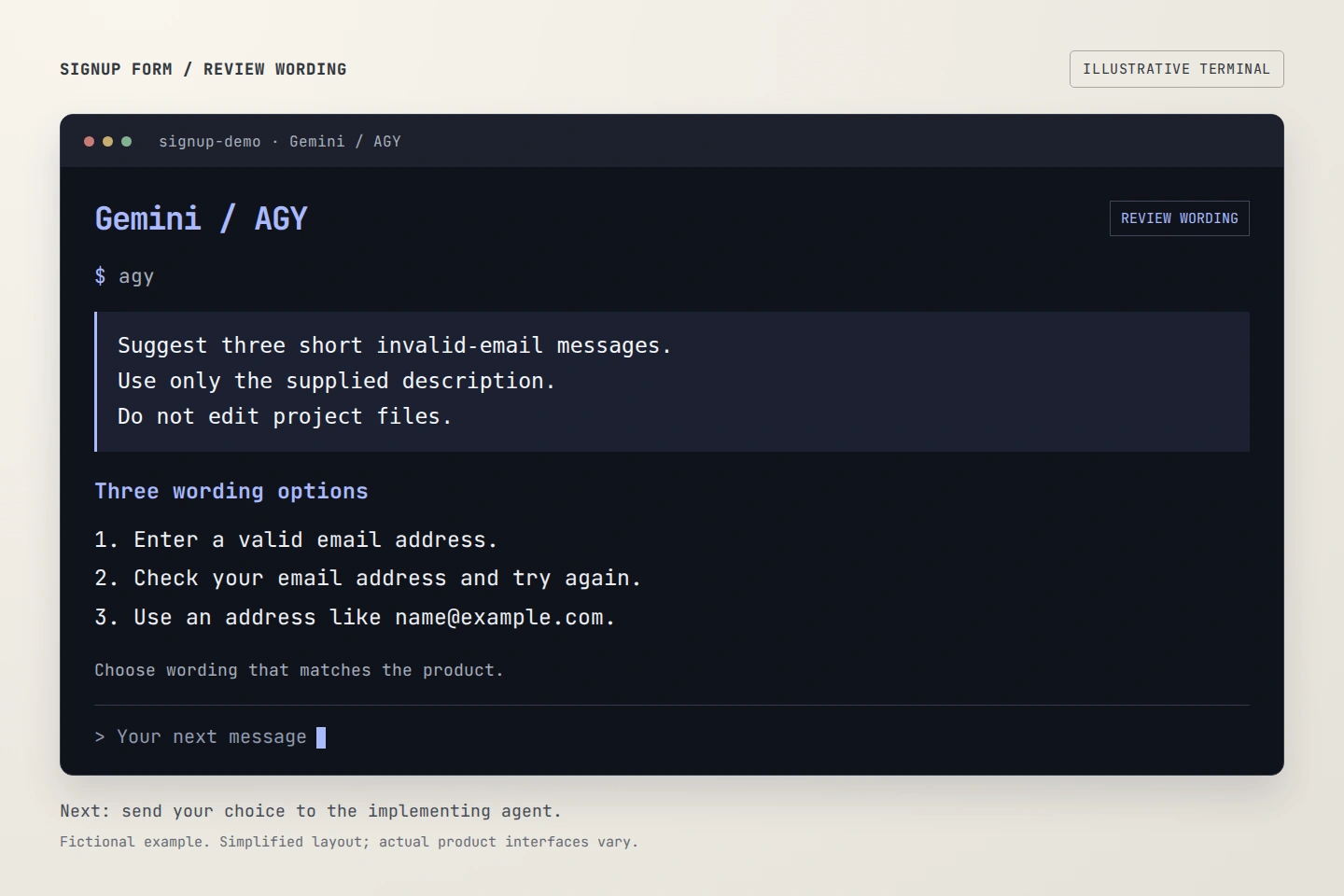
Gemini / AGY उदाहरण: फ़ाइलों को बदले बिना शब्दों की तुलना करें। यह चित्रण इस नाम के एक इंस्टॉल किए गए Antigravity CLI लॉन्चर का उपयोग करता है agy; उपयोग करें gemini Gemini CLI के लिए।
स्टेप 6: परिणाम की समीक्षा करें
रोहित diff और टेस्ट आउटपुट को पढ़ते हैं। वह एक अमान्य पता, एक मान्य पता, और क्या सुधार के बाद त्रुटि साफ़ हो जाती है, इसकी जाँच करते हैं। वह कीबोर्ड एक्सेस और संदेश समझने योग्य है या नहीं, इसकी भी जाँच करते हैं।
वह डिक्टेट किए गए प्रॉम्प्ट्स को दोबारा देखते हैं। एक छूटा हुआ “not” किसी निर्देश को उलट सकता है, इसलिए सबमिट करने से पहले पढ़ना तब भी उपयोगी रहता है जब डिक्टेशन सुनने में सटीक लगे।
वह किसी भी कमिट या डिप्लॉयमेंट को अलग से स्वीकृति देते हैं। स्टेटस लेबल किसी सेशन का निरीक्षण करने का एक कारण है, न कि इस बात का प्रमाण कि बदलाव सही है।
क्या आप छोड़कर वापस आ सकते हैं?
Herdr का बैकग्राउंड सर्वर इसके क्लाइंट के अलग (detach) होने पर भी टर्मिनल प्रक्रियाओं को चालू रख सकता है। यह मशीन को रीस्टार्ट करने से अलग है: मूल प्रक्रियाएं रीबूट के बाद बची नहीं रहती हैं, हालांकि सहेजे गए लेआउट और समर्थित सेशन्स को पुनर्स्थापित किया जा सकता है। रिपॉजिटरी इस अंतर को स्पष्ट करती है.
डिफ़ॉल्ट शॉर्टकट के साथ अलग (detach) करने के लिए, Ctrl+B दबाएँ, छोड़ें, फिर Q दबाएँ। चलाएँ herdr पुनः जोड़ने (reattach) के लिए फिर से, जैसा कि इसमें वर्णित है त्वरित शुरुआत.
निष्कर्ष
Herdr कई कोडिंग सेशन्स को फ़ॉलो करना आसान बना सकता है। Wispr Flow उन निर्देशों को बोलने का एक तरीका जोड़ता है जिन्हें आप अन्यथा टाइप करते। एक छोटे कार्य, स्पष्ट भूमिकाओं और अंतिम मानवीय समीक्षा के साथ शुरुआत करें।
फायदे
- संबंधित टर्मिनल सेशन्स को एक साथ रखता है।
- प्रत्येक असिस्टेंट के कार्य को ट्रैक करना आसान बनाता है।
- उन लोगों के लिए डिक्टेशन की सुविधा प्रदान करता है जो प्रॉम्प्ट्स बोलना पसंद करते हैं।
- स्पष्ट हैंडऑफ़ और समीक्षा बिंदुओं वाले वर्कफ़्लो का समर्थन करता है।
कमियाँ
- इंस्टॉल करने, सीखने और बनाए रखने के लिए टूल्स बढ़ाता है।
- मॉडल कोटा नहीं बढ़ाता है और न ही सही कोड की गारंटी देता है।
- डिक्टेट किए गए तकनीकी शब्दों की अभी भी जाँच करने की आवश्यकता होती है।
- यदि एक टर्मिनल पहले से ही आपकी ज़रूरतों को पूरा करता है, तो शायद इसका कोई खास फ़ायदा न हो।
सावधानी
यह लेख शैक्षिक है और एक काल्पनिक उदाहरण का उपयोग करता है। उदाहरण फ़ाइल नामों, कार्य विवरणों और अन्य प्लेसहोल्डर्स को अपने प्रोजेक्ट के लिए उपयुक्त मानों से बदलें। उन पर भरोसा करने से पहले वर्तमान उत्पाद दावों और अनुकूलता को सत्यापित करें, भेजने से पहले डिक्टेट किए गए टेक्स्ट की समीक्षा करें, और संवेदनशील जानकारी को प्रॉम्प्ट्स से बाहर रखें जब तक कि उसके उपयोग की अनुमति न हो।
अक्सर पूछे जाने वाले प्रश्न
- Herdr का उपयोग किसलिए किया जाता है? — यह एक साझा वर्कस्पेस में कोडिंग असिस्टेंट्स सहित टर्मिनल सेशन्स को व्यवस्थित करता है।
- क्या मैं Claude, Codex और Gemini का एक साथ उपयोग कर सकता हूँ? — आप उनके इंस्टॉल किए गए CLIs को अलग-अलग पेन में चला सकते हैं। वर्तमान एजेंट सपोर्ट की जाँच करें और प्रत्येक सेशन को एक स्पष्ट कार्य दें।
- क्या Wispr Flow एजेंट्स को नियंत्रित करता है? — इस उदाहरण में, यह डिक्टेट किया गया टेक्स्ट प्रदान करता है। आप गंतव्य चुनते हैं, प्रॉम्प्ट की समीक्षा करते हैं और इसे सबमिट करते हैं।
- क्या किसी विशेष Herdr और Wispr Flow इंटीग्रेशन की आवश्यकता है? — यह प्रस्तावित वर्कफ़्लो एक समर्पित इंटीग्रेशन के बजाय एक एडिटर और कॉपी-पेस्ट का उपयोग करता है।
- क्या सभी असिस्टेंट्स एक ही बातचीत को याद रखेंगे? — ऐसा न मानें। सेशन्स के बीच प्रासंगिक योजना और संदर्भ को स्पष्ट रूप से पास करें।
- क्या प्रत्येक असिस्टेंट उन्हीं फ़ाइलों को संपादित कर सकता है? — इससे टकराव पैदा हो सकते हैं। यह उदाहरण एक असिस्टेंट को एडिटिंग का काम सौंपता है जबकि अन्य सलाह प्रदान करते हैं।
- क्या मुझे प्रत्येक कोडिंग कार्य के लिए इसका उपयोग करना चाहिए? — जब कई सेशन्स को प्रबंधित करने में परेशानी हो, तब इसे आज़माएँ। किसी सरल कार्य के लिए केवल एक असिस्टेंट की आवश्यकता हो सकती है।
टैग्स
#Herdr #WisprFlow #ClaudeCode #Codex #GeminiCLI #CodingAgents #DeveloperTools #VoiceToText #Productivity
Prompt-Injection Defense Checklist
The controls that actually reduce the blast radius when your app feeds untrusted text to an LLM. Enter your email — you'll get the PDF instantly, plus new posts on AI, security & Linux.
Free. No spam — unsubscribe in one click.
Responses
Sign in to leave a response.