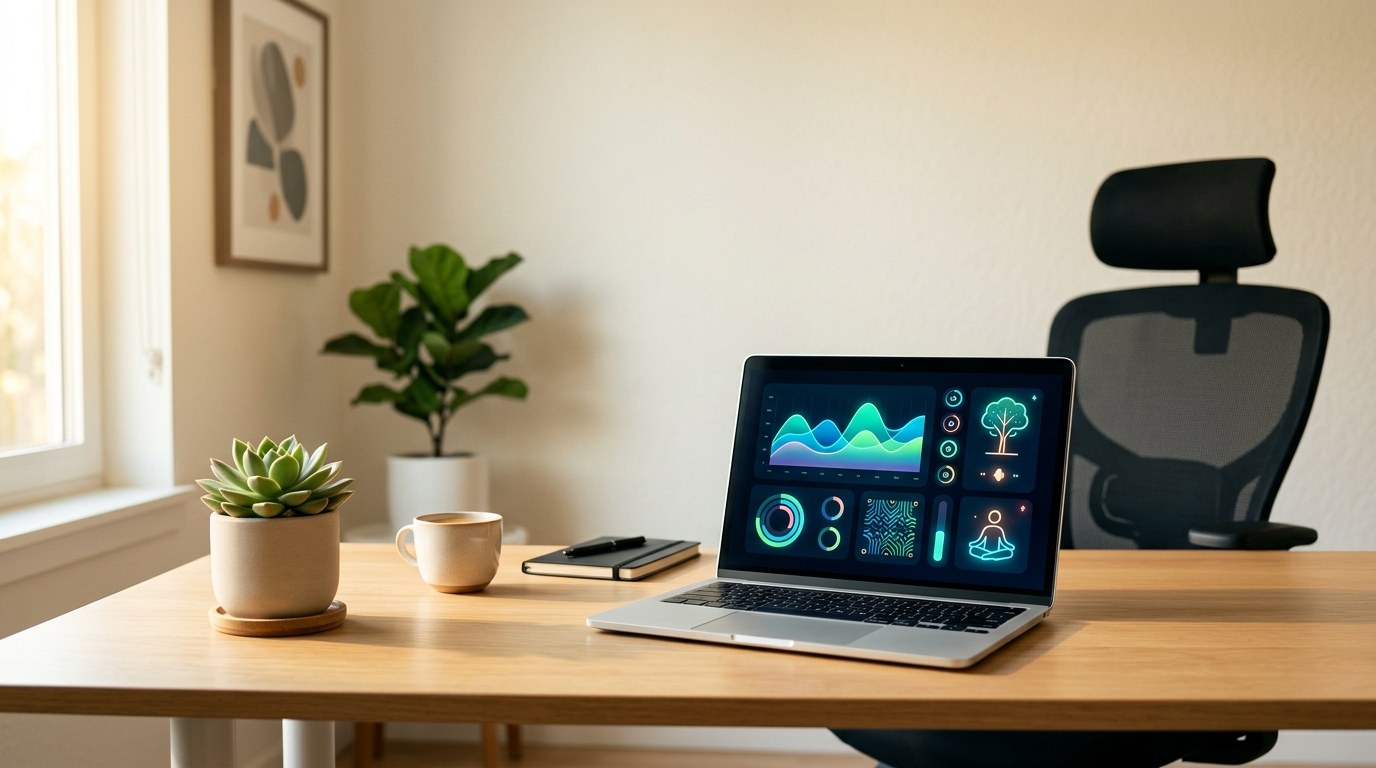

🎧 Listen to this article: English
🌍 Read this in your language: हिंदी · தமிழ் · తెలుగు · ಕನ್ನಡ · മലയാളം · ଓଡ଼ିଆ · 日本語 · 中文
మీరు రోజంతా కంప్యూటర్ ముందు కూర్చుంటే, మీ ల్యాప్టాప్ ఇప్పుడు స్క్రీన్ వైపు నుండి చూపు తిప్పుకోవాలని మీకు గుర్తు చేయగలదు, కానీ అది సరైన ఆపరేటింగ్ సిస్టమ్లో నడుస్తున్నప్పుడు మాత్రమే. Ubuntu లో ఈ సహాయం అంతర్నిర్మితంగా ఉంటుంది. Windows లో, పెద్దల ఖాతా కోసం, ఇది లేదు.
నేడు అక్టోబర్ 15, 2026. GNOME 50 డెస్క్టాప్తో వచ్చే దీర్ఘకాలిక మద్దతు (long-term support) విడుదలైన Ubuntu 26.04 LTS ను ఇప్పుడు చాలా మంది కొత్త మరియు రీఫ్రెష్ చేసిన మెషీన్లలో ఇన్స్టాల్ చేస్తున్నారు. దీని wellbeing టూల్స్ అందరి దృష్టిని ఆకర్షిస్తున్నాయి, మరియు ఒక సాధారణ ప్రశ్న తలెత్తుతోంది: Windows లో కూడా ఇలాంటిదే ఉందా? నిజాయితీగల సమాధానం ఏమిటంటే 'లేదు', మరియు ఇది ఎందుకు ముఖ్యమో అలాగే మీరు దీని గురించి ఏమి చేయవచ్చో ఈ వ్యాసం వివరిస్తుంది.
Ubuntu 26.04 డిఫాల్ట్గా మీకు ఏమి అందిస్తుంది
GNOME అనేది Ubuntu ఉపయోగించే డెస్క్టాప్ ఎన్విరాన్మెంట్, అంటే మీరు చూసే మరియు క్లిక్ చేసే భాగం: టాప్ బార్, యాప్ లాంచర్ మరియు Settings యాప్. గత కొన్ని విడుదలలలో, GNOME ఒక Wellbeing విభాగాన్ని Settings కు జోడించింది, మరియు Ubuntu 26.04 లో ఇది చేర్చబడింది.
ఇది మూడు అంశాలను కవర్ చేస్తుంది.
స్క్రీన్ టైమ్ ట్రాకింగ్. సిస్టమ్ మీరు ప్రతిరోజూ ఎంతసేపు లాగిన్ అయి ఉన్నారో రికార్డ్ చేస్తుంది మరియు మీ వినియోగ విధానాన్ని చూడటానికి కొన్ని వారాల హిస్టరీని ఉంచుతుంది. ఈ డేటా డివైజ్లోనే ఉంటుంది మరియు దానిలోని ఇతర యూజర్లతో పంచుకోబడదు.
స్క్రీన్ టైమ్ పరిమితులు. మీరు మీ కోసం ఒక రోజువారీ లక్ష్యాన్ని సెట్ చేసుకోవచ్చు, మరియు మీరు దాన్ని చేరుకున్నప్పుడు డెస్క్టాప్ మీకు తెలియజేస్తుంది.
బ్రేక్ రిమైండర్లు. ఇందులో రెండు రకాలు ఉన్నాయి. Eyesight బ్రేక్లు స్క్రీన్ నుండి కొద్దిసేపు చూపు తిప్పుకోవాలని మీకు గుర్తు చేస్తాయి. Movement బ్రేక్లు లేచి నిలబడి కదలాలని మీకు గుర్తు చేస్తాయి. ప్రతి ఒక్కటి ఎంత వ్యవధిలో రావాలో మీరు ఎంచుకోవచ్చు, మరియు ఆ వ్యవధిలో నోటిఫికేషన్ కనిపిస్తుంది.
GNOME 50 Parental Controls కింద పిల్లల ఖాతాల కోసం మరింత బలమైన నియంత్రణలను కూడా జోడిస్తుంది. తల్లిదండ్రులు ఒక రోజువారీ పరిమితి మరియు నిద్రవేళను సెట్ చేయవచ్చు, వీటిలో ఏది ముగిసినా స్క్రీన్ లాక్ అవుతుంది. అవసరమైతే తల్లిదండ్రులు సమయాన్ని పొడిగించవచ్చు.
ఇందులో ముఖ్యమైన విషయం ఏమిటంటే: బ్రేక్ రిమైండర్లు మరియు స్క్రీన్ టైమ్ వీక్షణ అనేది ప్రతి యూజర్ కోసం, అంటే ఆ మెషీన్ ఉన్న పెద్దలతో సహా అందరి కోసం అందుబాటులో ఉంటాయి. మీకు ఫ్యామిలీ గ్రూప్, క్లౌడ్ అకౌంట్ లేదా అదనపు యాప్ ఏదీ అవసరం లేదు.
దీనికి బదులుగా Windows ఏమి అందిస్తుంది
Windows 11 లో స్క్రీన్ టైమ్ ఫీచర్లు ఉన్నాయి, కానీ అవి వేరే ప్రదేశంలో ఉంటాయి మరియు వేరొక ప్రయోజనం కోసం ఉపయోగపడతాయి.
Microsoft Family Safety. ఇది Microsoft యొక్క పేరెంటల్ కంట్రోల్ సర్వీస్. తల్లిదండ్రులు (organizer అని పిలుస్తారు) కుటుంబ సభ్యులను జోడించవచ్చు, ఆపై పిల్లల Windows పరికరం కోసం రోజువారీ స్క్రీన్ టైమ్ పరిమితులు, అనుమతించబడిన గంటలు మరియు యాప్ లేదా గేమ్ పరిమితులను సెట్ చేయవచ్చు. ఇది Family Safety యాప్ లేదా కుటుంబ వెబ్సైట్ నుండి నిర్వహించబడుతుంది. ఇది ఇతర వ్యక్తులను, ప్రధానంగా పిల్లలను పర్యవేక్షించడం కోసం రూపొందించబడింది. ఇది పెద్దలు తమ సొంత ఖాతాపై పరిమితులను విధించుకోవడానికి సులభమైన మార్గాన్ని ఇవ్వదు.
Focus sessions. Windows 11 లోని Clock యాప్లో Focus sessions ఉన్నాయి. మీరు ఒక టైమర్ను సెట్ చేస్తారు, అది రన్ అవుతున్నంత సేపు Windows నోటిఫికేషన్లను నిశ్శబ్దం చేస్తుంది. ఇది ఏకాగ్రతకు ఉపయోగపడుతుంది, కానీ ఇది బ్రేక్ రిమైండర్ కాదు మరియు వారాల తరబడి మీ రోజువారీ స్క్రీన్ సమయాన్ని ట్రాక్ చేయదు.
Power settings. ఎలాంటి యాక్టివిటీ లేని నిర్దిష్ట సమయం తర్వాత స్క్రీన్ను ఆఫ్ చేయమని లేదా స్లీప్లోకి వెళ్లమని మీరు Windows కు చెప్పవచ్చు. అది పవర్ను ఆదా చేస్తుంది, కానీ మీరు ఇప్పటికే పని ఆపివేసిన తర్వాత మాత్రమే అది స్పందిస్తుంది. పని ఆపమని అది మిమ్మల్ని ప్రోత్సహించదు.
కాబట్టి పెద్దల ఖాతా కోసం మీ రోజువారీ స్క్రీన్ టైమ్ హిస్టరీని చూపేందుకు, వ్యక్తిగత పరిమితిని సెట్ చేసేందుకు మరియు మీ కళ్ళకు విశ్రాంతి ఇవ్వాలని, శరీర కదలికలు ఉండాలని గుర్తుచేసేందుకు ఎలాంటి అంతర్నిర్మిత ప్యానెల్ లేదు. ఇదే ఇక్కడ ఉన్న ప్రధాన లోటు.
ముఖాముఖి పోలిక
| ఫీచర్ | Ubuntu 26.04 (GNOME 50) | Windows 11 |
|---|---|---|
| పెద్దల యూజర్ కోసం రోజువారీ స్క్రీన్ టైమ్ హిస్టరీ | అంతర్నిర్మితం | అంతర్నిర్మితం కాదు |
| వ్యక్తిగత రోజువారీ స్క్రీన్ టైమ్ పరిమితి | అంతర్నిర్మితం | పెద్దల కోసం అంతర్నిర్మితం కాదు |
| కంటి విశ్రాంతి బ్రేక్ రిమైండర్లు | అంతర్నిర్మితం | అంతర్నిర్మితం కాదు |
| శరీర కదలికల బ్రేక్ రిమైండర్లు | అంతర్నిర్మితం | అంతర్నిర్మితం కాదు |
| పిల్లల ఖాతాల కోసం పరిమితులు మరియు నిద్రవేళ | అంతర్నిర్మితం (Parental Controls) | అవును, Microsoft Family Safety ద్వారా |
| పరధ్యానం లేని టైమర్ | Do Not Disturb | Clock యాప్లోని Focus sessions |
Windows లోని ఒక పెద్ద వ్యక్తి దీనికి సమీప అనుభవాన్ని ఎలా పొందవచ్చు
మీరు Ubuntu ప్యానెల్ను Windows కు జోడించలేరు, కానీ ఇప్పటికే ఉన్న సాధనాలతో మీరు సాధారణ రిమైండర్లను తయారు చేసుకోవచ్చు. ఇక్కడ ఒక ఆచరణాత్మక మార్గం ఉంది.
Step 1: పని వ్యవధుల కోసం Focus sessions ఉపయోగించండి
ముందుగా Clock యాప్ను తెరిచి Focus sessionsను ఎంచుకోండి. 25 నుండి 50 నిమిషాల సెషన్ను సెట్ చేయండి. అది ముగిసినప్పుడు, లేచి నిలబడి కొన్ని నిమిషాల పాటు స్క్రీన్ నుండి చూపు తిప్పుకోవడానికి దాన్ని ఒక సంకేతంగా భావించండి. Windows లో ఉన్న అత్యంత సన్నిహితమైన అంతర్నిర్మిత అలవాటు సాధనం ఇదే.
Step 2: Task Scheduler తో పునరావృతమయ్యే బ్రేక్ రిమైండర్ను సృష్టించండి
Task Scheduler అనేది నిర్ణీత సమయాల్లో కమాండ్ను రన్ చేసే అంతర్నిర్మిత Windows సాధనం. ప్రతి గంటకూ ఒక రిమైండర్ సందేశాన్ని చూపించడానికి మీరు దీన్ని ఉపయోగించవచ్చు. ముందుగా Command Prompt ను తెరిచి, దీన్ని రన్ చేయండి:
schtasks /create /tn "BreakReminder" /sc minute /mo 60 /tr "msg * Time for a short break: look away and stretch"
ఇది ప్రతి 60 నిమిషాలకు ఒకసారి రన్ అవుతూ పాప్-అప్ సందేశాన్ని చూపే BreakReminder అనే టాస్క్ను సృష్టిస్తుంది. అయితే msg కమాండ్ Windows యొక్క Pro, Enterprise మరియు Education ఎడిషన్లలో చేర్చబడిందని గమనించండి. Windows Home లో ఇది ఉండకపోవచ్చు, ఆ సందర్భంలో Step 3 సులభమైన మార్గం.
తర్వాత ఆ రిమైండర్ను తీసివేయడానికి:
schtasks /delete /tn "BreakReminder" /f
Step 3: ఒక ప్రత్యేకమైన బ్రేక్ రిమైండర్ యాప్ను పరిశీలించండి
స్క్రీన్ సమయాన్ని ట్రాక్ చేసే, కంటి విశ్రాంతి కోసం స్క్రీన్ బ్రైట్నెస్ను తగ్గించే లేదా నిర్ణీత సమయానికి డెస్క్టాప్ను లాక్ చేసే అనేక ఉచిత మరియు చెల్లింపు యాప్లు అందుబాటులో ఉన్నాయి. మీరు విశ్వసించే మూలం నుండి ఒకదాన్ని ఎంచుకోండి, అది ఏ డేటాను సేకరిస్తుందో తనిఖీ చేయండి మరియు మీ స్వంత పరికరంలోనే డేటాను ఉంచే యాప్లకు ప్రాధాన్యత ఇవ్వండి. రోజంతా బ్యాక్గ్రౌండ్లో రన్ అయ్యే దేనినైనా ఇన్స్టాల్ చేసే ముందు రివ్యూలను చదవండి.
Step 4: అర్థరాత్రి వేళల కోసం వ్యక్తిగత షట్డౌన్ రిమైండర్ను సెట్ చేయండి
అర్థరాత్రి స్క్రీన్ సమయం సమస్యగా మారినట్లయితే, మీరు ఒక హెచ్చరికను మరియు షట్డౌన్ను షెడ్యూల్ చేయవచ్చు. ఉదాహరణకు, ఇది ఒక సందేశంతో 10 నిమిషాల్లో షట్డౌన్ను షెడ్యూల్ చేస్తుంది:
shutdown /s /t 600 /c "Screen time is over for today"
మీరు దీన్ని ఎప్పుడైనా shutdown /aతో రద్దు చేయవచ్చు. ఇది మీకు ప్రతి రాత్రి కావాలనుకుంటే, మీరు ఎంచుకున్న నిద్రవేళకు తగినట్లుగా మొదటి కమాండ్ను Task Scheduler టాస్క్లో ఉంచండి.
ఈ వ్యత్యాసం ఎందుకు ఉంది
రెండు కంపెనీలు కూడా స్క్రీన్ సమయాన్ని ప్రధానంగా పిల్లల పెంపకానికి సంబంధించిన (parenting) సమస్యగానే పరిగణించాయి. Microsoft ఆ మార్గాన్ని Family Safety తో అనుసరించింది. GNOME మరింత విస్తృత దృక్పథాన్ని తీసుకుంది: తల్లిదండ్రులను ఆందోళనకు గురిచేసే కంటి అలసట మరియు ఎక్కువసేపు కూర్చోవడం వంటి సమస్యలు డెస్క్ వద్ద ఎనిమిది లేదా పది గంటలు పనిచేసే పెద్దలను కూడా ప్రభావితం చేస్తాయి. బ్రేక్ రిమైండర్లు మరియు స్క్రీన్ టైమ్ హిస్టరీని ప్రామాణిక Settings యాప్లో ఉంచడం ద్వారా, అదనపు ఖాతాలు లేదా క్లౌడ్ సేవల అవసరం లేకుండా GNOME వాటిని అందరికీ అందుబాటులోకి తెచ్చింది.
భవిష్యత్ అప్డేట్లో Windows కూడా ఇలాంటిదాన్ని జోడించవచ్చు, మరియు ఫోన్లలో ఇది ఇప్పటికే ఉంది కాబట్టి ఈ ఆలోచన కొత్తదేమీ కాదు. అయితే ప్రస్తుతానికి, Ubuntu వినియోగదారులు దీన్ని డిఫాల్ట్గా పొందుతున్నారు, మరియు Windows వినియోగదారులు దీన్ని స్వయంగా సమకూర్చుకోవాల్సి ఉంటుంది.
ముగింపు
పెద్దల ఖాతాల కోసం Windows లో ఎలాంటి నేటివ్, అంతర్నిర్మిత డిజిటల్ వెల్బీయింగ్ సూట్ లేదు. Ubuntu 26.04, GNOME 50 ద్వారా నేరుగా Settings లోనే ప్రతి వినియోగదారునికి స్క్రీన్ టైమ్ ట్రాకింగ్, వ్యక్తిగత పరిమితి, అలాగే కంటి విశ్రాంతి మరియు శరీర కదలికల బ్రేక్ రిమైండర్లను అందిస్తుంది. Windows తన స్క్రీన్ సమయ పరిమితులను Microsoft Family Safety ద్వారా పిల్లల ఖాతాలకు మాత్రమే పరిమితం చేస్తుంది, మరియు ఏకాగ్రత కోసం Focus sessions ను అందిస్తుంది. Windows లోని ఒక పెద్ద వ్యక్తి ఇప్పటికీ Focus sessions, షెడ్యూల్ చేసిన రిమైండర్ లేదా నమ్మకమైన థర్డ్-పార్టీ యాప్తో ఆరోగ్యకరమైన అలవాట్లను అలవర్చుకోవచ్చు, కానీ దీనికి కొన్ని నిమిషాల సెటప్ అవసరమవుతుంది.
ప్రయోజనాలు
- Ubuntu యొక్క వెల్బీయింగ్ సాధనాలు ఎలాంటి అదనపు ఖాతా లేదా యాప్ అవసరం లేకుండా ప్రతి యూజర్ కోసం పనిచేస్తాయి.
- Ubuntu లో స్క్రీన్ టైమ్ డేటా పరికరంలోనే ఉంటుంది.
- బ్రేక్ రిమైండర్లు కంటి అలసటను మరియు ఎక్కువసేపు కూర్చోవడాన్ని తగ్గించడంలో సహాయపడతాయి.
- Windows Family Safety తల్లిదండ్రులకు పిల్లల పరికరాలపై వివరణాత్మక నియంత్రణను అందిస్తుంది.
- Windows వినియోగదారులు ఇప్పటికీ Task Scheduler వంటి అంతర్నిర్మిత సాధనాలతో సాధారణ రిమైండర్లను సృష్టించవచ్చు.
పరిమితులు
- పెద్దల కోసం Windows లో ఎలాంటి అంతర్నిర్మిత స్క్రీన్ టైమ్ హిస్టరీ లేదా బ్రేక్ రిమైండర్లు లేవు.
- Family Safety అనేది ఒక Microsoft ఖాతా మరియు ఫ్యామిలీ గ్రూప్పై ఆధారపడి ఉంటుంది.
- ఆ
msgకమాండ్ Windows Home లో ఉండకపోవచ్చు, ఇది Task Scheduler విధానాన్ని పరిమితం చేస్తుంది. - థర్డ్-పార్టీ యాప్లు డేటాను సేకరించవచ్చు మరియు బ్యాక్గ్రౌండ్ లోడ్ను పెంచవచ్చు.
- ఏ సిస్టమ్లోనైనా, మీరు వాటిపై నిజంగా స్పందించినప్పుడు మాత్రమే రిమైండర్లు పనిచేస్తాయి.
హెచ్చరిక
ఈ వ్యాసం కేవలం అవగాహన ప్రయోజనాల కోసం మాత్రమే. ఫీచర్ పేర్లు, మెనూ స్థానాలు మరియు ఎడిషన్ తేడాలు అప్డేట్లతో మారవచ్చు, కాబట్టి ఇక్కడి ఏ వివరాలపైనైనా ఆధారపడే ముందు మీ స్వంత మెషీన్లోని ప్రస్తుత Settings యాప్ను తనిఖీ చేయండి. ఇక్కడ చూపిన కమాండ్లు ఉదాహరణలు మాత్రమే; మీకు అనుగుణంగా టాస్క్ పేరు, వ్యవధి మరియు సందేశాన్ని సరిచేసుకోండి మరియు ముందుగా మీ స్వంత ఖాతాలో వాటిని పరీక్షించండి. ఏదైనా థర్డ్-పార్టీ యాప్ను ఇన్స్టాల్ చేసే ముందు దాని గోప్యతా విధానాన్ని (privacy policy) సమీక్షించండి.
తరచుగా అడిగే ప్రశ్నలు
- Windows 11 లో పెద్దల కోసం స్క్రీన్ టైమ్ పరిమితులు ఉన్నాయా? — అంతర్నిర్మితంగా లేవు. Microsoft Family Safety పిల్లల వంటి కుటుంబ సభ్యులకు పరిమితులను సెట్ చేస్తుంది, కానీ పెద్దలు తమ స్వంత ఖాతాను పరిమితం చేసుకోవడానికి ఇది సులభమైన మార్గాన్ని ఇవ్వదు.
- Ubuntu 26.04 లో ఏ డిజిటల్ వెల్బీయింగ్ ఫీచర్లు ఉన్నాయి? — GNOME 50 ద్వారా ఇది Settings యాప్లో రోజువారీ స్క్రీన్ టైమ్ ట్రాకింగ్, వ్యక్తిగత స్క్రీన్ టైమ్ పరిమితి, అలాగే కంటి విశ్రాంతి మరియు శరీర కదలికల బ్రేక్ రిమైండర్లను అందిస్తుంది.
- Ubuntu యొక్క బ్రేక్ రిమైండర్లు పిల్లల ఖాతాలకు మాత్రమేనా? — కాదు. బ్రేక్ రిమైండర్లు మరియు స్క్రీన్ టైమ్ ట్రాకింగ్ ప్రతి యూజర్కు అందుబాటులో ఉంటాయి; మరింత కఠినమైన నిద్రవేళ మరియు రోజువారీ లాక్ పిల్లల ఖాతాల కోసం ఉద్దేశించినవి.
- Windows లోని Focus sessions అనేది బ్రేక్ రిమైండర్ లాంటిదేనా? — పూర్తిగా కాదు. Focus sessions నిర్ణీత పని వ్యవధి కోసం నోటిఫికేషన్లను నిశ్శబ్దం చేస్తాయి, కానీ అవి రోజువారీ స్క్రీన్ సమయాన్ని ట్రాక్ చేయవు లేదా మీ కళ్ళకు విశ్రాంతి ఇవ్వాలని గుర్తు చేయవు.
- Windows లో నేను బ్రేక్ రిమైండర్లను ఎలా పొందగలను? — పని వ్యవధుల కోసం Focus sessions ఉపయోగించండి, పునరావృతమయ్యే Task Scheduler రిమైండర్ను సృష్టించండి లేదా నమ్మకమైన బ్రేక్ రిమైండర్ యాప్ను ఇన్స్టాల్ చేసుకోండి.
- Ubuntu నా స్క్రీన్ టైమ్ డేటాను షేర్ చేస్తుందా? — లేదు. Ubuntu స్క్రీన్ టైమ్ హిస్టరీని పరికరంలోనే ఉంచుతుంది మరియు మెషీన్లోని ఇతర వినియోగదారులతో దీన్ని షేర్ చేయదు.
- నేను నిద్రవేళ సమయంలో Windows లో ఆటోమేటిక్ షట్డౌన్ను షెడ్యూల్ చేయవచ్చా? — అవును. Task Scheduler లో రన్ అయ్యే
shutdown /s /t 60010 నిమిషాల హెచ్చరికను ఇస్తుంది, మరియుshutdown /aదాన్ని రద్దు చేస్తుంది.
ట్యాగ్లు
#DigitalWellbeing #Ubuntu #GNOME #Windows11 #ScreenTime #BreakReminders #Linux #Productivity #EyeStrain #HealthyHabits
Docker Security Checklist
Lock down your containers from build to runtime — 29 practical controls covering images, runtime flags, secrets, and the daemon. Enter your email — you'll get the PDF instantly, plus new posts on Docker, Linux & security.
Free. No spam — unsubscribe in one click.
Responses
Sign in to leave a response.