
🎧 Listen to this article: हिंदी · English · தமிழ் · తెలుగు · ಕನ್ನಡ · മലയാളം · ଓଡ଼ିଆ · 日本語 · 中文
🌍 Read this in your language: हिंदी · தமிழ் · తెలుగు · ಕನ್ನಡ · മലയാളം · ଓଡ଼ିଆ · 日本語 · 中文
प्रकाशित: July 28, 2026, 4:11 PM UTC
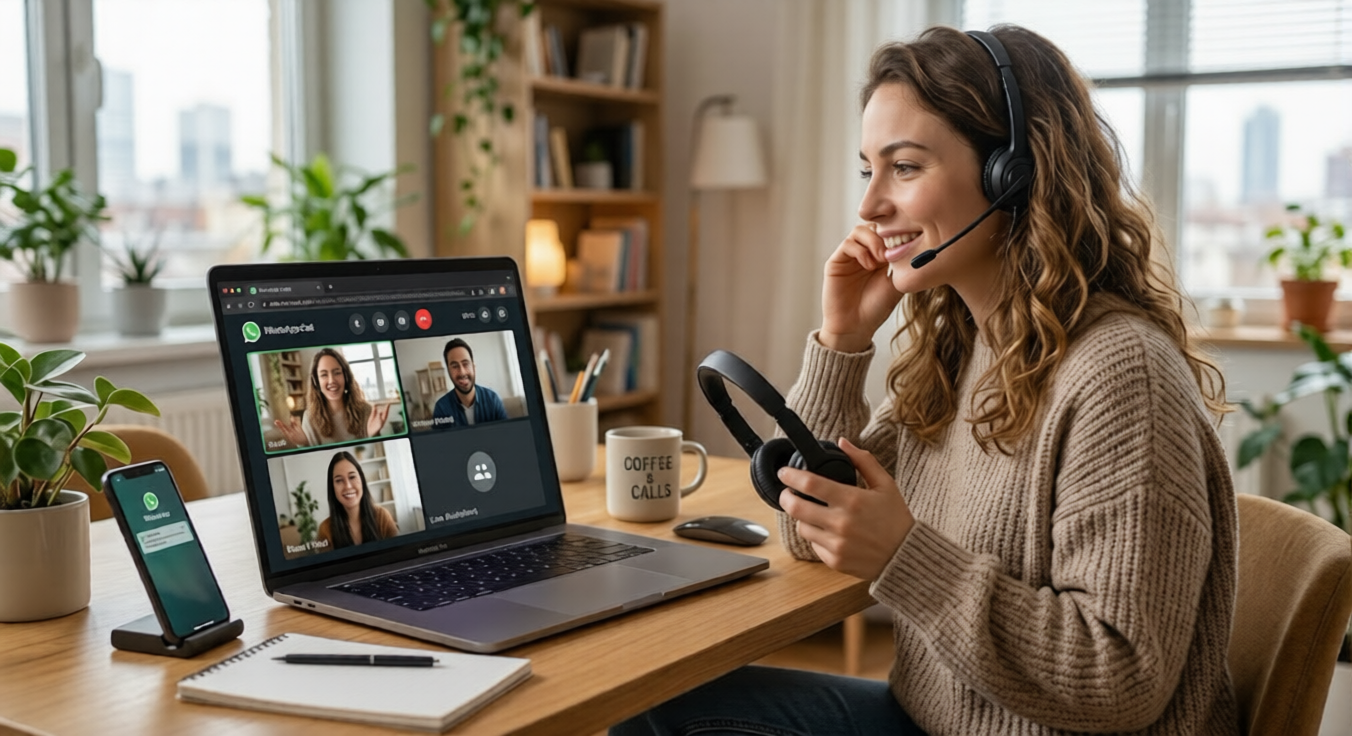
कुछ अपडेट ऐसे होते हैं जो चुपचाप आते हैं, और फिर कुछ ऐसे अपडेट होते हैं जो उस कमी को पूरा करते हैं जिसकी मांग उपयोगकर्ता वर्षों से कर रहे थे। WhatsApp Web पर आखिरकार नेटिव वॉइस और वीडियो कॉलिंग का आना निश्चित रूप से दूसरी श्रेणी में आता है। आज, July 28, 2026 से, WhatsApp ने WhatsApp Web के भीतर आधिकारिक तौर पर पूर्ण कॉलिंग सपोर्ट रोल आउट कर दिया है, जिसके लिए किसी डेस्कटॉप ऐप को इंस्टॉल करने की आवश्यकता नहीं है।
यह तारीख पहली नज़र में जितनी लगती है उससे कहीं अधिक महत्वपूर्ण है। 2026 में लाखों लोगों के लिए ब्राउज़र-आधारित काम डिफॉल्ट बन गया है, लॉक्ड-डाउन कॉरपोरेट लैपटॉप पर काम करने वाले रिमोट कर्मचारियों से लेकर शेयर किए गए लैब कंप्यूटरों पर पढ़ने वाले छात्रों और Linux उपयोगकर्ताओं तक, जिनके पास शुरू से ही कोई उचित WhatsApp डेस्कटॉप क्लाइंट नहीं था। अब तक, जब भी ये सभी लोग WhatsApp Web से कॉल करना चाहते थे, तो उन्हें एक ही परेशानी का सामना करना पड़ता था: उन्हें अपने फोन पर ऐप खोलने या एक अलग डेस्कटॉप क्लाइंट इंस्टॉल करने के लिए कहा जाता था। वह बाधा अब खत्म हो चुकी है।
वास्तव में क्या लॉन्च हुआ
WhatsApp की अपनी घोषणा और शुरुआती रिपोर्टों के अनुसार, अपडेट में शामिल हैं:
-
सीधे ब्राउज़र टैब के भीतर नेटिव वन-टू-वन और ग्रुप वॉइस और वीडियो कॉल
-
कॉल करने या प्राप्त करने के लिए किसी ऐप डाउनलोड की आवश्यकता नहीं
-
मोबाइल और डेस्कटॉप अनुभव से लाया गया एंड-टू-एंड एन्क्रिप्शन
-
वीडियो कॉल के दौरान स्क्रीन शेयरिंग
-
सभी डिवाइसों में सिंक की गई पूरी कॉल हिस्ट्री
-
Call Transfer, जो आपको कॉल को काटे या फिर से शामिल हुए बिना एक एक्टिव कॉल को अपने फोन से ब्राउज़र (या इसके विपरीत) में ले जाने की सुविधा देता है
-
शेयर किए गए लिंक के माध्यम से शामिल हुई कॉल के लिए एक वेटिंग रूम
-
QuickHD, कॉल के शुरुआती कुछ सेकंड में वीडियो क्वालिटी सुधारने के लिए डिज़ाइन किया गया एक फीचर
-
बड़ी संख्या में प्रतिभागियों को सपोर्ट करने वाली ग्रुप कॉल, जो इस वर्ष की शुरुआत में शुरू हुए व्यक्तिगत-चैट रोलआउट का विस्तार करती हैं
WhatsApp इसका चरणों में परीक्षण कर रहा था। व्यक्तिगत चैट कॉलिंग 2026 की शुरुआत में बीटा में दिखाई दी थी, कुछ महीनों बाद ग्रुप कॉलिंग आई, और आज व्यापक रोलआउट की शुरुआत हुई है जिसका उद्देश्य व्यापक उपयोगकर्ता आधार तक पहुंचना है, जिसमें लगभग वही फीचर्स उपलब्ध हैं जो मोबाइल और डेस्कटॉप ऐप में पहले से मिलते हैं।
यह अभी क्यों मायने रखता है
कुछ वास्तविक परिस्थितियां यह समझाती हैं कि यह रोलआउट एक रूटीन फीचर अपडेट से अधिक महत्वपूर्ण क्यों है:
लॉक्ड-डाउन वर्क लैपटॉप। कई संगठन यह सीमित करते हैं कि कर्मचारी कंपनी द्वारा दिए गए सिस्टम पर क्या इंस्टॉल कर सकते हैं। Alex नाम का एक सपोर्ट एजेंट, जो इस उदाहरण के लिए Contoso Corp नामक कंपनी के मैनेज्ड लैपटॉप पर काम कर रहा है, पहले WhatsApp डेस्कटॉप क्लाइंट को बिल्कुल भी इंस्टॉल नहीं कर सकता था। Alex केवल ब्राउज़र के माध्यम से मैसेज पढ़ और भेज सकता था। अब Alex IT से किसी विशेष अनुमति को मांगे बिना किसी ग्राहक के साथ पूरी वॉइस या वीडियो कॉल कर सकता है।
Linux उपयोगकर्ता। Linux के लिए WhatsApp का आधिकारिक डेस्कटॉप ऐप सपोर्ट ऐतिहासिक रूप से Windows और macOS की तुलना में पीछे रहा है। ब्राउज़र-आधारित कॉलिंग उस कमी को पूरी तरह से समाप्त कर देती है, क्योंकि किसी भी ऑपरेटिंग सिस्टम पर कोई भी आधुनिक ब्राउज़र अब कॉल को हैंडल कर सकता है।
शेयर किए गए या सार्वजनिक कंप्यूटर। लाइब्रेरी के कंप्यूटरों, होटल के बिजनेस सेंटरों और परिवार के साझा उपकरणों में शायद ही कभी नया सॉफ्टवेयर इंस्टॉल करने की अनुमति होती है। ब्राउज़र कॉलिंग का मतलब है कि कोई यात्री अपने सामने मौजूद मशीन पर एडमिन अधिकारों की आवश्यकता के बिना भी एक महत्वपूर्ण वीडियो कॉल ले सकता है।
ग्राहक-उन्मुख टीमें। जो व्यवसाय ग्राहक सहायता के लिए WhatsApp का सहारा लेते हैं, वे अब मैसेजिंग इंटरफेस के साथ एक अलग कॉलिंग ऐप को संभाले बिना, सीधे ब्राउज़र-आधारित हेल्पडेस्क कंसोल से वॉइस या वीडियो सहायता प्रदान कर सकते हैं।
शुरुआत कैसे करें: पहला, दूसरा और तीसरा कदम
यदि आप आज ही इस फीचर का उपयोग शुरू करना चाहते हैं, तो ध्यान दें कि रोलआउट चरणों में हो रहा है, इसलिए खाता-वार सटीक चरण थोड़े भिन्न हो सकते हैं। पालन करने के लिए एक उचित क्रम यहाँ दिया गया है।
Step 1: पुष्टि करें कि आपके पास एक्सेस है
अपने ब्राउज़र में WhatsApp Web खोलें और किसी व्यक्तिगत या ग्रुप चैट में जाएं। बातचीत विंडो के शीर्ष के पास एक फोन आइकन और एक कैमरा आइकन देखें। यदि आप उन्हें देखते हैं, तो कॉलिंग आपके खाते तक पहुंच गई है। यदि आप उन्हें अभी नहीं देखते हैं, तो यह फीचर अभी भी आपके लिए रोल आउट हो रहा है और आने वाले दिनों या हफ्तों में दिखाई देना चाहिए।
Step 2: अपना ब्राउज़र अपडेट करें और अनुमतियां जांचें
अपनी पहली कॉल करने से पहले, सुनिश्चित करें कि आपका ब्राउज़र अप-टू-डेट है, क्योंकि कॉलिंग आधुनिक ब्राउज़र मीडिया API पर निर्भर करती है। जब आप अपनी पहली कॉल करते हैं, तो आपका ब्राउज़र माइक्रोफोन और कैमरा अनुमतियों के लिए पूछेगा। इन प्रॉम्प्ट को स्वीकार करें, अन्यथा कॉल बिना किसी ऑडियो या वीडियो के चुपचाप विफल हो जाएगी।
Step 3: किसी विश्वसनीय व्यक्ति के साथ टेस्ट कॉल करें
क्लाइंट मीटिंग जैसे किसी महत्वपूर्ण काम के लिए इस पर भरोसा करने से पहले ऑडियो और वीडियो क्वालिटी की पुष्टि करने के लिए किसी मित्र या सहकर्मी को एक छोटी वन-टू-वन कॉल से शुरुआत करें। अपने ब्राउज़र सेटिंग्स में माइक्रोफोन, स्पीकर और कैमरा सभी सही ढंग से चुने गए हैं या नहीं, यह जांचने के लिए इस टेस्ट कॉल का उपयोग करें।
Step 4: Call Transfer आज़माएं
यदि आप अपने फोन का उपयोग करके पहले से ही किसी कॉल पर हैं, तो WhatsApp Web खोलें और कॉल को अपने ब्राउज़र में स्थानांतरित करने, या इसके विपरीत करने का विकल्प देखें। यह तब उपयोगी होता है जब आप कॉल के बीच में ही अपने डेस्क पर बैठते हैं और बिना डिस्कनेक्ट किए बड़ी स्क्रीन चाहते हैं।
Step 5: ग्रुप कॉलिंग और स्क्रीन शेयरिंग एक्सप्लोर करें
एक बार जब आप वन-टू-वन कॉल के साथ सहज हो जाएं, तो ग्रुप कॉल का प्रयास करें और स्क्रीन-शेयरिंग विकल्प का परीक्षण करें। यह त्वरित वॉकथ्रू, अनौपचारिक डेमो, या ट्रबलशूटिंग सत्रों के लिए विशेष रूप से उपयोगी है जहां एक समर्पित वीडियो कॉन्फ्रेंसिंग टूल पर स्विच करना बहुत अधिक लगता है।
Step 6: अपनी टीम या संपर्कों के साथ अपेक्षाएं निर्धारित करें
यदि आप काम के लिए WhatsApp Web कॉलिंग पर निर्भर रहने की योजना बना रहे हैं, तो अपने नियमित संपर्कों को सूचित करें। हर किसी के पास अभी तक यह फीचर नहीं होगा, क्योंकि यह अभी भी धीरे-धीरे रोल आउट हो रहा है, इसलिए इस संक्रमण काल के दौरान एक फॉलबैक योजना (एक फोन कॉल या कोई अन्य टूल) रखना उचित है।
कार्यस्थल या प्रोडक्शन वातावरण में इसका उपयोग करने पर एक नोट
अधिकांश व्यक्तिगत उपयोग के लिए, कैमरा और माइक्रोफ़ोन एक्सेस केवल तभी देने की सामान्य समझ के अलावा किसी विशेष सावधानी की आवश्यकता नहीं है जब आप इसका उपयोग करना चाहते हैं। हालांकि, यदि आपका संगठन सपोर्ट डेस्क वर्कस्टेशन या कियोस्क-शैली वाले डिवाइस जैसी साझा या प्रबंधित मशीनों पर इसे रोल आउट करने पर विचार कर रहा है, तो व्यापक रूप से ऐसा करने से पहले कुछ बिंदुओं पर विचार करना उचित है।
ब्राउज़र-आधारित कॉलिंग का अर्थ है कि माइक्रोफ़ोन और कैमरा अनुमतियाँ अब किसी अलग एप्लिकेशन के बजाय ब्राउज़र प्रोफ़ाइल से जुड़ी हुई हैं। एक साझा मशीन पर, यदि सत्रों के बीच इसे रीसेट नहीं किया जाता है तो वह अनुमति उसी ब्राउज़र प्रोफ़ाइल के अन्य उपयोगकर्ताओं के लिए बनी रह सकती है। WhatsApp Web कॉलिंग को बड़े पैमाने पर सक्षम करने से पहले IT या सुरक्षा टीम को यह सूचित करना वास्तव में उचित है, क्योंकि यह एक नेटिव ऐप (जो अधिक कसकर सैंडबॉक्स किया जा सकता है) की तुलना में डिवाइस अनुमतियों के प्रबंधन के तरीके को बदल देता है। इस विचार के अलावा, इस फीचर के बारे में विशेष रूप से संवेदनशील कुछ भी नहीं है जिसके लिए गहरे प्रोडक्शन हार्डनिंग की आवश्यकता हो। यह एक संचार फीचर है, डेटा पाइपलाइन नहीं, इसलिए अधिकांश उपयोगकर्ताओं के लिए सामान्य ब्राउज़र हाइजीन पर्याप्त है।
फायदे
-
एक अलग डेस्कटॉप एप्लिकेशन इंस्टॉल करने की आवश्यकता को समाप्त करता है, जो विशेष रूप से प्रतिबंधित या साझा कंप्यूटरों पर उपयोगी है
-
मोबाइल, डेस्कटॉप और ब्राउज़र अनुभवों के बीच वास्तविक फीचर समानता लाता है
-
एंड-टू-एंड एन्क्रिप्शन बना रहता है, इसलिए केवल इसलिए सुरक्षा मॉडल कमजोर नहीं होता क्योंकि आप ब्राउज़र का उपयोग कर रहे हैं
-
Call Transfer मध्य-कॉल के दौरान डिवाइस बदलते समय कॉल काटने और फिर से डायल करने की पुरानी परेशानी को दूर करता है
-
उन व्यवसायों के लिए उपयोगी जो पहले से ही WhatsApp के माध्यम से ग्राहक सहायता चलाते हैं और एक पूरा नया प्लेटफ़ॉर्म अपनाए बिना वॉइस या वीडियो जोड़ना चाहते हैं
कमियां
-
रोलआउट क्रमिक है, इसलिए आपकी संपर्क सूची में हर किसी के पास एक ही समय में एक्सेस नहीं होगा, जो भ्रमित करने वाला हो सकता है
-
कैमरा और माइक्रोफ़ोन के लिए पूरी तरह से ब्राउज़र अनुमतियों पर निर्भर करता है, जिसे साझा उपकरणों पर प्रबंधित करना थोड़ा मुश्किल हो सकता है
-
कॉल की गुणवत्ता काफी हद तक ब्राउज़र के प्रदर्शन और एक सक्रिय, स्थिर टैब पर निर्भर करती है, एक नेटिव ऐप के विपरीत जो बैकग्राउंड में अधिक कुशलता से चल सकता है
-
इस शुरुआती चरण के दौरान ग्रुप कॉल प्रतिभागी सीमाएं और कुछ उन्नत सुविधाएँ अभी भी सीमित हो सकती हैं
-
पुराने या कम सामान्य ब्राउज़र लॉन्च के समय समर्थित नहीं हो सकते हैं, इसलिए कुछ उपयोगकर्ताओं को यह फीचर पाने के लिए ब्राउज़र बदलने की आवश्यकता हो सकती है
सावधानी
किसी भी बड़े पैमाने के फीचर रोलआउट की तरह, शुरुआती हफ्तों में कुछ छोटी-मोटी समस्याओं की उम्मीद करें। Call Transfer, वेटिंग रूम और QuickHD जैसी सुविधाएँ नई हैं, और नई सुविधाओं में अक्सर छोटी-मोटी कमियां (bugs) होती हैं जो अगले अपडेट में ठीक हो जाती हैं। यदि आप किसी महत्वपूर्ण काम के लिए इस पर निर्भर रहने की योजना बना रहे हैं, जैसे कि क्लाइंट कॉल या समय-संवेदनशील मीटिंग, तो इसका पहले से परीक्षण करें और एक बैकअप प्लान तैयार रखें। इसे अपने जोखिम पर करें, और लॉन्च के बाद के पहले कुछ हफ्तों को पूरी तरह से परिपक्व, परखे हुए वर्कफ़्लो के बजाय एक परीक्षण अवधि के रूप में देखें।
निष्कर्ष
WhatsApp Web पर आखिरकार वॉइस और वीडियो कॉलिंग का आना उन अपडेट्स में से एक है जो बड़ी संख्या में लोगों के लिए सालों की परेशानी को चुपचाप दूर कर देता है। चाहे आप किसी लॉक्ड-डाउन वर्क लैपटॉप पर फंसे हों, Linux मशीन पर हों, या अलग-अलग ऐप्स को संभालने के बजाय सिर्फ ब्राउज़र टैब में काम करना पसंद करते हों, यह रोलआउट WhatsApp Web को मोबाइल ऐप का केवल मैसेजिंग-साथी होने के बजाय एक पूर्ण संचार टूल बनने के बहुत करीब लाता है। यह पहले ही दिन से एक त्रुटिहीन, पूरी तरह से परिपक्व फीचर नहीं है, और एक सतर्क, टेस्ट-फर्स्ट दृष्टिकोण इसे अपनाने का समझदारी भरा तरीका है। लेकिन लंबे समय से मांगी जा रही कमी के आखिरकार पूरा होने के रूप में, 2026 के दूसरे भाग में यह वास्तव में एक स्वागत योग्य बदलाव है।
- क्या मैं 2026 में ब्राउज़र से WhatsApp वीडियो कॉल कर सकता हूँ?
- क्या WhatsApp Web अब वॉइस और वीडियो कॉलिंग को सपोर्ट करता है?
- मैं WhatsApp Web पर वॉइस और वीडियो कॉलिंग कैसे सक्षम करूँ?
- क्या WhatsApp Web कॉलिंग एंड-टू-एंड एन्क्रिप्टेड है?
- क्या मैं WhatsApp Web पर ग्रुप वीडियो कॉल कर सकता हूँ?
- WhatsApp Call Transfer क्या है और यह कैसे काम करता है?
- क्या मुझे ब्राउज़र में कॉल करने के लिए WhatsApp डेस्कटॉप ऐप इंस्टॉल करने की आवश्यकता है?
- कौन से ब्राउज़र WhatsApp Web वॉइस और वीडियो कॉलिंग को सपोर्ट करते हैं?
- मुझे अभी तक WhatsApp Web पर कॉल बटन क्यों नहीं दिख रहा है?
- क्या साझा या काम वाले कंप्यूटर पर WhatsApp Web कॉलिंग का उपयोग करना सुरक्षित है?
- WhatsApp कॉल पर QuickHD क्या है?
- WhatsApp Web ग्रुप कॉल में कितने लोग शामिल हो सकते हैं?
#WhatsApp #WhatsAppWeb #VideoCalling #VoiceCalling #TechNews2026 #BrowserBasedCalling #RemoteWork #DigitalCommunication #EndToEndEncryption #TechUpdate #WhatsAppFeatures #ProductivityTools #WorkFromBrowser #TechTrends2026 #OnlineMeetings
Linux Server Hardening Checklist
30 practical steps to take a fresh Linux box from default to defensible. Enter your email — you'll get the PDF instantly, plus new posts on Linux, security & AI.
Free. No spam — unsubscribe in one click.
Responses
Sign in to leave a response.